Elaboración y edición de presentaciones con aplicaciones informáticas
Contenido
2. Formatos de presentaciones gráficas
3. Creación de una presentación
5. Inserción, borrado y ordenamiento de diapositivas
6. Diseño y edición de presentaciones
7. Grabación, cierre y carga de una presentación
8. Impresión de una presentación
9. Presentaciones portátiles: creación, instalación y ejecución
10. Gestión de archivos. Grabación de presentaciones en distintos formatos - web incluido
11. Integración de presentaciones a la intranet de la organización
12. Interoperaciones entre aplicaciones
El primer capítulo partirá empezando a familiarizar al lector con el mundo de las aplicaciones de presentaciones gráficas hasta conseguir que este realice presentaciones avanzadas. Se conocerán los programas más utilizados actualmente, las opciones y utilidades de las que se disponen, y posteriormente se practicará el funcionamiento de cada una de ellas, consiguiendo altos diseños.
Es necesario saber, antes de continuar, que tan importante como conocer los procedimientos para la edición de presentaciones es darle el formato adecuado para una óptima reproducción y exposición, o imprimir adecuadamente las diapositivas.
Las presentaciones gráficas suelen realizarse, con algún software o programa, mediante la edición de diapositivas.
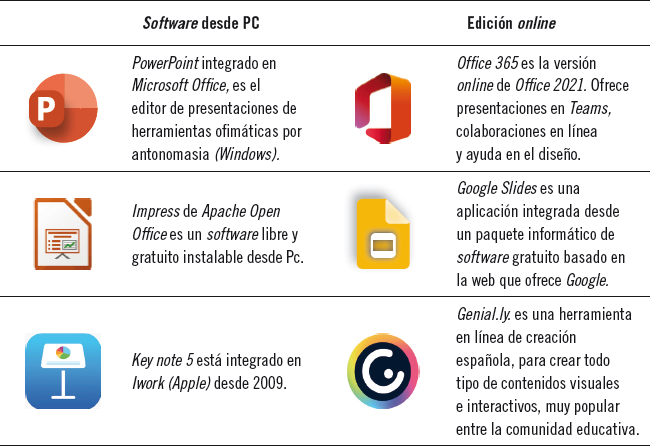
Las aplicaciones más utilizadas actualmente para ello son PowerPoint de Microsoft Office e Impress de OpenOffice, siendo el primero el programa con más tradición y de mayor uso. Otros menos conocidos son Lotus Freelance o Corel Presentations.
Las presentaciones digitales permiten comunicar de manera visual y atractiva cualquier tipo de información, tanto en el ámbito profesional como el educativo. Para ello, se recurre a la presentación de diapositivas, ya sea través de un proyector, un programa online o una página web.
Estas presentaciones se elaboran mediante programas o software instalados en el ordenador o la edición de los contenidos desde internet. Captar la atención del público al que se dirige la presentación es fundamental para que sea un éxito. Para ello, existen estas aplicaciones conocidas ya sea por su tradición, uso y/o actualidad; estas sirven para realizar presentaciones, infografías o vídeos explicativos desde cualquier dispositivo como smartphone, tablet o PC.
Este tipo de programas permite como mínimo realizar las siguientes funciones:

Interfaz inicial de OpenOffice Impress 4.1.12

Sabía que…
Impress pertenece a la suite ofimática OpenOffice, la cual es libre, de código abierto y gratuita.
Tradicionalmente se ha hablado de las diapositivas como las transparencias físicas que eran mostradas a través de un proyector para realizar presentaciones.
En la actualidad, las diapositivas siguen siendo la unidad indispensable de las presentaciones, pero son realizadas digitalmente a través de programas informáticos, con la ventaja de ser editadas cuantas veces se necesite, y la posibilidad de realizar las transiciones automáticamente e incluir objetos multimedia (formas animadas, sonidos, etc.) sin la necesidad de un control constante de la persona que imparte la presentación.

PowerPoint ha añadido la página Backstage para organizar las acciones de archivo de manera más visual y organizada.
Todas las aplicaciones mencionadas para la elaboración de presentaciones permiten guardar una presentación como un archivo de vídeo.
Los formatos de vídeo más comunes son .mpeg-4, .avi y .mov. Por defecto, Microsoft PowerPoint 2021, al guardar una presentación como vídeo, utiliza el formato .mp4.
Hoy en día, la edición de vídeo se ha generalizado entre la población usuaria de multidispositivos, por lo que existen en el mercado numerosas aplicaciones informáticas de edición de vídeo, algunas de ellas libres o gratuitas (Da vinci Resolve, Camtasia, Final cut pro (MacOS), Openshot Video Editor…).

Guardar una presentación en formato de vídeo en Microsoft PowerPoint 2021
Guardar una presentación como un vídeo conlleva unas ventajas, como son:
Pero hay que tener en cuenta un detalle: los usuarios receptores sí deberán disponer de un reproductor de vídeo compatible con el formato en el que se distribuya.
Cuando se guarda una presentación como una página web se crea una carpeta que incluye como mínimo un archivo con la extensión .html y todos los demás archivos adjuntos, como archivos con sonido, imágenes, hojas de estilo, comandos, etc.
Esta forma de guardar el archivo permite posteriormente abrir la presentación en un editor de páginas web que soporten HTML (por ejemplo, Dreamweaver o FrontPage), para a continuación exponerse en alguna página web.
No es una técnica muy utilizada ni extendida, pero puede resultar útil en algunas ocasiones, dotando de un mayor atractivo a la página web.
Cuando se crea una presentación, no siempre es necesario empezar desde cero. Se puede crear rápidamente una presentación que incluya unas determinadas características a través de un asistente, o seleccionar plantillas ya creadas por el usuario o disponibles en el programa.
OpenOffice Impress dispone de un asistente a la hora de crear presentaciones, facilitando y guiando al usuario en su creación.

Nota
En PowerPoint no existe la opción de plantillas pero sí la opción Diseñador en Office 365, mediante la generación automática de ideas de diseño profesional entre las que elegir la que más se adapte a los fines del contenido.
El asistente guía paso a paso al usuario por los elementos de diseño disponibles, proporcionando distintas opciones de edición.
Para abrir el asistente únicamente es necesario abrir Impress o crear una nueva presentación.

Primer paso del asistente de OpenOffice Impress
En la primera ventana del asistente, el usuario puede seleccionar qué tipo de presentación crear, las cuales se tratarán más adelante:
Si se hace clic en el botón Crear podrá comenzar el proceso de edición de diapositivas, mientras que si se pulsa sobre Siguiente avanzará al segundo paso del asistente.
En el segundo paso, se selecciona un diseño de diapositiva para la presentación que se ha escogido anteriormente.

Segundo paso del asistente de OpenOffice Impress
El último paso permite asignar algunos efectos especiales y determinar la velocidad de transición entre diapositivas.

Actividades
1. Crear una presentación vacía en Impress mediante el asistente.
2. Crear una presentación con fondos y efectos en Impress mediante el asistente.
Al hablar de modelos incorporados se hace referencia a los temas o diseños predefinidos que, por defecto, se incluyen en las aplicaciones de presentaciones. Simplifican la creación de presentaciones, dotando a las diapositivas rápidamente de colores, fuentes y efectos profesionales.
Para utilizar cualquiera de ellos en una nueva presentación de PowerPoint 2021, ir a la ficha Archivo → Temas → Nuevo. A continuación, seleccionar el tema deseado y hacer clic en el botón Crear.

Temas en PowerPoint 2021
Desde la ficha Diseño, en el grupo Temas, es posible añadir un diseño predefinido a una presentación o diapositiva ya creada.

Temas desde la ficha Diseño en PowerPoint 2021
En OpenOffice Impress los modelos incorporados se encuentran en el segundo paso del asistente durante la creación de una presentación.

Modelos incorporados OpenOffice Impress
Las plantillas consisten en un modelo o proyecto base de una diapositiva o grupo de diapositivas con el fin de adelantar trabajo de una presentación. Pueden contener fondos, diseños, colores, efectos, contenido, etc.
Esta es la forma más rápida y sencilla de crear presentaciones. En Power- Point 2021 para utilizar una plantilla hay que ir a la ficha Archivo, seleccionar Nuevo, y seleccionar Plantillas de ejemplo. Inmediatamente, se accede a una lista de plantillas, se selecciona la que se considere oportuna y se hace clic en Crear.

Plantillas en Office 365
En la ventana de selección de plantillas de ejemplo solo se puede visualizar en la parte derecha una vista previa de la portada, pero estas incluyen varias diapositivas. Una vez creada, se mostrarán las numerosas diapositivas con similar aspecto y formato.
Microsoft permite una búsqueda en línea de muchos diseños de plantillas. En la actualidad existen páginas web en las que se puede descargar, de forma gratuita, presentaciones compatibles con PowerPoint, Google Slides o Keynote como, por ejemplo, Office365.com, Creativemarket.com, Slidescarnival.com y Slidesgo.com.

Plantilla de diapositivas
Con OpenOffice Impress hay que seleccionar, en el primer paso del asistente para nuevas presentaciones, De plantilla y, a continuación, establecer las características deseadas.

Plantilla en OpenOffice Impress
También se pueden crear plantillas propias, resultando muy práctico, ya que si se suele utilizar un mismo estilo varias veces o se desea predefinir un estilo, lo más sensato será guardar la base creada.
El proceso es bastante sencillo en ambas aplicaciones. Primero, se debe crear y definir el estilo y, una vez finalizado, en Microsoft PowerPoint 2021 ir a la ficha Archivo, hacer clic en Guardar como y en Tipo seleccionar Plantilla de PowerPoint. Por defecto, se activa para guardar el modelo la carpeta Plantillas de Microsoft, aunque el usuario puede decidir otra ubicación.

Guardar modelo propio
Para utilizar el modelo propio ir a la ficha Archivo, hacer clic en Nuevo, y seleccionar Mis plantillas.

Mis plantillas en PowerPoint 2021
Automáticamente, se abrirá una nueva ventana con todas las plantillas personales guardadas. Hay que seleccionar la adecuada y hacer clic en ella para comenzar a trabajar.
En OpenOffice Impress seleccionar en Tipo del primer paso del asistente, Abrir una presentación existente. Desde el botón Abrir…, el usuario puede seleccionar y abrir otro modelo si no se encuentra en el cuadro inferior.

Modelos ya incorporados en OpenOffice Impress
Esta opción es la más sencilla. Una presentación desde cero significa empezar con una sola diapositiva sin color, texto ni diseño preestablecido.
Al abrir Microsoft PowerPoint 2021 automáticamente se muestra una diapositiva en blanco para comenzar a trabajar. Si no fuera así, por haber modificado los valores predeterminados, o se desea empezar una presentación si se está trabajando sobre otra, hacer clic en la ficha Archivo → Nuevo, → Presentación en blanco → Crear.

Presentación en blanco en PowerPoint 2021
En OpenOffice Impress se debe seleccionar Presentación vacía en el primer paso del asistente y hacer clic en el botón Crear.

Presentación vacía en OpenOffice Impress
Actividades
3. Crear una nueva presentación en PowerPoint a partir de una plantilla existente, con ayuda del buscador en línea o con las páginas webs mencionadas anteriormente.

Aplicación práctica
Cree una presentación en PowerPoint 2021 y aplique un estilo común a todas las diapositivas para guardarla como una plantilla, ya que va a ser la base de futuras presentaciones.
SOLUCIÓN
Se abre una nueva presentación en PowerPoint, y se aplican los diferentes estilos. A continuación, ir a la ficha Archivo → Guardar o Guardar como y, en el campo Guardar como tipo, seleccionar Plantilla de PowerPoint.

En la próxima ocasión que se pretenda realizar una presentación con el mismo formato estará disponible rápidamente en plantillas.
Existen distintas vistas que ayudan a editar, imprimir y realizar una presentación profesional.
Las vistas pueden resultar útiles para visualizar el contenido de una determinada diapositiva, el contenido de toda la presentación o únicamente ver el texto.
Las distintas vistas en Microsoft PowerPoint 2021 se encuentran en la ficha Vista en el grupo Vistas de presentación, o en la barra inferior derecha también se pueden encontrar algunas de las más comunes.

Vistas en PowerPoint 2021
En Impress las diferentes vistas se encuentran en Ver del menú de opciones.

Vistas en Impress
La vista Normal es la vista de edición principal, la que se abre por defecto y la más utilizada. Es donde se escriben y diseñan las presentaciones. Esta vista está formada por cuatro áreas de trabajo:

Vista Normal en PowerPoint 2021
La ficha o vista Esquema es la más adecuada para comenzar a escribir el contenido e ideas, o tener una visión general de cómo se van a presentar y mover las diapositivas y el texto.

Vista Esquema en Impress
La ficha Esquema muestra el texto de las diapositivas en forma de esquema.

Ficha Esquema en PowerPoint 2021
Desde la ficha diapositivas se pueden ver todas las dispositivas de la presentación en imágenes de reducido tamaño durante todo el proceso de edición.
Estas pequeñas imágenes o miniaturas pueden ser desplazadas por la presentación y/o ver el efecto de los cambios de diseño.

Ficha diapositivas en PowerPoint 2021
El panel diapositiva presenta una vista grande de la diapositiva seleccionada.
Cuando la diapositiva seleccionada se encuentra en esta vista se puede agregar texto e insertar imágenes, tablas, elementos gráficos SmartArt (Power-Point), gráficos, objetos de dibujo, cuadros de texto, películas, sonido, hipervínculos y animaciones.

Panel diapositiva en Impress
La vista Clasificador de diapositivas facilita una vista de todas las diapositivas en forma de miniaturas.

Clasificador de diapositivas
Con esta vista se simplifica la tarea de ordenar y organizar la secuencia de las diapositivas mientras se crea la presentación y, también, al prepararla para imprimirla.
Al igual que la ficha Diapositivas, permite reorganizar, agregar o eliminar diapositivas fácilmente.

Clasificador de diapositivas en Impress
En Impress recibe el nombre de Organizador de diapositivas, aunque posteriormente se muestra como Clasificador de diapositivas.

En PowerPoint también se puede agregar secciones en la vista Clasificador de diapositivas para organizar las diapositivas en diferentes categorías y secciones. Para ello, se debe hacer clic con el botón derecho del ratón sobre cualquier espacio de la vista Clasificador de diapositivas.

Agregar sección en PowerPoint 2021
Y, a continuación, seleccionar Agregar sección.

Presentación dividida en secciones
El zoom no es realmente una vista, sino una utilidad para reducir o aumentar el tamaño de la visualización de las diapositivas en algunas vistas, como Normal o Clasificador de diapositivas.
Esta herramienta se encuentra en la ficha Vista en PowerPoint y en la ficha Ver de Impress con el nombre Escala.

Zoom en PowerPoint 2021

Escala en Impress
En ambos software se puede hacer uso de la herramienta rápidamente en la zona inferior derecha, en la barra de estado, pulsando sobre los botones + o -.

Barra de estado para aplicar más o menos zoom
Actividades
4. Abrir una presentación y utilizar las distintas vistas existentes.
5. Después de probar las distintas vistas, utilizar la herramienta Zoom.
Durante la edición de presentaciones, es muy habitual la inclusión de nuevas diapositivas, prescindir de ciertas diapositivas o cambiar el orden de estas. Cualquiera de las operaciones citadas pueden realizarse cuantas veces sea necesario.
Al iniciar una presentación, por defecto solo se crea una diapositiva, pero en la mayoría de presentaciones serán necesarias varias.
Para insertarlas en PowerPoint, se debe ir a la ficha Inicio y, en el grupo Diapositivas, hacer clic en el siguiente botón:

Botón para insertar diapositivas
Inmediatamente, se insertará una nueva diapositiva. Si se hace clic en Nueva diapositiva se mostrarán varios diseños orientativos y preestablecidos al crear la nueva diapositiva. Pasaría lo mismo si se usa el teclado, [Ctrl] + [M] o [Command] + [M], en macOs.

Nuevas diapositivas en PowerPoint 2021
En Impress, la forma de insertar diapositivas es bastante similar. Una de ellas es a través del menú de opciones Insertar, seleccionando Diapositiva.

Botón para insertar diapositivas
O en la cinta de opciones, haciendo clic en el siguiente botón:

Como en PowerPoint, también se pueden insertar diapositivas con formatos preestablecidos, haciendo clic en el menú desplegable del botón indicado en este párrafo.

Nuevas diapositivas en Impress
Otra forma de insertar diapositivas rápidamente, disponible tanto en PowerPoint como en Impress, es situar el cursor en la ficha Diapositivas o Esquema, hacer clic y pulsar la tecla Intro. Por cada vez que se pulse la tecla Intro se introducirá una nueva diapositiva.
Nota
Si se está utilizando una plantilla para crear la presentación, al introducir una nueva diapositiva se le asignará el mismo diseño.
Para eliminar diapositivas, se ha de seleccionar la/s diapositiva/s que se desea eliminar en el panel Diapositivas o Esquema, o en la vista Clasificador de diapositivas y, posteriormente, pulsar la tecla [Supr] o hacer clic con el botón derecho del ratón y seleccionar Eliminar diapositiva.

Eliminar diapositivas en PowerPoint
El orden de las diapositivas es importante, ya que la exposición de la presentación será el orden secuencial en el que se encuentren.
Para cambiar el orden, se debe ir al panel Diapositivas o Esquema, o la vista Clasificador de diapositivas, seleccionar la/s diapositiva/s que se quieren mover y arrastrarla/s a la nueva posición.
Actividades
6. Abrir una presentación e insertar varias diapositivas nuevas.
7. Continuando la actividad anterior, cambiar el orden de algunas de las diapositivas y, posteriormente, eliminar las diapositivas creadas.
En este apartado se estudian con detalle los conceptos clave para la elaboración y diseño de presentaciones y demás efectos para su posterior exposición.
Los efectos pueden ayudar a animar las diapositivas y a mejorar el aspecto de los diferentes elementos que las componen.
Los elementos a los que se les pueden dar efectos y animaciones son:
Se pueden ocultar diapositivas durante el proceso de exposición de una presentación. Evitando así su eliminación, si fueran necesarias posteriormente o no fueran necesarias en determinadas presentaciones.
Tanto en PowerPoint 2021 como en Impress, se deben seleccionar las diapositivas que se pretende ocultar, hacer clic con el botón derecho sobre alguna de ellas y seleccionar Ocultar diapositiva.

Ocultar diapositiva
Para volverlas a tener disponibles durante una presentación, hay que repetir el mismo proceso seleccionando las diapositivas ocultas. En Impress la opción para volver a mostrarlas se denomina Presentación.

Presentación
Los cambios de secuencia de diapositivas se realizan a través de transiciones a las que se les puede añadir diferentes efectos y características.
Son la forma en la que una diapositiva sustituye a la anterior y/o es sustituida por la siguiente. Se puede determinar la velocidad, agregar sonidos y personalizarlas.
Para crear una transición en PowerPoint 2021 se debe ir al panel Esquema o Diapositivas, o a la vista Clasificador de diapositivas y seleccionar la miniatura de diapositiva a la que se desee aplicar la transición.
A continuación, ir a la ficha Transiciones y, en el grupo Transición a esta diapositiva, seleccionar alguno de los efectos.

Transiciones
Los sonidos también se agregan desde la ficha Transiciones, en el grupo Intervalos.

Efectos de sonido en las transiciones
En Impress, en el panel Diapositivas o Esquema, o en la vista Clasificador de diapositivas, se debe seleccionar la/s diapositiva/s a las que aplicar la velocidad de transición, hacer clic con el botón derecho del ratón y seleccionar Transición de diapositivas.

Transición de diapositivas
En el panel desplegado, en el apartado Aplicar a las diapositivas seleccionadas, se encuentran los distintos efectos disponibles. Y en el apartado inferior, Modificar transición, pueden incluirse sonidos.

Efectos de sonido en las transiciones
La velocidad del proceso de transición también puede ser determinada por el usuario.
En PowerPoint, en el grupo Intervalos de la ficha Transición, se puede determinar la duración. Únicamente hay que subir o bajar el tiempo, o modificar el cuadro de edición.

Duración de las transiciones
En Impress, la velocidad se modifica desde la sección Transición de diapositivas. Impress no permite establecer un tiempo exacto: hay que escoger entre una velocidad lenta, media o rápida.

Velocidad de las transiciones
Actividades
8. En una presentación de varias diapositivas, ocultar algunas de ellas.
9. En una presentación de al menos tres diapositivas, aplicar a todas ellas una velocidad de transición de dos segundos.
Para que el cambio se realice automáticamente en PowerPoint 2021, se debe ir de nuevo al grupo Intervalos, al apartado Avanzar a la diapositiva, y activar la casilla Después de: y establecer un tiempo.

Cambio automático
Nota
En PowerPoint, activar la casilla Al hacer clic con el mouse no es incompatible con activar un tiempo automático.
En Impress desde la sección Transición de diapositivas, en el apartado Avance de diapositiva se activa la casilla Automáticamente después de y se establece un tiempo determinado (en segundos).

Cambio automático
Un hipervínculo consiste en crear un enlace hacia otro elemento. Se puede realizar una conexión entre dos diapositivas de la misma presentación o de una presentación diferente, correo, página web o archivo.
Los hipervínculos pueden ser creados a partir de un texto u objeto, como imágenes, gráficos, formas o WordArt.
Para crearlo en PowerPoint 2021 lo primero es seleccionar el objeto que va a ser utilizado como hipervínculo, ir a la ficha Insertar, y hacer clic en Hipervínculo.

Hipervínculo
La primera opción, Archivo o página web existente, disponible en la ventana Modificar hipervínculo, permite crear un hipervínculo hacia una diapositiva de otra presentación o hacia una página web, escribiendo la dirección en el cuadro correspondiente.

Modificar hipervínculo
La segunda opción, Lugar de este documento, se utiliza para crear hipervínculos a una diapositiva de la misma presentación en la que se está trabajando.

Insertar hipervínculo
Para crear un hipervínculo a un archivo nuevo, se debe seleccionar la tercera opción, Crear nuevo documento, mientras Dirección de correo electrónico enlaza el elemento seleccionado a la dirección de correo definida.

Para crear un hipervínculo a un archivo nuevo
En Impress los hipervínculos reciben el nombre de hiperenlaces. Se insertan, al igual que en PowerPoint, seleccionando el texto o elemento y haciendo clic en el siguiente botón:

O, en Insertar del menú de opciones, y seleccionando Hiperenlace.

Insertar hiperenlace
Para crear un enlace hacia una página web, utilizar la primera opción de la ventana Hiperenlace, Internet. En el campo Destino, escribir la dirección web.

Crear un enlace hacia una web
En Impress también existe la posibilidad de crear un enlace hacia una diapositiva, ya sea de la misma presentación o diferente, por medio de la opción Documento.

Para crear un enlace hacia una diapositiva
Las opciones Correo y noticias y Nuevo documento realizan la misma función que en PowerPoint, enlaces hacia un correo, y hacia un nuevo documento.
Actividades
10. Activar el cambio automático de diapositivas en una presentación.
11. Insertar en una presentación de Impress varios vínculos hacia páginas web.
Los botones de acción son una herramienta de PowerPoint bastante útil para crear presentaciones totalmente interactivas. Consisten en formas de botones predefinidos que se agregan a las diapositivas y el usuario les asigna una acción determinada.
Para agregar un botón de acción se debe ir a la ficha Insertar, al grupo Ilustraciones y, en Formas, seleccionar alguno de los botones de acción.

Botones de acción
Insertado el botón, se abre la ventana Configuración de la acción.

Clic del mouse
La pestaña Clic del mouse permite seleccionar qué acción se ejecutará al hacer clic sobre el botón. Mientras con Acción del mouse la acción se ejecuta solo con pasar el puntero del ratón sobre el botón.

Tres botones de acción insertados a una diapositiva
Las imágenes, textos, formas, tablas y cualquier objeto de una presentación pueden ser animados asignándoles efectos visuales, como efectos a la entrada y salida, cambios de tamaño o color y movimientos.
Los efectos en PowerPoint 2021 se encuentran en la ficha Animaciones. Los efectos que se pueden añadir son:
Para aplicar la animación, primero se ha de seleccionar el objeto que se desea animar y, en la ficha Animaciones, seleccionar alguno de los efectos disponibles.

Pestaña Animaciones
Si a varios objetos o a un mismo objeto se le aplica más de un efecto, el usuario puede decidir el orden en el que se llevarán a cabo cada uno de ellos, o si se realizarán simultáneamente. En el Panel de animación, disponible en el grupo Animación avanzada, es donde se organiza la reproducción de efectos.

Panel de animación
En Impress, para añadir efectos a los objetos, se ha de seleccionar el elemento a animar, ir a la ficha Presentación y hacer clic en Animación personalizada.
A continuación, en el panel de Tareas, hacer clic en el botón Agregar, y seleccionar alguna de las animaciones disponibles.

Animación personalizada
En el apartado Efecto Barras al azar se edita el orden de reproducción de las animaciones, y algunas características más, como la velocidad o dirección.

Efecto Barras al azar
WordArt consiste en una galería de estilos de texto que se pueden agregar a cualquier documento de Office creando efectos decorativos y especiales.
Para agregar un WordArt vaya a la ficha Insertar, al grupo Texto, se debe acer clic en WordArt y, a continuación, seleccionar el estilo de WordArt deseado.

Botón de WordArt
Insertado el cuadro de texto correspondiente, se puede comenzar a escribir el texto.

Cuadro de edición de texto de WordArt
También es posible convertir un texto ya existente a WordArt. En esta ocasión, lo primero que se debe hacer es seleccionar primero el texto que se quiere convertir y, a continuación, seleccionar uno de los estilos de WordArt.

Diferentes estilos de WordArt
Para insertar imágenes se debe ir a la ficha Insertar y, en el grupo Imágenes, hay varias opciones disponibles, como:


En Impress hay que ir a la ficha Insertar → Imagen y escoger entre A partir de archivo, para seleccionar la imagen a través de su ubicación, o Escanear, si se dispone del hardware necesario.

Escoger una imagen en Impress.
Los software de presentaciones también permiten crear diferentes gráficos para mostrar, comparar y ayudar a comprender datos.
En PowerPoint, al insertar un gráfico automáticamente se relaciona con otro programa de la suite ofimática, Excel. Para insertarlos hay que ir a la ficha Insertar y, en el grupo Ilustraciones, seleccionar Gráfico.

Seleccionar Gráfico
En la ventana desplegada, Insertar gráfico, hay múltiples tipos de gráficos. Se debe seleccionar el gráfico más acorde a la representación que se desea realizar y hacer clic en el botón Aceptar.
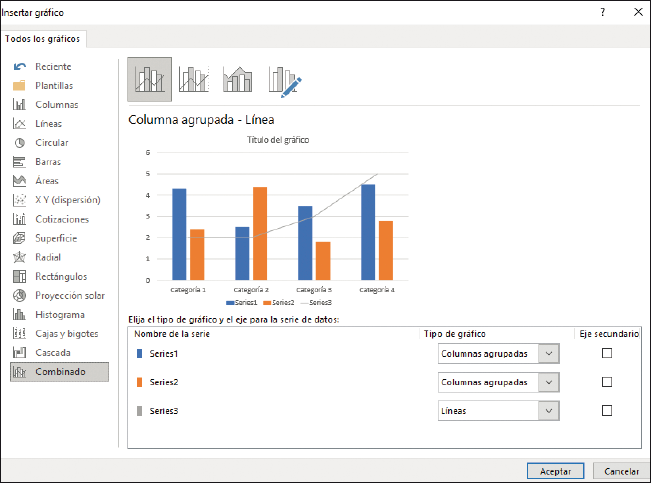
Ventana Insertar gráfico
Inmediatamente, se abrirá una hoja de cálculo de Microsoft Excel para introducir los datos correspondientes. La representación del gráfico en PowerPoint se actualiza simultáneamente con los cambios de datos que se van realizando en la hoja de cálculo.

Gráfico en PowerPoint 2021

Hoja de cálculo de Excel con datos pertenecientes al gráfico anterior
En Impress, los gráficos reciben el nombre de diagramas, y su inserción se realiza a través de la ficha Insertar, seleccionando Diagrama.
Una vez insertado, los dos siguientes botones disponibles en la cinta de opciones permiten editar el gráfico.

El primero de ellos, Tipo de gráfico, permite elegir y cambiar el tipo de gráfico.
El segundo, Tabla de datos, es la herramienta con la que se introducen los datos que representan el gráfico.

Tabla de datos para OpenOffice Impress
Se pueden insertar múltiples objetos, tanto en PowerPoint como en Impress, por medio de la ficha Insertar. Algunos de los elementos que se pueden insertar son tablas, formas, SmartArt, fecha y hora, número de página o diapositiva, encabezados, etc.
Actividades
12. Insertar formas en una diapositiva con texto dentro.
13. Asignar a varios elementos de texto estilos WordArt.
14. Insertar una captura de pantalla, una imagen desde OneDrive y una desde office.com.
Aplicación práctica
Realice una presentación profesional. Esta debe incluir unas cuatro diapositivas como mínimo, con las siguientes características:
SOLUCIÓN
Abrir PowerPoint, ya que los estilos WordArt solo están disponibles en él. Crear una serie de diapositivas. En la primera de ellas, para aplicar a un texto el estilo WordArt, seleccionar dicho texto, e ir a la ficha Insertar, y en el grupo Texto se encuentran los diferentes estilos WordArt.
Para agregar un vídeo a una diapositiva, seleccionar cualquiera de ellas y, a continuación, ir a la ficha Insertar, grupo Multimedia → Vídeo, y seleccionar cualquiera de las opciones disponibles.
Los efectos de transición se encuentran en la ficha Transiciones. Para aplicar efectos a la entrada o salida de diapositivas, ir al grupo Transición con las diapositivas.

Aplicación práctica
Introduzca en una diapositiva de PowerPoint 2021 un gráfico de columnas a partir de los siguientes datos:

SOLUCIÓN
Ir a la ficha Insertar y, en el grupo Ilustraciones, seleccionar Gráfico.
En la ventana desplegada, seleccione Columna y, a continuación, cualquiera de ellos. Y haga clic en el botón Aceptar.

En la hoja de cálculo abierta, introduzca los datos indicados y seleccione el rango con los datos introducidos.
Para ver el gráfico en la diapositiva hay que cerrar la hoja de cálculo.

En PowerPoint 2021 la inserción de sonidos y vídeos se encuentra en el grupo Multimedia de la ficha Insertar.

Haciendo clic sobre el icono de cualquiera de ellos, se abre una ventana para indicar la ruta del objeto (audio o vídeo) a insertar.
En versiones superiores a 2016, PowerPoint permite insertar vídeos desde el dispositivo donde se trabaja o incrustarlos en línea y vincularlos para que sea más pequeño el tamaño de la presentación.
Si se desea saber dónde se almacena, en el menú Archivo → Información, optimizar la compatibilidad multimedia, se comprobará la información acerca de todos los archivos multimedia de la presentación, tanto vinculados como incrustados en el archivo.

Insertar un vídeo en línea en PowerPoint

Vincular un vídeo desde dispositivo
PowerPoint permite grabar la imagen o el vídeo desde el dispositivo donde se trabaje y que sea necesario para el objetivo de la presentación (captura de pantalla o grabación de sonido).

En Impress tanto la inserción de vídeo como de audio se realiza a través de la misma opción. En la ficha Insertar, seleccionar Insertar vídeo y sonido y, posteriormente, indicar el archivo a insertar.
Para grabar una presentación en PowerPoint hay que ir a Archivo y se puede seleccionar Guardar o Guardar como.
Otra manera de guardar un archivo es haciendo clic en Exportar, disponible en el mismo menú.
En Impress se hace clic en el menú Archivo y se procede a realizar de la misma manera: Guardar, Guardar como o Exportar, según el tipo de archivo que se requiera para la acción.

Guardar una presentación en Impress
Si es la primera vez que se pretende guardar la presentación, es indiferente la opción que se utilice, pues con ambas se abrirá el cuadro de diálogo.
Si la presentación ha sido ya guardada anteriormente en al menos una ocasión, al hacer clic en Guardar se grabará automáticamente con el nombre que tenía, el formato y en su ubicación correspondiente, sin la necesidad de que intervenga el usuario.
Guardar como siempre muestra un cuadro de diálogo con varias opciones disponibles. El usuario puede cambiar o poner un nombre a la presentación, elegir el formato (en tipo) y seleccionar una ubicación.

Guardar como en PowerPoint 2021
Por defecto, OpenOffice Impress guarda las presentaciones con la extensión .odp (Presentación de OpenDocument), formato de archivo abierto y estándar. En PowerPoint 2021, también es posible guardar en dicho formato seleccionando en Tipo del cuadro de diálogo Guardar como → Presentación de OpenDocument.
Si una presentación está acabada y lista para su exposición, lo más conveniente es cerrarla, es decir, crear un archivo que, en principio, solo permita reproducir la presentación.
Para ello, en el cuadro de diálogo para la grabación de presentaciones, se ha de seleccionar en el campo Tipo → Presentación con diapositivas de PowerPoint. Este tipo de archivos tienen la extensión .ppsx.
La extensión .ppsx representa el pase de diapositivas en formato Open XML de PowerPoint, diseñado principalmente para no ser editable, mientras que .pptx se guarda como presentación, por lo que se puede ver y editar.

Si la presentación está cerrada (extensiones .ppsx), para cargarla basta con abrir el archivo y automáticamente comenzará a reproducirse la presentación.

Archivo con formato .ppsx
También es posible cargar una presentación durante el proceso de edición en PowerPoint o Impress pulsando la tecla [F5].
Actividades
15. Incluir audio a una presentación o diapositiva.
16. Guardar una presentación para que se reproduzca automáticamente al abrirse.
Para imprimir una presentación en cualquiera de los dos programas, se ha de ira Archivo y seleccionar Imprimir.

Interfaz de impresión en PowerPoint 2021
La interfaz de impresión permite varias funciones esenciales y típicas de cualquier programa ofimático. Entre ellas, se puede seleccionar el número de copias, la impresora, las diapositivas a imprimir, el color, e incluso incluir un encabezado. Además dispone de una vista previa actualizada, tras cada cambio que se realice, de cómo quedaría el documento impreso.

Interfaz de impresión en Impress
Cuando se expone una presentación, es posible que el orador necesite o le resulte útil contar con un guion en el que anotar ciertos comentarios o notas. Estas notas están ocultas en el momento de la exposición, pero se pueden imprimir u observar durante el proceso de edición.
Para insertar notas en PowerPoint a una diapositiva, basta con hacer clic en el cuadro de texto disponible debajo del panel principal de las diapositivas y escribir las notas correspondientes.

Diapositiva con notas
El cuadro de notas funciona como cualquier texto, permitiendo modificar su formato, e incluso incluir imágenes o gráficos.
Para imprimir la diapositiva con notas hay que ir a la ficha Inicio, seleccionar Impresión y cambiar el valor Diapositivas de página completa por Página de notas.

Imprimir diapositiva con notas
En Impress, las notas se insertan a través de su vista correspondiente.
Si se pretende imprimir una presentación para los asistentes, lo más común es imprimir varias diapositivas en cada papel.
En las configuraciones de impresión de ambos programas se puede modificar fácilmente y obtener una vista previa de cómo quedaría el documento impreso.

Imprimir varias diapositivas por documento en PowerPoint
En Impress, en el apartado Imprimir están disponibles las opciones para conseguir una impresión de varias diapositivas por página.
Para ello, en el campo Documento debe activarse la opción Esquema de Diapositivas en miniatura por página, y en el campo Diapositivas por página se indica el número deseado de diapositivas que serán imprimadas en cada página.

Imprimir varias diapositivas por documento en Impress
Cuando se imprime una presentación también es posible imprimir únicamente las diapositivas necesarias o solo el texto.
Para imprimir solo las diapositivas deseadas es necesario activar Rango personalizado y escribir en el campo Diapositivas el número correspondiente a las diapositivas separadas por una coma (,). Si se desea imprimir un rango, se debe separar con un guion (-).

Imprimir diapositivas específicas
La impresión Esquema muestra impresamente el mismo resultado que se puede visualizar a través de la vista Esquema. Es decir, se indican los títulos y el texto principal de cada una de las diapositivas de la presentación y el número de cada una.
En PowerPoint 2021 se realiza seleccionando Esquema en el apartado Diseño de impresión de Configuración.

Imprimir en esquema en PowerPoint 2021
Mientras, en Impress se consigue activando Esquema en el apartado Imprimir.

Imprimir en esquema en Impress
Actividades
17. Imprimir una presentación de 8 diapositivas en únicamente dos hojas.
Aplicación práctica
Se pretende exponer una presentación que contiene 24 diapositivas, en la que es conveniente que los asistentes dispongan in situ del material que se va a exponer.
¿Cómo se imprime cada presentación con el mínimo consumo de papel posible?
SOLUCIÓN
Abrir la presentación, ir a la ficha Archivo → Imprimir y, en las opciones de impresión en el campo Diapositivas por página, se seleccionan varias diapositivas por página.

Así se consigue imprimir varias diapositivas por página, ahorrando considerablemente papel.
Desde 2014, Microsoft ofrece un lugar de almacenamiento virtual llamado OneDrive. Permite acceder a todos los archivos subidos desde cualquier parte del mundo, almacenarlos y protegerlos, compartirlos con otros usuarios y tener acceso desde cualquier dispositivo conectado a internet.
Una forma común de disponer de una presentación portátil para reproducirla en otros equipos es guardar la presentación en una memoria extraíble, como son los conocidos pen drives, pequeñas memorias USB que resultan muy cómodas para los usuarios.

OneDrive

Pen drive
El inconveniente de estos dispositivos es que los archivos pueden ser borrados con mayor facilidad que si se guardan en un CD.
Para guardar una o varias presentaciones en un CD, hay que abrir la presentación correspondiente en PowerPoint 2021, ir al menú Archivo → Exportar y hacer clic en Empaquetar para CD-ROM.

Para comenzar el proceso, en el panel desplegado a la derecha hacer clic en el botón Empaquetar para CD-ROM.

En la ventana Empaquetar para CD-ROM se pueden incluir las presentaciones y archivos que se desean agregar o quitar, dar un nombre a las presentaciones y modificar algunas opciones (copiar archivos vinculados y/o incluir contraseña a las presentaciones).

Por último, solo hay que decidir si se realiza una copia en CD o en una carpeta cualquiera del equipo o externa, haciendo clic en el botón correspondiente.
La opción Copiar a una carpeta abre una ventana en la que se solicita un nombre a la carpeta y la ubicación correspondiente.

Una vez copiada en CD o carpeta, se podrán observar diferentes archivos, entre ellos el Autorun, el cual es el encargado de ejecutar el CD con solo ser insertado.
Automáticamente también se genera una página web (extensión HTML) con un menú de las presentaciones grabadas.

Inicio de una presentación portátil
Aplicación práctica
Empaquete en un CD una de las presentaciones anteriores, para disponer de una presentación portátil.
SOLUCIÓN
Abierta la presentación correspondiente, ir a la ficha Inicio → Guardar y enviar y seleccionar Empaquetar presentación para CD.
En la ventana Empaquetar para CD-ROM se pueden incluir las presentaciones y archivos que se desea agregar o quitar, dar un nombre a las presentaciones y modificar algunas opciones.

Por último, introducir un CD que pueda grabar archivos, y hacer clic en el botón Copiar a CD.
Las presentaciones pueden ser guardadas en distintos formatos como ya se mencionó anteriormente.
En PowerPoint 2021, hay que seleccionar el menú Archivo y hacer clic en Exportar para elegir el tipo de formato que se quiere realizar. El apartado Tipos de archivo ofrece varias opciones:

En Impress también se facilita la grabación de presentaciones en distintos formatos en la ficha Archivo, seleccionando Exportar. En el campo Tipo se ofrecen distintas opciones, entre ellas Documento HTML, PDF, archivos Tiff, etc.

Posibilidad de grabación en distintos formatos
Al hacer clic en Guardar como, en la ficha Archivo, también se ofrecen diferentes formatos para guardar presentaciones, pero en este caso tratan sobre compatibilidades con otros programas.

Formatos relacionados con otros programas
La opción para crear una presentación para internet (formato HTML) no se encuentra disponible a simple vista en PowerPoint 2021. Para ello, hay que realizar los siguientes pasos:
1. Abrir la presentación que se desea exportar a código HTML.
2. Pulsar simultáneamente la combinación de teclas [Alt] + [F11].
3. Una vez abierto el editor Visual Basic, pulsar [Ctrl] + [G] para abrir la ventana Inmediato.
4. En la ventana Inmediato se debe escribir lo siguiente: ActivePresentation.SaveAs “<c:>:\usuarios\<nombre usuario>\desktop\<nombrearchivo>. htm”, ppSaveAsHTML, msoFalse.

Los campos en negrita indicados en este paso pueden ser modificados por el usuario, ya que se refieren a la ruta en la que se guardará la presentación como página web.
5. Pulsar la tecla [Intro]. En este caso, el archivo HTML se encontrará en el escritorio, junto con una carpeta que contiene los archivos auxiliares, como archivos de sonido, imágenes, estilos, etc.

Al hacer clic sobre el archivo con la extensión .html se abrirá la presentación como página web en el navegador correspondiente.

Pagina web creada a partir de una presentación
En Impress solo hay que seguir los siguientes pasos:
1. Ir a la ficha Archivo.
2. Hacer clic en Exportar.
3. Indicar una ubicación, establecer un nombre al archivo y, en el campo Tipo, seleccionar Documento HTML.

Exportar una presentación a formato HTML
Aplicación práctica
Mediante Impress, guarde cualquiera de las presentaciones anteriores como un documento de internet (Html).
SOLUCIÓN
Abrir la presentación, ir a la ficha Archivo y hacer clic en Exportar.
Indicar una ubicación, dar un nombre al archivo y, en el campo Tipo, seleccionar Documento HTML.

Una intranet consiste en una red propia de una organización, desarrollada y diseñada con protocolos propios de internet.
Ofrecen un conjunto de servicios idénticos a los disponibles en internet, como correo electrónico, servidor, etc. solo que en este caso el acceso solo suele ser posible a través de ordenadores y equipos informáticos pertenecientes a la misma red local.
Para integrar una presentación a una intranet, lo más útil es convertirla en formato HTML como se indica en el apartado anterior, y el responsable de la intranet (normalmente programadores de páginas web) será el encargado de subir y dar la posibilidad de exponer y/o descargar la presentación a través de este tipo de páginas web privadas.
Las aplicaciones de presentaciones suelen permitir insertar partes de archivos o archivos completos procedentes de otros programas, normalmente pertenecientes a la misma suite ofimática.
Para insertar elementos externos en PowerPoint 2021 hay que ir a la ficha Insertar y, en el grupo Texto, seleccionar Objeto.

A continuación, el usuario debe decidir si crear un objeto nuevo perteneciente a una aplicación externa, seleccionando la adecuada, o elegir uno ya existente.

Insertar Objeto en PowerPoint 2021
En Impress hay que ir a Insertar del menú de opciones y seleccionar Objeto y Objeto OLE…

Insertar Objeto OLE… en Impress
Al igual que en PowerPoint, se pueden agregar y modificar elementos que están diseñados para ser creados con otras aplicaciones, o incrustar uno ya creado. Cuando se realiza una incrustación, se inserta una copia del objeto y ciertos detalles del programa del que proviene.

Insertar Objeto OLE… en Impress
Actividades
18. Insertar en Impress un objeto perteneciente a otra aplicación.
Existen multitud de aplicaciones informáticas para elaborar presentaciones como PowerPoint de Office e Impress de Open Office, ya sea desde un software instalado en un ordenador, una tablet o un smartphone. De igual manera existe la posibilidad de editar presentaciones a través de herramientas online y compartir esos archivos a través del almacenamiento en la nube para no tener que disponer de manera física de ellos.
Para elaborar una presentación se puede hacer uso de plantillas gratuitas desde páginas web o de asistentes propios del software elegido que ayudan en segundo plano al proceso de creación, siendo muy accesible para todo tipo de usuarios.
Para empezar a elaborar una presentación se puede comenzar desde cero o utilizar alguna plantilla realizada por un usuario o disponibles por defecto.
Las vistas más utilizadas son vista normal, vista esquema y clasificador de diapositivas.
La edición de diapositivas es un campo muy amplio, permitiendo totalmente su edición insertando texto, fondos, imágenes, tablas, gráficos, etc., y añadiendo efectos y animaciones a cada uno de estos elementos y a la entrada y salida de las diapositivas.
Algunos de los formatos a los que se puede convertir son el propio PowerPoint (.ppt), contenido web (.html), pdf, mp4 o jpeg.
En la actualidad, hay multitud de aplicaciones informáticas para elaborar presentaciones como PowerPoint de Office e Impress de OpenOffice, ya sea desde un software instalado en un ordenador, una tablet o un smartphone.
De igual manera, existe la posibilidad de editar presentaciones a través de herramientas online y compartir esos archivos a través del almacenamiento en la nube, para no tener que disponer de manera física de ellos.
La elaboración de una presentación comprende el uso de plantillas gratuitas desde páginas web o de asistentes propios del software elegido que ayudan, en segundo plano, al proceso de creación, siendo muy accesible para cualquier tipo de público.
La edición de diapositivas comprende la inserción de imágenes, vectores, clips de vídeo, sonidos grabados desde el mismo dispositivo y efectos llamativos en las transiciones de slides.
Ejercicios de repaso y autoevaluación
1. Los objetos OLE…
2. Señale si la siguiente afirmación es verdadera o falsa:
La tecla para reproducir una presentación desde el editor PowerPoint o Impress es [F5].
3. La vista ____________________ representa en miniatura las diapositivas de una presentación.
4. El siguiente botón, ¿qué función tiene y a qué programa corresponde?

5. Señale si la siguiente afirmación es verdadera o falsa:
Impress es un editor de presentaciones de OpenOffice, el cual es software libre.
6. De los siguientes programas, indique cuáles de ellos no son para realizar presentaciones:
7. Los SmartArt…
8. Si se desea guardar una presentación en una ubicación diferente o con un nombre distinto, se debe seleccionar la opción…
9. Para modificar la velocidad de transición de una diapositiva en PowerPoint 2021 hay que ir…
10. ¿Cuál de las siguientes formas y figuras es un botón de acción de PowerPoint 2021?

11. ¿Cuál de los siguientes efectos NO existe?
12. ¿En qué se diferencia una intranet de internet?
13. El formato wmv se relaciona con…
14. La combinación de teclas para abrir la ventana inmediato en Visual Basic es:
15. Enumere algunos de los elementos a los que se le puede dar efecto en una presentación: