Capítulo 1
Recopilación de la información con procesadores de texto
Contenido
2. Metodologías de búsqueda de información
4. La recuperación de la información
5. Selección, discriminación y valoración de la información
8. Presentación de información con tablas
9. Gestión de archivos y bancos de datos
10. Grabación de archivos en distintos formatos
12. Creación, utilización y asignación de tareas automatizadas
Hoy en día, la ingente cantidad de información que se genera en el mundo ha de estar debidamente organizada. Esta es la única forma de garantizar que se pueda recuperar en un futuro.
La continua revolución tecnológica de los últimos tiempos ha inducido a una digitalización enorme de la documentación y la información que se produce y, por lo tanto, un acceso mayor, vía medios electrónicos, a dicha información.
Pero el aumento de la información ha provocado también el fenómeno de la desinformación. Este fenómeno se caracteriza por la sucesión ininterrumpida de la información, que en ocasiones puede estar manipulada y que se basa en el concepto de usar y tirar. La información se usa en el momento y se desecha en el mismo momento, puesto que hay otra información mucho más moderna que cubre las expectativas de la persona que busca.
Por ello, es necesario establecer una metodología idónea que permita recuperar la información que es necesaria, es decir, aquella que se adapta a las necesidades de la organización para la que se trabaje. Y para ello, es necesario tener unas nociones mínimas, como las que se tratan a continuación.
A la hora de establecer un método para la búsqueda de información, hay que tener en cuenta dos nociones clave que afectan a la información que se desea: pertinencia y relevancia. La primera cualidad se refiere tanto a la necesidad de la información como a que la información que se desea buscar esté en concordancia con las necesidades informativas. La segunda cualidad está relacionada con la importancia de la información recopilada con respecto a la que ya se poseía.
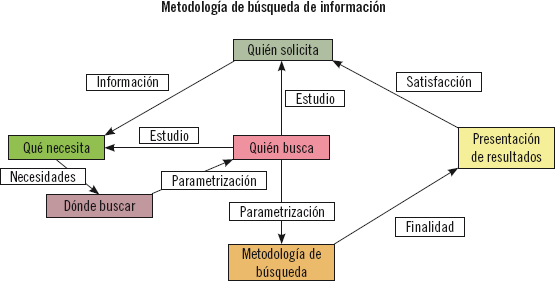
Pero antes de determinar si la búsqueda ha resultado pertinente y relevante, hay que plantearse algunas cuestiones previas, que resultan ineludibles. La primera de todas es preguntarse quién solicita la información. La formación específica así como el departamento al que pertenezca esa persona dentro de una empresa, institución u organización, son interrogantes que matizan la búsqueda. Una mayor formación y especialización de dicha persona estará relacionada con un tipo de información más técnica y exclusiva.
Tras este proceso, hay que pasar a determinar cuáles son las necesidades informativas, es decir, qué es lo que se desea encontrar. Si la búsqueda es de uso personal, no hay nada que añadir, puesto que ese mismo uso determinará la búsqueda. Pero todo cambia si la búsqueda se ha de realizar para un tercero. Para atender a la petición de búsqueda habrá que realizar una pequeña indagación, cuestionando al peticionario sobre cuáles son las claves necesarias para que la información sea útil.
Llegados a este punto, hay que detenerse y crear una relación sobre lugares, ya sea físicos o de carácter virtual, en los que se pueda encontrar la información que se desea encontrar. Bibliotecas, centros de documentación, archivos de diversa índole, base de datos especializadas y la misma red Internet son fuentes de primer orden y, por supuesto, no son la fuente definitiva en la que buscar información, sino que hay otros medios para encontrarla, como puede ser la oficina de registros de patentes o información de carácter estrictamente oral.
Finalizada esta primera etapa, que se podría denominar como de cuestionamientos previos (quién, qué y dónde), se ha de pasar a la siguiente fase, que es la de la puesta en marcha de la metodología propiamente dicha. Es la hora de la selección de personal, dado el caso, de fuentes a consultar y de fondos a destinar al proyecto.
A continuación, hay que preparar un filtro que se adapte a las necesidades planteadas en un principio y aplicárselo a la información recopilada, esto es, cribar la información y adaptarla para el receptor. Tras la aprobación de la información seleccionada, el proceso no habrá acabado, pues deberá disponerse una evaluación interna y externa de la calidad del servicio prestado. Si el resultado no fuera satisfactorio, habría que volver a plantear el método propuesto desde el principio, con el fin de poder dar una respuesta positiva.
A modo de resumen, se presenta el siguiente mapa conceptual que esquematiza la metodología propuesta.

Actividades
1. Si se tuviera que buscar información sobre una empresa, ¿cuál sería el método a usar? Hacer un mapa conceptual que lo ejemplifique.
2. ¿Es más efectiva la búsqueda por Internet de información? Justificar la respuesta.
Cuando se produce la búsqueda de información, es decir, cuando se pone en marcha una metodología, una de las claves más importantes es identificar la fuente con la que se está trabajando. Existe un amplio catálogo de fuentes de información, desde las primarias a las especializadas, pasando por las secundarias, las orales, las gráficas, y así un largo etcétera. En este sentido, aquí se van a tratar las Fuentes de Información Especializada (en adelante, FIE).

Definición
FIE
Todo lo que aporta información que pueda ser procesada y transformada en conocimiento (hasta aquí sería la definición de fuente de información) pero que versa sobre un único campo (este matiz es el que delimita el concepto de FIE).
Dentro de las FIE, los sitios webs se pueden encuadrar en las denominadas fuentes de información digitales o electrónicas. Están basadas en diversos formatos y son accesibles a través de uno de los múltiples navegadores existentes en el mercado. Existen múltiples tipos de sitios webs:

Ejemplo
Un ejemplo de web corporativa sería www.iceditorial.com
Esta primera clasificación es la más simple, pero es la que engloba a casi la totalidad de sitios webs de los que se puede extraer información.
Desde un punto de vista práctico, para poder acceder a Internet, hay que disponer de un navegador que, eso sí, debe ser compatible para poder realizar una correcta lectura de los archivos webs. Actualmente, existen muchos navegadores, pero en este manual se hace mención de los cuatro más usados a nivel mundial: Google Chrome, Firefox, Opera y Microsoft Edge.
Dependiendo del sistema operativo (en adelante, SO) que esté instalado en el ordenador que se use, habrá un navegador u otro por defecto. Así, por ejemplo, Internet Explorer suele acompañar a las versiones del SO Windows de Microsoft. Esto no quiere decir que cada navegador sea exclusivo, ya que suele haber versiones de todos los navegadores para todos los SO. Por lo tanto, una vez detectado el navegador, que suele estar como acceso directo en los escritorios o en el menú Inicio de cada SO, solo hay que hacer clic o doble clic, dependiendo de la configuración del ratón, en el programa y se puede acceder sin problema.

Sabía que…
El anterior navegador de Microsoft, Internet Explorer, fue retirado en junio de 2022. Si en algún sitio web se necesita el navegador obsoleto, se podrá abrir con Microsoft Edge.
Al hablar de fuentes de información institucionales, hay que centrarse en las dos vertientes que pueden existir. La primera de ellas sería la institución física, es decir, la misma institución; es la fuente más fiable, puesto que la información se obtiene directamente del personal vinculado a la misma institución. La segunda vertiente sería la página web de la institución; es un método también fiable, pero hay que tener en cuenta una serie de condicionantes que pueden hacer que esta fuente de información no lo sea. El principal de ellos es la falta de actualización.
Finalmente, y dado el auge que han tenido en los últimos años, hay que hacer referencia a las redes sociales. Son un método de comunicación y, lo que es más importante, de primer grado, pues todo se basa en una campaña de marketing. El único inconveniente es que algunas redes sociales son parcialmente accesibles y se necesita la autorización de la institución.
Antes de dirigirse a una empresa para solicitar información, hay que establecer claro qué se busca, quién es la persona más indicada para ir y con quién se ha de hablar en la institución. Además, también habrá que sopesar los posibles gastos que se puedan derivar del desplazamiento hasta la sede de la institución. Llevado a la práctica, una empresa, ya sea privada o pública, y teniendo en cuenta los medios actuales de información, suele realizar todo este trabajo desde una oficina. El contacto directo suele realizarse para reuniones informativas o para cerrar acuerdos. Esto se debe a que todas las corporaciones tienen un acceso mediante medios informáticos, como un correo electrónico, o mediante medios telefónicos. En el fondo de todo hay una clara apuesta por el uso de las nuevas tecnologías y el ahorro de costes.
Trasladado al sector estrictamente público, al hablar de fuentes de información especializada de instituciones hay que hacer una clara distinción entre la información de uso corriente y la información de un tiempo pasado. En referencia a este último caso, los lugares más indicados para acceder a la información son los archivos, las bibliotecas y los centros de documentación. Para la otra opción, es decir, para información de uso corriente, tan solo hay que usar los medios telemáticos o personarse en la institución que se desee.
Aunque el título del presente epígrafe haga referencia a páginas personales, lo cierto es que pueden ser individuales o colectivas, es decir, que también pueden representar a una asociación, por ejemplo.
Las páginas personales más conocidas y usadas en el mundo son las que se corresponden con las redes sociales, es decir, los perfiles de los usuarios. Su acceso es, a veces, limitado y es necesario algún permiso para poder ver el perfil en su totalidad.
Caso distinto son el segundo grupo más usado, el de los blogs. Los blogs son un tipo de software que se desarrolla bajo los denominados Content Management System (CMS), que en castellano puede traducirse como Sistema de Gestión de Contenidos. Suelen ser temáticos y se dividen en entradas. A diferencia de las redes sociales, su actualización suele ser menor y solo un porcentaje mínimo tiene continuidad en el tiempo.

Nota
HubSpot, Blogger, Wordpress y Tumblr son ejemplos de software gratuitos, usados para crear blogs, entre otras funciones. Otras herramientas en la que es necesaria una suscripción son Wix y Craft CMS.
Los foros son un tipo de sitio web denominados colaborativo y que forma parte de los genéricos. La forma de funcionamiento es bastante simple; basta con un registro en el sitio web y se tendrá acceso a información muy variada.
El principal problema está en que cualquier persona puede publicar contenido, pero para controlar unos mínimos existe la figura del moderador del foro.
Además del moderador del foro, existen personas que colaboran en el proyecto y que controlan un espacio dentro de la web y su contenido. En este caso, se hablaría del creador del mismo foro y del administrador, que se dedica, principalmente, a cuestiones informáticas de gestión.
Cada foro se divide en temas o categorías, y estos, a su vez, en hilos. Los hilos son realmente los que contienen la información, pues los temas son usados como indizadores de los hilos.
Los foros, para que sean una fuente de información especializada, han de cumplir una serie de requisitos. El principal, aunque parezca una obviedad, es que debe ser especializado, es decir, en el foro se debe tratar un campo en concreto. Este modelo es el que interesa en este apartado, pues los foros genéricos no suelen, por norma general, ofrecer información especializada.
Los foros especializados tienen distinto nivel de calidad en los comentarios y temas que se publican, por lo que ha de trazarse un plan previo de control cualitativo de la información que se extraiga.
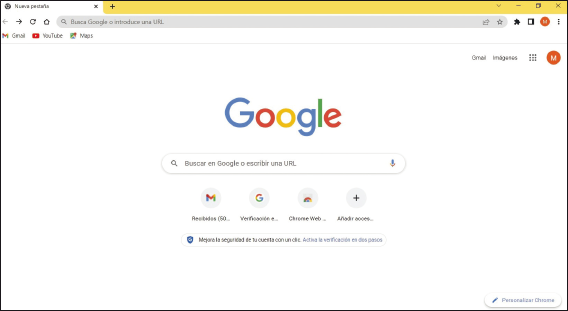
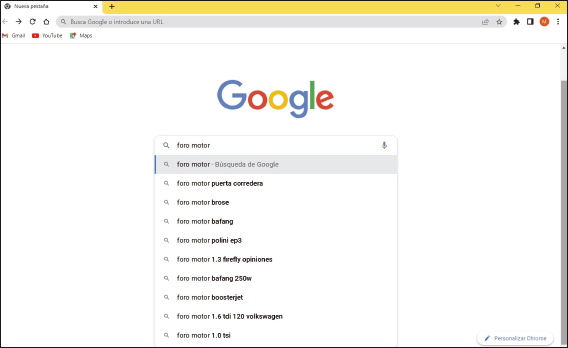
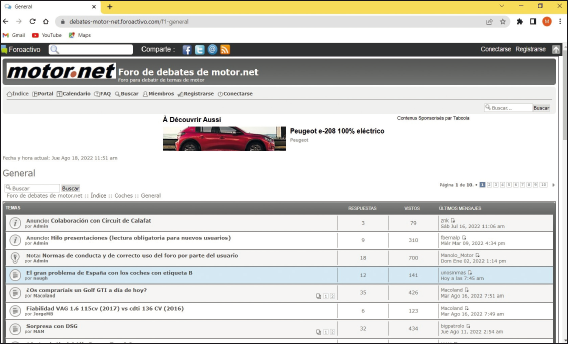
Su empresa se dedica a la compraventa de vehículos. En Internet hay multitud de foros relacionados con el tema. Buscar un foro de compraventa de vehículos. En concreto, se desea saber el precio de un Ford Fiesta del año 2013, que funcione con diésel.
¿Qué pasos llevaría a cabo?
Los grupos de noticias están basados en la llamada tecnología Usenet, que permite la interacción de usuarios finales para el intercambio de información.
Se puede definir un grupo de noticias como un tablón de anuncios que está presente en un servidor que permite el acceso público, lo cual no quiere decir que todo el mundo pueda acceder, ya que hay algunos grupos que exigen un usuario y una clave para poder entrar.
En el tablón, los distintos usuarios pueden intercambiar noticias, novedades y todo lo que suponga un aumento de la información. Los grupos están delimitados por una categorización que se hace en base a una extensión. Por ejemplo, la extensión es. hace referencia a los grupos que tratan temas relacionados con España, o si se habla de una institución, se pueden definir con el nombre de la institución, como por ejemplo, los grupos de noticias de la Universidad Nacional de Enseñanza a Distancia (UNED) que se identifican con la extensión uned.
Nota
Los grupos de noticias también responden a un modelo jerárquico de organización de la información.
Para usar un grupo de noticias, primero hay que encontrarlo. Una vez hallado, hay que solicitar un usuario y clave, en caso de que sea necesario. A continuación, se expone un ejemplo claro de cómo acceder a uno y hacer uso.
Ejemplo
Se desea buscar información sobre el NIF de una empresa en concreto. Para ello:
Actividades
3. Buscar información en un buscador de Internet sobre cualquier deportista de élite y evaluar la información de los primeros tres resultados. ¿Cuál es mejor? Justificar la respuesta.
4. Si se desea encontrar un archivo de imagen, con extensión jpg, ¿cómo se plantearía la búsqueda?
Al hablar de la recuperación de la información se está ante el segundo paso que se ha de tener en cuenta a la hora de gestionar información relevante; el primero es determinar qué información se necesita.
Puede parecer raro, pero la recuperación de la información es el fin último del tratamiento y, para que se produzca tal recuperación, la información ha tenido que pasar por una metodología definida. En otras palabras, si la información es relevante y no se le presta la suficiente atención a cuestiones relacionadas con su recuperación, es decir, poder acudir a ella cuando se desee, se estará desperdiciando tiempo, esfuerzo y dinero.
Al hablar de herramientas de recuperación de la información se hace referencia a aquellos sistemas que permiten una custodia y recuperación de la información de forma fiable y rápida. A continuación, se expone una serie de herramientas que se usan hoy en día y que son esenciales para la recuperación.
Los sistemas operativos que estén instalados en el ordenador con el que se trabaje contienen una serie de herramientas que permiten recuperar información. La más básica es la opción de búsqueda de archivos y/o carpetas, ya sea por nombre, tipo de documento o ubicación.
Son archivos informáticos, normalmente, que contienen información en registros. Cada registro tiene una serie de campos que lo dotan de contenido. Pueden ser muy básicas, como un listín telefónico elaborado con software de suites ofimáticas, por ejemplo, Access o más complejas, como las bases de datos especializadas que distribuye Thomson-Reuters. Su manejo requiere formación especializada, ya que se basan en tecnologías informáticas.
Sabía que…
Thomson-Reuters es la multinacional más importante en la distribución de bases de datos especializadas.
Más allá de lo que se pueda pensar, cada uno de los archivos que se crean con software ofimático contiene información que puede ser recuperada, merced a las herramientas de búsqueda de información que poseen las suites ofimáticas. Cada palabra, cada carácter, es almacenado y su codificación informática permite recuperarlo. De esta forma, si se está analizando un documento que contiene cientos de páginas, es posible buscar un contenido específico con unos simples movimientos.
La red de comunicación Internet contiene una cantidad de herramientas que son imposibles de tratar en un solo manual. Por ello, se tratarán únicamente los buscadores y algunas herramientas más en apartados siguientes. Algunas de las suites ofimáticas más usadas son Microsoft Office y LibreOffice.
Al ser una red tan compleja y que diariamente genera miles de millones de datos e información, necesita una serie de criterios básicos a la hora de buscar lo que realmente hace falta.
La información que se obtenga ha de tener una principal cualidad: que sea pertinente; en otras palabras, que se adapte realmente a lo que se necesita. Para ello, hay que plantear una búsqueda de una forma sosegada y contemplando todas las posibles opciones que optimicen esa búsqueda.
Indexar información es añadir datos que permitan una mejor recuperación de la misma. De esta forma, los índices, las palabras clave y los tesauros son las herramientas más utilizadas. Todas tienen como finalidad categorizar la información, de forma que es mucho más rápido recuperarla y, sobre todo, usarla. Tanto los tesauros como los índices son términos organizados en torno a categorías y que permiten encuadrar la información, diferenciándose en la especialización, ya que los tesauros se refieren a términos de una única materia y los índices pueden ser de distintas materias.
Ejemplo
Un ejemplo del uso de palabras clave en la recuperación de la información está en los blogs o las páginas webs. Cuando se realiza una nueva entrada en un blog, es necesario añadir unas palabras clave, que permiten una mejor recuperación de la información. Igualmente, otro uso se puede hallar en las denominadas Nubes de términos o de palabras. En sí, representan las palabras más repetidas, lo cual indica que son esenciales en el documento que se esté trabajando. Por ejemplo, en los debates políticos se suele analizar el uso de las palabras para categorizar una postura política. Pero un método mucho más simple es dotar a los documentos que se realizan de palabras clave en el mismo nombre de los archivos. Así, cuando se denomina a un documento “Presupuesto” ya se está dando la clave del contenido del mismo.
Los motores de búsqueda son un tipo de software especializado en la búsqueda de información. En este caso, la búsqueda se reduce a la información contenida en la web. Su funcionamiento es bien simple, pues lo que hacen es recuperar aquella información que coincide total o parcialmente con las palabras indicadas en una búsqueda. Estas palabras se incluyen en las distintas webs como palabras clave, es decir, una serie de términos que se asocian al contenido de la web y que permiten su recuperación.
Existe multitud de motores de búsqueda generales. Los datos sobre cuál es el que más se usa varían, ya que hay intereses empresariales en posicionar a uno u otro en lo más alto. Son varios los motores de búsqueda general más usados en la actualidad. A continuación, se citan los que aparecen en los primeros puestos, según su número de búsquedas y usuarios:
Nota
Baidu tiene la particularidad de que es para China exclusivamente, mientras que Naver es el primer buscador en Corea del Sur. Bing pertenece a Microsoft. DuckDuckGo es un buscador que no recoge ni comparte información personal y Ecosia planta árboles cuando se realizan búsquedas a través de sus ingresos publicitarios.
Los motores de búsqueda especializados son motores de búsqueda que versan sobre un contenido en concreto y que están destinados a un público en concreto. Por ejemplo, cuando se desea buscar imágenes o información sobre personas en internet, existen buscadores específicos que se dedican a esas cuestiones. Lo importante es tener siempre claro qué es lo que se desea buscar y, en base a ello, encontrar el motor de búsqueda que más se adapte a las necesidades planteadas.
En este caso, la cantidad de motores de búsqueda especializados que existente en la actualidad hace imposible realizar un pequeño resumen. Aun así, se ofrece un listado con algunos de estos buscadores:
Aunque ambas aplicaciones están relacionadas, se diferencian en algunas cuestiones que conviene conocer. Las pasarelas virtuales son un tipo de software que lo que hace es recopilar referencias sobre documentos o información, lo que permite una mejor y más eficaz búsqueda. El único problema es que apenas hay información en las referencias.
Las bibliotecas, al contrario, contienen el resto de la información, más allá de las referencias. Sin embargo, también tienen un pequeño problema, ya que alguna información es cerrada al público y es necesario pagar unos derechos para poder acceder a todo el contenido.
Tanto los directorios como los catálogos temáticos son tipos de recursos que permiten categorizar la información en base a un criterio previamente establecido. Este criterio puede ser un tema en concreto, una categoría, un ámbito geográfico o cualquier otra cuestión que permita categorizar la información de forma jerárquica. Normalmente, aunque no tiene por qué ser así, su mantenimiento y actualización suele hacerse por alguna persona o un grupo de personas que conocen a fondo la materia.
Algunos directorios específicos del ámbito académico son:
Actividades
5. Buscar los resultados más relevantes sobre el mundo del fútbol.
6. Indagar en un buscador información sobre las estrellas Michelin y comparar los 3 primeros resultados.
Aunque parezca banal, esta cuestión es una de las que más auge está teniendo en la sociedad, debido al boom que Internet está provocando a la hora de generar información. Por lo tanto, seleccionar, discriminar y valorar la información que finalmente se recibe es muy valorado. Esto ha dado lugar al surgimiento de profesionales específicos, como el Content Curator, que precisamente tienen entre sus misiones principales filtrar información y transmitirla.
Este tema es uno de los más tratados en la última década, debido al auge de Internet a nivel global. La información se ha multiplicado en proporciones tan solo igualables a un hito fundamental en la vida del ser humano: la generalización del uso de la imprenta.
Los principales criterios a la hora de evaluar la calidad de una fuente de información son:
Nota
La accesibilidad incluye cuestiones relacionadas con personas discapacitadas o enfermedades como el daltonismo. Una web debe ofrecer posibilidades para que todas las personas puedan acceder a su contenido.

Aplicación práctica
El Ayuntamiento para el que trabaja ha solicitado a varios bancos un crédito. Al departamento de administración se le ha solicitado que busque información sobre cuál es el índice actual de Euribor y cuál es la media del último año. En Internet hay cientos de sitios que hablan sobre Euribor, pero muy pocos que cumplan con el requisito de web con autoridad reconocida, pero en el informe se pide que sea de una web muy reconocida.
¿Qué pasos desarrollaría?
SOLUCIÓN
En este apartado se tratarán temas relativos a la búsqueda local de documentos en uno o varios ordenadores.
Cuando se establece qué tipo de documento es el que se desea encontrar, hay una condición esencial que es común a todas las vías de búsqueda y no es otra que plantear un método de búsqueda que contemple todas las variantes posibles. Tanto si es en un archivo físico como en un buscador virtual, habrá que tener un par de consideraciones en cuenta para especificar qué vía se va a tomar en cuenta:
Esta opción es la que se refiere a búsqueda en la red, pero cuando se refiere a archivos que están en el ordenador que se posee, cambia la situación.
Para ejemplificar esta opción, se utilizará la opción Abrir de los menús Archivo, tanto de Microsoft Office Word 365 como de LibreOffice 7.4 Writer; como esta opción es proporcionada por el Sistema Operativo, se ofrecerá una imagen de Word, ya que la de Writer es exactamente igual.
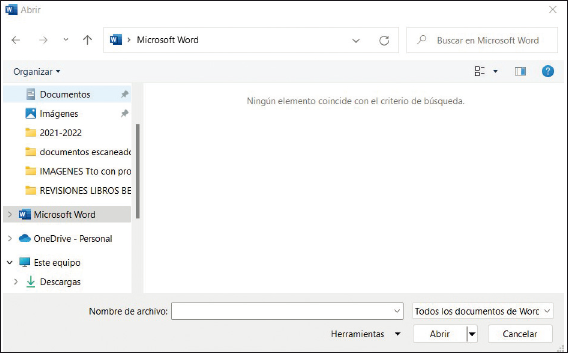
Menú de búsqueda de documento Windows 11 para Word 365
Tal y como se hace con los procesadores de texto se puede hacer para cualquier archivo, pero ya que este manual versa sobre procesadores de texto, se utilizará este software.

Recuerde
La búsqueda de documentos es una herramienta del Sistema Operativo.
Los comodines suelen usarse en la búsqueda de archivos o carpetas cuando se desconoce el nombre en parte o por completo. Existen dos comodines que son considerados como los más usados a nivel mundial en la búsqueda de documentos. Ambos tienen la particularidad de que sustituyen a otro carácter o a otra cadena de caracteres, dependiendo de cuál se use.
El primero de estos dos es el carácter?. Se usa parar sustituir a un carácter que se desconozca o, si se usan dos o más, para buscar dos o más caracteres.
El siguiente comodín, es el carácter *. Al igual que el anterior, se usa para sustituir a un carácter, pero como diferencia, también puede sustituir a una cadena de caracteres. Si se sigue con el ejemplo anterior, es tan fácil como escribir fac*.docx, de esta forma, todos los documentos que contengan, al menos un carácter más aparecerían en la búsqueda, por lo que tanto fact.docx, como factura.docx, en caso de que existieran, aparecerían.
Ejemplo
Por ejemplo, si se estuviera buscando un documento redactado con Microsot Word, al que no se sabe si se le ha titulado como factura o fact, se podría buscar mediante la combinación: fact???.docx. De esta forma, se sabría si el archivo se ha guardado como factura.docx o no.
Actividades
7. En un sistema operativo de Windows se necesita saber cuál es el número exacto de archivos de imagen .jpg. ¿Cómo se haría?
8. Y, ¿cuántos de ellos comenzarían por la letra “a”?
A diferencia de la búsqueda simple de documentos, la avanzada contempla una serie de características adicionales que permiten una búsqueda más certera de la documentación. Cuando se establece qué documento hay que buscar, para evitar pérdida de tiempo y aumentar la eficacia, se puede contemplar o especificar algún criterio adicional al nombre del archivo. Por ejemplo, se puede establecer la tipología del archivo, si es de acceso libre, si puede copiarse o descargarse la información que contiene, si se adapta al software que se tiene instalado en el ordenador para poder leerlo de forma correcta, buscar sinónimos o traducciones a otros idiomas y así un largo etcétera. Una de las claves también puede ser realizar búsquedas exactas, para lo que la mayoría de los buscadores tienen implementada una opción. Esta no es otra que entrecomillar el/los concepto/s.
Esto, en cuanto se refiere a búsqueda en la red, pero cuando se habla de archivos de texto, se pueden delimitar los criterios avanzados a tipo de archivo y a su contenido.
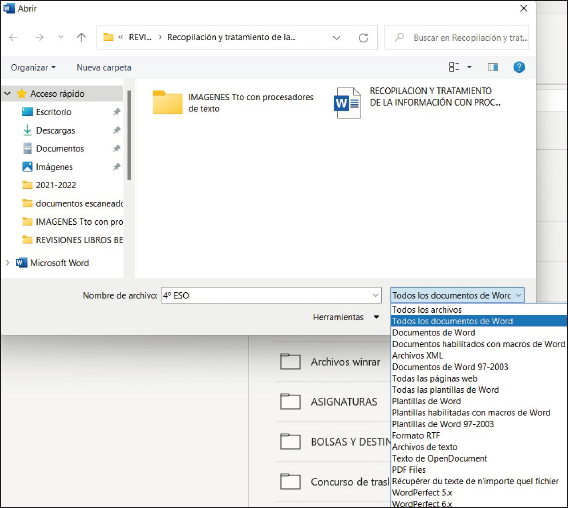
Búsqueda de documento por temática y tipo de archivo
Para realizar una búsqueda en la información del resumen, lo primero es introducir contenido al resumen. Cuando se genera un archivo, sea cual sea el tipo, se genera automáticamente una serie de información sobre dicho archivo. Este contenido es visible al hacer clic con el botón derecho sobre el archivo que se encuentre y darle a la opción Propiedades. En la ventana que se abra, hay que seleccionar la pestaña Detalles.
Si esos detalles, es decir, el resumen que se genera, concuerdan con las necesidades planteadas, la búsqueda será fructífera.
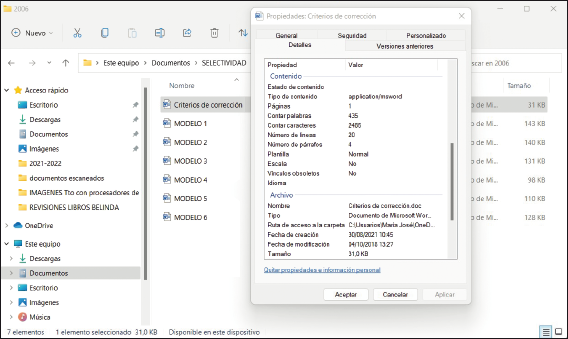
Propiedades de archivo en el resumen
Nota
Desde la versión de 2007, Office creó un resumen con algunos datos del archivo, ya que en versiones anteriores había que incluir esos datos.
Otra información es toda aquella información que contiene un archivo y que es susceptible de ser usada para su búsqueda. Para tener acceso a esa información, hay que realizar los mismos pasos que se llevan a cabo para ver la información del resumen. Estos pasos no son otros que elegir el archivo y hacer clic con el botón derecho del ratón. Información como autor o permisos de modificación se pueden incluir entre lo que en este apartado se denomina otra información.
Con este epígrafe lo que se trata de explicar es que todos los programas actuales relacionados con las suites ofimáticas permiten trabajar con diferentes archivos. Cada archivo que se abre genera una nueva ventana y, pasando el cursor sobre el icono del programa en la barra de inicio del sistema operativo, se puede elegir un archivo u otro.
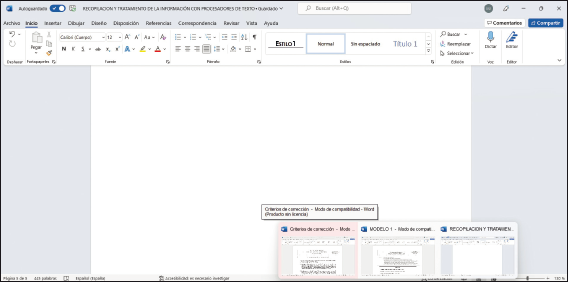
Múltiples archivos de Word 365 abiertos
La búsqueda de información y su publicación en el medio que sea debe cumplir unos mínimos sobre propiedad intelectual, derechos de autor y protección de datos.
Desde la invención de la imprenta, la propiedad intelectual y los derechos de autor han dado lugar a muchos litigios, ya que la distribución en masa de documentos podía perjudicar a los autores de las obras. En el presente capítulo, se tratarán cuestiones relativas a la propiedad intelectual, los derechos de autor y la protección de datos.
Nota
La falta de atención a las cuestiones relativas a los derechos de autor o protección de datos en una empresa son constitutivas de delito.
Se entiende por propiedad intelectual el conjunto de derechos de autoría, morales y patrimoniales que adquiere una persona sobre una creación de cualquier tipo, ya sea física o cultural, bien sea por creación o por explotación. Existe una compleja colección de normas y leyes que tratan la propiedad intelectual. Esta complejidad ha dado lugar a una diversidad que, en el siglo XX, comenzó a ser un problema, ya que no había conexión entre los distintos países. Por ello, se crearon organizaciones mundiales, como la Organización Mundial de la Propiedad Intelectual (OMPI), que amplió el concepto de propiedad intelectual. Incluyeron el concepto de propiedad intelectual industrial, es decir, patentes, denominaciones de origen o marcas y lo diferenciaron del concepto de propiedad intelectual, que engloba a las obras de carácter cultural. En España, la Ley de Propiedad Intelectual data de 1996, aunque se han producido diversas modificaciones desde su creación. Además, ha tenido que adaptarse al marco común de la Comunidad Europea y a los convenios realizados con la OMPI.
En principio, podría pensarse que todas las obras escritas gozan de la protección de la propiedad intelectual, pero existen algunas excepciones1:
Los derechos de autor son los derechos que adquiere una persona, ya sea física o moral, sobre una obra artística, cultural o científica. Su importancia es tal que vienen recogidos en la Declaración Universal de los Derechos Humanos. Los derechos de autor vienen determinados por la propiedad intelectual y se dividen en dos grupos fundamentales:
Hecha esta primera distinción, hay que hablar de otra serie de derechos, que pueden enmarcarse dentro de los derechos morales y/o patrimoniales.
Dentro de los morales, se puede hablar de los derechos conexos, es decir, aquellos que afectan a personas que participan del proceso creativo, como puede ser un editor de la obra. Estos derechos conexos también pueden tener una vertiente económica.
Dentro de los económicos, se puede hablar de:
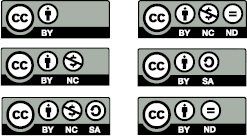
Llegados a este punto, hay que hacer mención de los conceptos de Copyright, Copyleft y Creative Commons. Los tres hacen referencia a derechos de copia y explotación, es decir, a derechos económicos o patrimoniales. Se procede a explicar uno a uno:
Nota
Toda obra tangible tiene derechos de autor, ya que son irrenunciables.
La protección de datos es una obligación, que posee toda entidad pública o privada, de salvaguardar los datos de carácter personal de cualquier persona que se dirija a sus instalaciones. Es un tema bastante complejo, a nivel normativo y legal. Además, se ha visto incrementado por la aparición de Internet.
La protección de las personas físicas en relación con el tratamiento de datos personales es un derecho fundamental protegido por el artículo 18.4 de la Constitución española donde se lee: “la ley limitará el uso de la informática para garantizar el honor y la intimidad personal y familiar de los ciudadanos y el pleno ejercicio de sus derechos”. Tal derecho viene recogido y desarrollado en Ley Orgánica 3/2018, de 5 de diciembre, de Protección de Datos Personales y garantía de los derechos digitales.
La presente ley orgánica tiene por objeto:
En cualquier caso, lo cierto es que en las últimas décadas, la protección de datos es obligatoria en todas las empresas, sean del carácter que sean, y en la administración pública. Salvo en contadas excepciones, y siempre que un juez así lo establezca, no es posible ceder los datos a un tercero o hacerlos públicos; se considera una violación de la intimidad de cualquier persona.
Tal y como se ha comentado, el auge del uso de Internet supuso un cambio continuo en la normativa, ya que se tenía la posibilidad de acceder a los datos personales de muchas personas con el uso de un buscador. Además, muchas empresas usan esa información de manera no confidencial y con fines comerciales, lo que hace más importante la protección de datos.
Lo más importante, al establecer una comunicación con un tercero, ya sea con fines comerciales o no, es definir las cláusulas de protección de datos y permitir el acceso de dicha persona a sus datos. Para ello, existen diversos modelos que se pueden usar.
Ejemplo
Este es un ejemplo de cláusula para la protección de datos que puede incluirse en un correo electrónico:
Este correo electrónico y, en su caso, cualquier fichero anexo al mismo, contiene información de carácter confidencial exclusivamente dirigida a su destinatario o destinatarios. Su utilización, reproducción o distribución a terceros está estrictamente prohibida por la legislación vigente. En el caso de haber recibido este correo electrónico, sin ser el destinatario del mismo, se ruega proceda a su inmediata eliminación, sin mantener copia alguna del mismo y, en su caso, de los archivos adjuntos al mensaje, agradeciéndole que comunique la eliminación al remitente por esta misma vía.
La recepción de mensaje no supone autorización alguna que permita la utilización de las direcciones del emisor y de los destinatarios para fines comerciales o para su inclusión en ficheros automatizados. Si, como receptor del mensaje, usted no autoriza la utilización de su dirección de correo electrónico, se ruega lo comunique a la mayor brevedad posible.
Toda empresa, en su política de protección de datos, tiene que ofrecer la posibilidad de que cada persona acceda a ellos con el fin de rectificarlos, modificarlos o retirar su uso a la empresa, es decir, eliminar los datos de la base de datos de la empresa.
El uso de tablas para la presentación de la información es una de las acciones más comunes, ya que se puede categorizar fácilmente. Por ello, un buen conocimiento sobre su uso es esencial. El software que se va a utilizar para ejemplificar la teoría es: Microsoft Office Word, Access 365, LibreOffice Writer y Base 7.4. Esta combinación es posible dado que estos cuatro programas permiten distintas opciones del trabajo con tablas.
Previo al desarrollo de este epígrafe, es necesario establecer una definición clara de qué es una tabla. Una tabla es una fórmula de representación de la información basada en el uso de celdas, agrupadas en torno a filas y columnas. La primera fila de cada tabla se utiliza para establecer los campos, es decir, las categorías que van a permitir encuadrar la información de cada celda. Cuando se introduce toda la información que completa los campos, se hace uso de los datos y se crea un registro, aunque el registro no tiene por qué estar completo. Por lo tanto, hay que tener en cuenta los términos celda, fila, columna, campo, dato y registro a la hora de crear una tabla.
Lo más importante para crear una tabla es elegir el software indicado, el diseño adecuado y, sobre todo, tener la información pertinente. Para controlar una pequeña cantidad de información, una tabla realizada con un procesador de textos es más que suficiente, pero cuando la información con la que se trabaje sea de un tamaño considerable, lo ideal es trabajar con bases de datos, ya que permiten manejar miles de registros.
A continuación, se puede ver cómo se crean tablas con Word y Writer.
Sabía que…
La palabra Tabla procede del término latino Tabula, que era una tabla en la que se escribía en la antigua Roma.
La creación de una tabla, de forma general, se puede hacer de dos formas distintas:
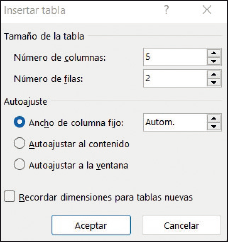
Insertar tabla directamente
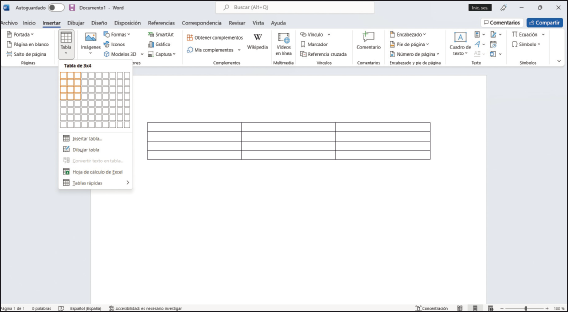
Dibujar tabla
Recuerde
La inserción de tablas puede hacerse de muchas formas distintas. Lo importante es conocerlas todas y elegir la más adecuada a cada trabajo.
Al elegir la primera opción, se puede ver que el programa exige una serie de características de la tabla que es necesario introducir. Estas características son tamaño y autoajuste. Con respecto a las opciones que se pueden introducir en la característica tamaño, se puede elegir el número de filas y el número de columnas. Y las opciones de autoajuste son las siguientes:
Independientemente de estas dos opciones, que permiten crear las tablas de una forma general y directa, existen otras opciones para crear tablas, que no son de forma directa:
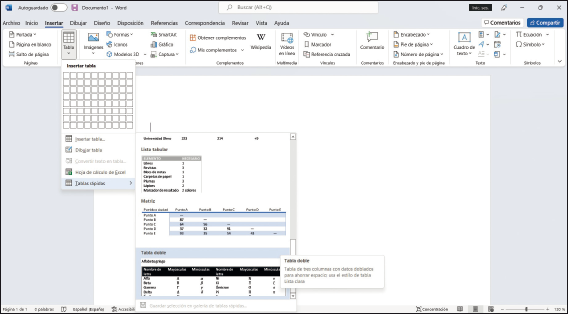
Insertar tabla de doble entrada
Actividades
9. Crear una tabla con tres columnas y cuatro filas, siendo la primera fila de color de fondo azul.
10. ¿Y si tuviera que ser de color azul la primera columna?
Aunque LibreOffice es independiente, la siguiente explicación puede extrapolarse a otro software muy utilizado, en este caso, OpenOffice.
Si Word ofrece todas las opciones antes descritas, Writer es mucho más simple y ofrece menos opciones en cuanto a inserción o creación de tablas nuevas se refiere. Así, la opción más inmediata es pulsar la tecla [Ctrl] + [F12]. Automáticamente, se abrirá una ventana que ofrece unas opciones de edición previas a la creación. La otra forma es elegir el menú Tabla→Insertar y directamente hacer clic. Como se podrá comprobar, la ventana emergente es exactamente la misma que la que aparecía anteriormente.
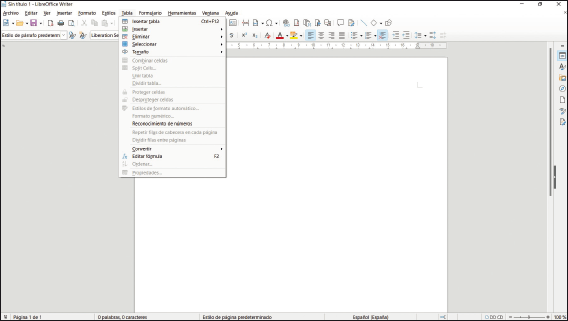
Insertar tabla con LibreOffice
Recuerde
Usar la opción [Ctrl]+[F12] es una forma rápida y efectiva de insertar una tabla con Libreoffice Writer.
En este apartado se va a hacer mención a las propiedades básicas que se pueden añadir a las celdas.
Cuando se inserta o crea una tabla, automáticamente Word hace visible una ficha nueva, denominada Diseño de Tabla, que tiene, a su vez, distintas opciones, tanto del diseño de la tabla en sí como de las celdas. Para añadir bordes y sombreado hay cuatro alternativas posibles:
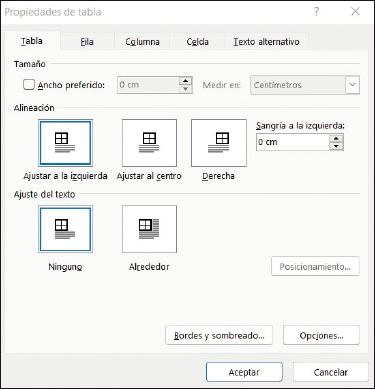
Modificar bordes y sombreado
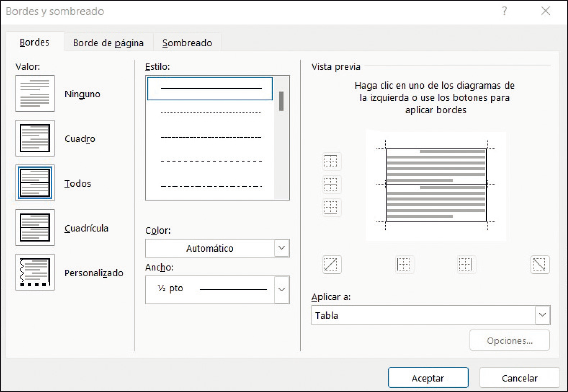
Menú Bordes y sombreado
En cuanto a la opción de combinar celdas, existe la posibilidad de usar diferentes alternativas. Lo primordial es seleccionar tablas que se encuentren contiguas. A continuación, se muestras las rutas más importantes que existen para poder realizar la opción de combinar celdas en Word 365:
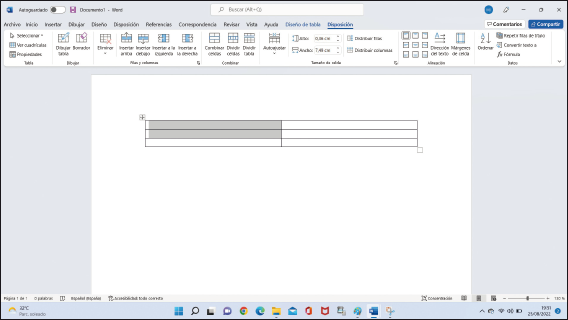
Combinar celdas desde la pestaña Disposición
En este caso, este software ofrece también muchas posibilidades. Al igual que con Word, lo primero es crear una tabla. A continuación, se tratan las diferentes opciones:
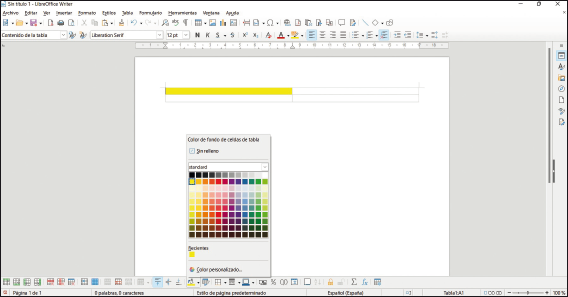
Bordes y fondo
Haciendo clic en el menú Tabla→Propiedades de la tabla, aparece una ventana emergente con las opciones Borde y Fondo. Cada uno permite una serie de características y poder aplicarlo a una celda, fila o columna.
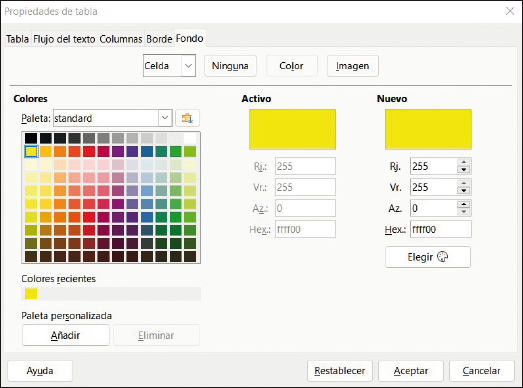
Menú Fondo desde la opción Propiedades de Tabla
Para combinar las celdas, también hay que hacer una selección previa y, por supuesto, hay diferentes opciones:
Actividades
11. ¿Cuál de los dos sistemas para modificar el sombreado es menos complicado? Justificar la respuesta.
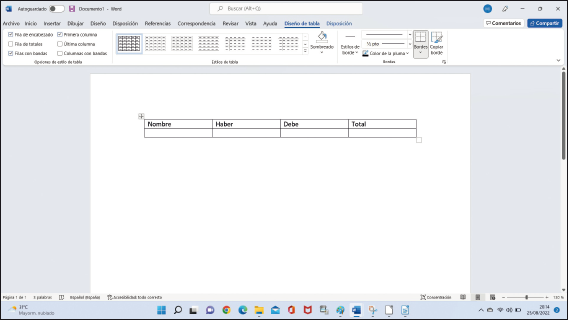
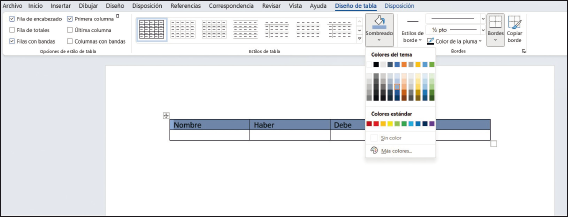
El gerente de la empresa desea que se cree una tabla en la que se puedan incluir 4 columnas y 6 filas, con la particularidad de que la primera fila sea de color azul y tenga en sus celdas los campos: Nombre; Haber; Debe; Total. La altura de las filas debe ser de 1 y la anchura debe ajustarse al contenido.
¿Qué pasos desarrollaría si fuera a utilizar Microsoft 365?
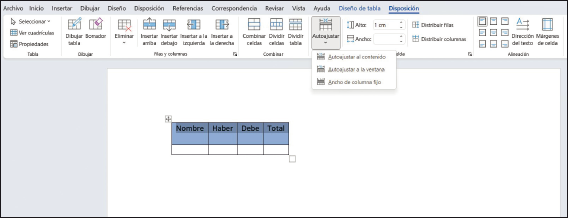
A continuación, se tratará cómo importar, vincular y exportar tablas con Access.
Cuando se está trabajando con una tabla en Word o con Excel y es necesario realizar algunas acciones que estos programas no ofrecen, es posible que Access sí contemple la posibilidad de realizarlas, para lo que existe la herramienta Importar tablas. Para ello, lo único que hay que hacer es acceder al gestor de base de datos de Office y, una vez creada la base de datos, elegir la ficha Datos externos y, de la opción Importar y vincular, elegir el tipo de archivo en el que se esté trabajando. Se pueden importar o vincular archivos de múltiples categorías o tipologías, que pueden verse en la siguiente imagen.
Justo al lado, está la opción Exportar, que también contiene una serie de posibilidades y que se pueden ver en la siguiente imagen.
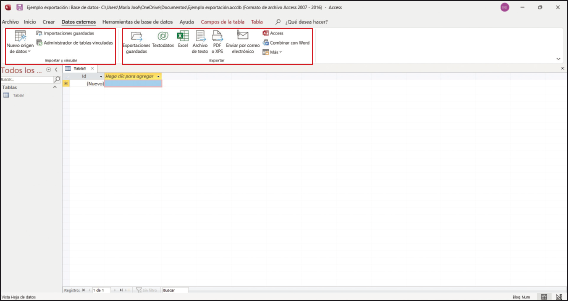
Importar o vincular y exportar
Actividades
12. Hay que importar una tabla de Excel a Access. ¿Cuáles son los pasos a seguir? Enumerarlos.
13. ¿Es posible exportar la tabla de Access a Excel?
Una vez se han insertados los datos en una tabla, hay que realizar la edición de la misma para mejorar el texto que contiene.
Para desplazarse entre los distintos registros, existen varias opciones. La primera es seleccionando la nueva posición con el puntero del ratón. La segunda, con las flechas del cursor. Otra opción es con la tecla tabulador, que permite ir de registro en registro de izquierda a derecha. Si se desea ir de derecha a izquierda, hay que combinar [Mayúsculas] + [Tabulador].
Para agregar filas y columnas, lo que hay que hacer es seleccionar la tabla e ir a la ficha Disposición, opción Filas y Columnas, que permite tanto agregar filas y columnas como eliminarlas. Dicha opción de agregar celdas también está disponible clicando en el botón derecho de ratón en su opción correspondiente del menú desplegable.
Buscar y reemplazar es una opción básica de este programa y se encuentra en la ficha Inicio y en la opción Edición. También es posible buscar usando la combinación de teclas [Ctrl] + [B] y [Ctrl] + [L] para realizar el reemplazo.
Para copiar, cortar y pegar, lo primero que hay que hacer es seleccionar lo que se desea copiar y, posteriormente, ir a la ficha Inicio y elegir la opción que se desee del submenú Portapapeles. También se puede usar la combinación de teclas [Ctrl] + [C] para copiar, [Ctrl] + [V] para pegar y [Ctrl] + [X] para cortar.
Y, por último, está la opción de Pegado especial, donde, dependiendo de lo que se haya copiado por última vez en el portapapeles, es posible insertarlo usando esta opción y elegir entre distintas opciones: texto con o sin formato, en versión HTML, como un objeto o como imagen.
Para desplazarse, se pueden usar las mismas opciones que se plantean para Word 365, por lo que no se incidirá en ello.
Para insertar filas o columnas, hay que ir al menú Tabla y elegir la opción Insertar y elegir entre filas o columnas. Para eliminar, hay que ir al mismo menú y elegir la opción Eliminar y elegir entre tabla, filas y columnas.
Para buscar datos y para reemplazarlos, se puede hacer en el menú Editar y seleccionando la opción que se desee: Buscar o Reemplazar. También se puede elegir la opción con la combinación de teclas [Ctrl] + [B] para buscar y [Ctrl] + [Alt] + [B] para buscar y reemplazar.
Con respecto a la copia, corte y pegado, se tiene que ir al menú Editar y elegir entre Cortar, Copiar o Pegar. Se pueden usar las mismas combinaciones de teclas que en Word 365. Con respecto al pegado especial, también coincide con lo explicado anteriormente.
En esta ocasión, se hará uso del software Access y Base. La relación entre las tablas se hace entre campos comunes de una o más tablas.
Para establecer la relación entre tablas, lo primero que hay que hacer es ir al editor de relaciones. Hay dos vías de acceso, la primera es a través de la ficha Tablas, opción Relaciones. A la segunda se accede a través de la ficha Herramientas de Base de Datos, en su opción Relaciones.
La relación de dos tablas se realiza entre campos clave del mismo tipo. Por otro lado, existe otro concepto, que es la multiplicidad, y se establece entre registros, cuyas posibilidades son de uno a uno, de uno a varios y de varios a varios. La primera lo que hace es relacionar un registro de una tabla con otro igual de otra tabla. La segunda, uno de una tabla con varios de otra tabla. Finalmente, la tercera es relacionar varios registros de una tabla con varios de otra tabla.
La relación entre tablas permite asociar los campos que sean comunes, lo cual permite que, cuando se actualice un campo, se modifique en todas las tablas relacionadas, siempre y cuando esta acción se establezca así. Es decir, la actualización de campos no es una acción predeterminada, sino que debe indicarse a Access que lo haga.
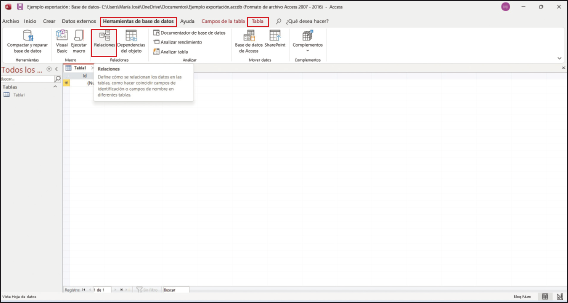
Crear relaciones desde los menús disponibles
En este software, lo que hay que hacer es ir al menú Herramientas y seleccionar la opción Relaciones. A continuación, hay que seguir los mismos pasos que en Word, es decir, establecer la relación de uno a uno, de uno a varios o de varios a varios y proceder justo después a llevar a cabo la relación.
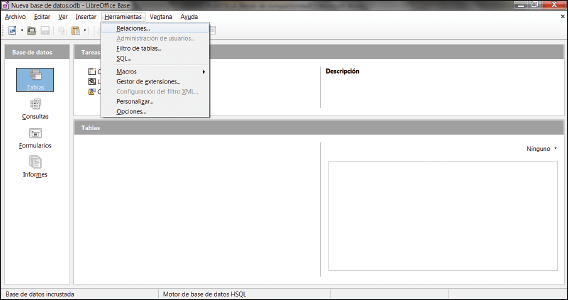
Crear relaciones
Los índices, en los programas que se están tratando, tienen distinto nombre. En Word, por ejemplo, se denominan Tablas de contenido, mientras que en Writer sí que se denominan Índice.
Los índices permiten mantener la información de archivo ordenada e ir directamente al contenido seleccionado. Para ello, lo que hay que hacer es, mediante la opción Estilos de la ficha Inicio, ir jerarquizando las distintas entradas del índice. Así, por ejemplo, el título sería la primera opción, y título 1, la segunda. A continuación, hay que introducir contenido y/o separar por páginas los distintos epígrafes. Finalmente, se recomienda ir a una nueva página en blanco y hacer clic en la ficha Referencias y seleccionar la opción Tabla de contenido, eligiendo un modelo ya cargado.
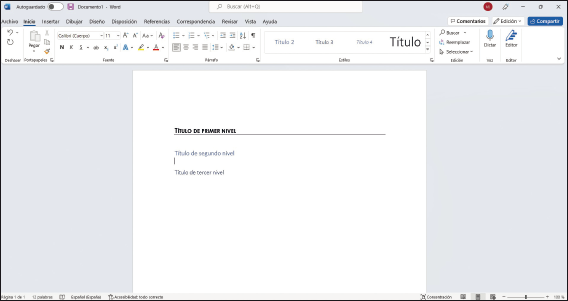
Insertar índice utilizando los estilos
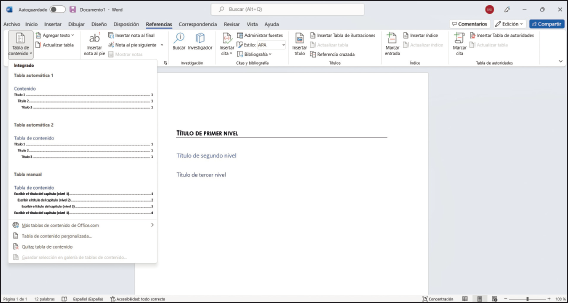
Modificar estilo de índice
Actividades
14. ¿Cómo se insertaría un índice que contuviese 10 apartados?
Los procesadores de texto contienen algunas herramientas especiales que permiten mejorar el estilo de una tabla. A continuación, puede verse cómo se hace.
Para modificar el formato de una tabla, tan solo hay que ir a la ficha Diseño de tabla y, en Estilos de Tabla, seleccionar las distintas opciones del submenú. La ficha Diseño de tabla se activa cuando está la tabla seleccionada o el cursor sobre la misma.
Para insertar una fórmula, se situará el cursor en el lugar que se desee insertar, se seleccionará la ficha Disposición y a continuación hay que situarse en la función Fórmula del menú Datos.
Para convertir Texto en tabla, lo primero que hay que hacer es seleccionar el texto y, a continuación, ir a la ficha Insertar y seleccionar Tabla; en el desplegable, elegir la opción Convertir texto en tabla.
Para convertir tabla en texto, se seleccionará la tabla y, de la ficha Disposición, se seleccionará la función Convertir texto a del menú Datos.
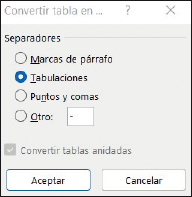
Submenú de la opción Convertir tabla a texto
Para modificar el formato de una tabla, tan solo hay que ir al menú Tabla y elegir la opción Formato automático o ir modificando los distintos parámetros en la opción Propiedades de la tabla.
Para insertar una fórmula, se situará el cursor en el lugar que se desee insertar, se seleccionará el menú Tabla y, finalmente, a la opción Editar Fórmula.
En este programa, para convertir el texto en tabla y al contrario es todo mucho más fácil que con Word 365, ya que solo hay que ir al menú Tabla y elegir la opción Convertir, que le permite convertir texto en tabla o viceversa.
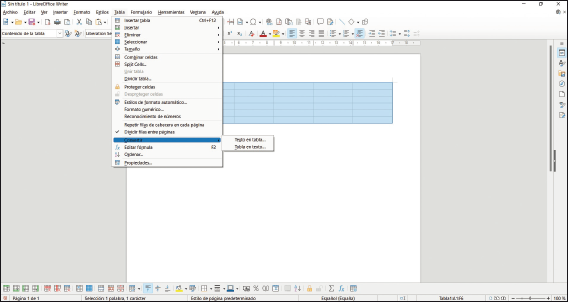
Convertir texto en tabla y viceversa
En este apartado, se procederá a cambiar el software a usar. Se pasará de un procesador de textos a un gestor de bases de datos, ya que es este último tipo de programa el que ofrece las posibilidades que se expresan en el título. En esta ocasión, se hará uso de Microsoft Acces 365 y LibreOffice 7.4.
Este software permite una total personalización de la tabla que se esté utilizado. Ofrece dos visiones principales: Vista Diseño y Vista Hoja de datos. La Vista Hoja de datos permite dar entrada a todos los datos que van a conformar la base de datos, así como a introducir los distintos campos que se van a utilizar para insertar esos datos.
Para visualizar esta vista, lo único que hay que hacer es crear una nueva base de datos y, automáticamente, esta es la vista que aparece. Una vez abierto el nuevo documento, es posible ocultar y volver a visualizar la Vista Hoja de datos haciendo clic en el menú Vistas, que está presente en la cinta de menús Inicio y en la barra de Herramientas de tabla, en la opción Campos. La otra opción está en la Barra de estado, que posee dos botones que permiten cambiar entre una vista y otra.
Para modificar la altura y la anchura de filas y columnas, existen varias opciones, que conviene conocer para agilizar el trabajo:
En cuanto al tema de los desplazamientos, hay una única opción. Para mover los distintos registros, lo único que hay que hacer es seleccionar los que se desean mover y mantener el botón primario del ratón pulsado sobre estos y desplazarlo al lugar que se desea.
Para inmovilizar un campo también se puede hacer de una única forma. No es otra que seleccionar los campos o registros que se desea inmovilizar y hacer clic con el botón secundario del ratón. En el menú que se despliega hay que seleccionar la opción Inmovilizar campos. De esta forma, es imposible mover el campo que se haya seleccionado.
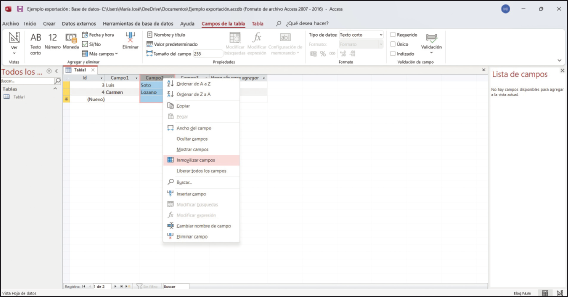
Inmovilizar campos
Este programa ofrece unas funcionalidades diferentes de Access, lo cual quiere decir que conviene conocer con exactitud cómo realizar las acciones que están incluidas en este apartado. La primera de estas diferencias es que no existe una Vista Hoja de datos como tal, sino que se denomina en esta ocasión Diseño de tabla. Para visualizar esta opción, existen tres vías. Hay que hacer clic en el menú Insertar, una vez creada una nueva base de datos y elegir la opción Diseño de tabla. También se puede visualizar haciendo clic en el botón de la barra de herramientas y eligiendo la opción indicada anteriormente. A diferencia de Access, Base abre una nueva ventana de documento. Para ocultarla, tan solo hay que cerrarla. Cuando se cierra, ofrece la opción de guardar los cambios, lo cual genera una nueva tabla. Esa tabla es accesible desde la ventana principal del documento, lo cual permite visualizar de nuevo el Diseño de tabla, que sería la tercera opción de visualización.
Con respecto a la altura de columnas y filas, para modificar la anchura se puede hacer de dos formas diferenciadas. La primera es seleccionar la columna y, con el botón secundario del ratón, hacer clic, lo cual muestra una única opción, que es Ancho de columna. La ventana que aparece permite establecer las medidas que se deseen. También se puede seleccionar la opción, Automático, que ajusta el tamaño al contenido que se inserte. La otra opción se consigue situando el puntero del ratón entre filas y, cuando se modifique el puntero, hacer clic, mantenerlo pulsado y modificar el tamaño, al igual que se podía hacer en Access.
Para modificar la altura, se puede hacer colocando el puntero del ratón entre las columnas y, cuando el puntero cambie su forma, mantener el botón primario del ratón y modificar la altura a antojo.
Nota
En Base no se permite el movimiento y la inmovilización de celdas o de columnas.
Para imprimir una hoja de datos también existe una diferenciación entre los programas que se están tratando. Tanto es así, que no es posible imprimir una hoja de datos en Base, al menos de forma directa. Con Access, se puede hacer tal y como se hace con el resto de programa de la Suite Office. Esto es, a través del menú principal Archivo y eligiendo la opción Imprimir o con la combinación de teclas [Ctrl] + [P], que ofrece la ventana de opciones de selección de impresora, número de copias y el resto de parámetros. Finalmente, hay que decir que cuando se accede a través del menú Archivo, se puede elegir entre tres opciones: Impresión rápida (directa), Imprimir y Vista previa de impresión.
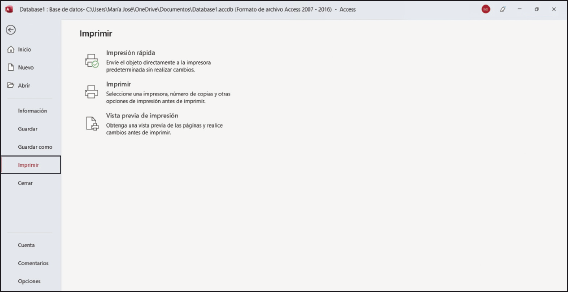
Imprimir documento
En LibreOffice Base, existe la particularidad de que no se puede imprimir directamente la base de datos, sino que hay que hacerlo a través de la generación de un informe, por lo que hay que generar primero el informe y luego imprimir el documento.
En este apartado se van a tratar unos temas relacionados con las bases de datos y, como se viene haciendo, se utilizarán como ejemplos los software Access de Office y Base de Libreoffice.
A continuación, se trata esta opción con Access 365 y Libreoffice Base 7.4.
Para crear una base de datos lo único que hay que hacer es buscar el acceso al programa y hacer doble clic sobre él; aparecerá una serie de opciones en una ventana. Normalmente, se elegirá la opción de Base de datos en blanco.
En esta ocasión, la ventana que se abre al hacer doble clic sobre el programa tiene dos pasos. El primero de ellos es para seleccionar si se abre una base de datos creada o crear una nueva. El segundo es para guardar la base de datos y ofrecer otras opciones, como la de crear tablas en base a asistentes.
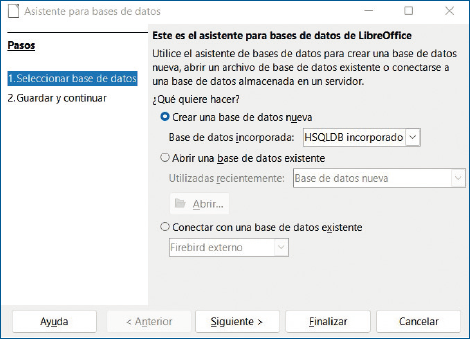
Crear base de datos
Las opciones de apertura y cierre son comunes a Access y Base, por lo que se trabajará con Access, además de que las opciones de compactación y reparación son exclusivas de Access, por lo que en el apartado de Base no serán tratadas.
Para abrir una base de datos creada, lo único que hay que hacer es ir directamente al archivo en cuestión y hacer doble clic sobre él o, desde el menú Archivo, seleccionar Abrir y buscar el archivo.
Para cerrar la base de datos, se puede hacer directamente desde la ventana de documento, en la señal de cierre, o desde el menú Archivo, la opción Salir (Salir de LibreOffice en Base).
Con respecto a la compactación y reparación, es una opción de Access que permite evitar y corregir posibles problemas que haya en la base de datos. Para poder acceder a estas utilidades, hay dos opciones:
A continuación, se trata esta opción con Access 365.
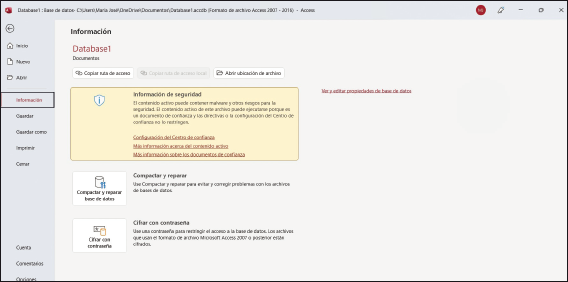
Esta opción también es exclusiva de Access. Para cifrar la base de datos hay que ir al menú Archivo, y en la opción Información aparece una ventana en la que se puede usar la opción de Cifrar con contraseña. Aparecerá una nueva ventana emergente en la que se tiene que introducir por duplicado una contraseña. Automáticamente, la opción Cifrar cambiará a Descifrar. Si se hace clic, pedirá la contraseña y tan solo hay que introducirla.
Actividades
15. La base de datos de clientes que poseía la empresa ha sido modificada sin permiso. Afortunadamente, se ha podido salvar. ¿Cómo se protegería en Access?
En esta ocasión, este apartado se refiere a los distintos formatos en los que se puede convertir una base de datos. Una base de datos de Access 365 tiene esta extensión: .accdb3. En ese sentido, no es posible guardar las bases de datos en otro formato, aunque sí es posible abrir otras versiones del programa, es decir, convertir una versión anterior en una nueva versión. La única vía para convertir la base de datos es exportarla en otro formato. Base no contempla estas posibilidades, solo guarda los archivos en su formato predefinido, impidiendo su conversión en otro formato.
Una de las mejores opciones que han ido adoptando las distintas suites ofimáticas es la posibilidad de guardar el trabajo, el archivo, en distintos formatos. En esta ocasión, se tratará su conversión en texto, enriquecidos, web, imágenes, sonidos y vídeos.
Esta opción es la menos usada a la hora de guardar texto con los procesadores de texto. Esto es así porque el texto plano no es algo que se use con frecuencia en pleno siglo XXI. El texto plano o sin formato no permite más opción que mayúscula o minúscula.
En cierto modo, se podría considerar como un residuo de la forma en la que se trataba el texto en los primeros años de la informática.
Esta opción es mucho más amplia y abarca todas las posibilidades de guardado que existen en cuanto a textos enriquecidos o con formato. También se incluye la posibilidad de crear documentos con formato Portable Document Format (PDF) que no pueden ser modificados, salvo en la circunstancia de que se posea una licencia comercial que así lo permita. Los archivos de los procesadores de texto Word y Writer guardan sus archivos en formatos enriquecidos.
Existen varias posibilidades de guardar archivos que se usan para la web. Los más comunes y usados son los Html y los Xml.
Existe una multitud de archivos distintos en cuanto a guardar imágenes se refiere. Los más usados a nivel mundial son los archivos con extensión Jpg o Jpeg, aunque hay otras opciones, como los Png o los Tiff.
Los archivos más conocidos y extendidos son los archivos basados en la tecnología mp3, aunque hay muchos más archivos, como los Wav, los ac3 o los midi.
Al igual que con los sonidos, existe una gran cantidad de formatos en el mercado, que se ven ampliados con el auge de tecnologías como el HD o el 3D. Los más comunes son Avi, Mpeg y Mp4.
En cuanto a la protección de archivos, hay que decir que Word ofrece más y mejores opciones que Writer, aunque las opciones de este último también permiten su codificación y protección.
Para proteger un archivo se pueden usar diferentes utilidades. Para acceder a ellas, hay que hacer clic en el menú Archivo y seleccionar la opción Proteger documento. Al hacer clic, se despliega una serie de opciones que son: Marcar como final, Cifrar con contraseña, Restringir edición, Restringir permisos por personas y Agregar una firma digital. En la siguiente imagen, se puede ver qué es lo que hace cada opción.
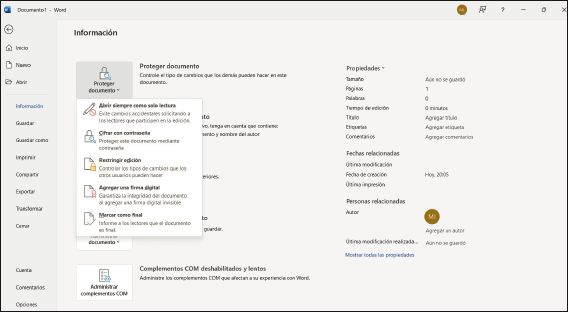
Proteger un documento
En esta ocasión, para proteger el archivo hay dos opciones diferenciadas. Para acceder a la primera, hay que hacer clic en el menú Archivo→Propiedades→Pestaña seguridad. En esa pestaña, se puede elegir entre dos opciones: Solo lectura y Registro de los cambios. La segunda opción es hacer clic en botón Proteger de la misma pestaña de seguridad, permitiendo añadir una contraseña personalizada para evitar modificaciones.
Los procesadores de texto tienen una serie de tareas automatizadas internas, las cuales permiten no repetir una serie de acciones y hacer más fácil el trabajo. Alguna de estas tareas sería, por ejemplo, el autoguardado. Pero no es esta la única acción que se puede automatizar, es más, no es la única acción que debe automatizarse, ya que esto permite, sobre todo en tareas de administración, ahorrar tiempo y costes.
Para presentar este apartado final, se hará de forma estrictamente práctica, con un ejemplo claro que permita conocer cómo crear, utilizar y asignar una tarea automatizada.
Hay que decir que, para ello, será necesario crear macros. Un macro es un compendio de comandos que, cuando son ejecutados, repiten una misma acción. Al hablar de comandos, no se habla de programación, al menos en este caso, sino que existe un asistente que permite ir paso a paso. Como se ha hecho durante el capítulo, se procederá a hablar de un caso muy básico, en concreto, en Word 365 y en Writer 7.4. En esta ocasión, se va a grabar un texto repetitivo “Texto a repetir”.
Lo primero que hay que hacer es clic en la ficha Programador4 y elegir, de la opción Código, Grabar macro. Se introducirá un nombre para Macro. A continuación, escribir “Texto a repetir” y darle de inmediato a Detener Grabación. Cuando se quiera escribir “Texto a repetir”, se puede hacer de forma automática, eligiendo Macro de la opción Código. A continuación, se selecciona el macro que se desea y se elige la opción Ejecutar. Automáticamente, se insertará “Texto a repetir”.
En estas imágenes se puede ver paso a paso:
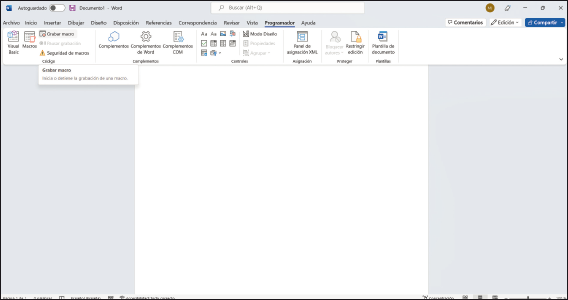
Paso 1
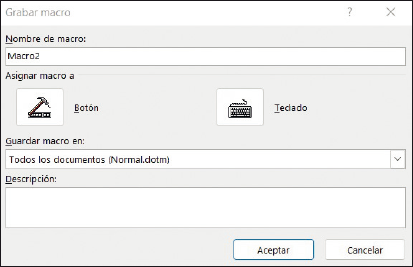
Paso 2
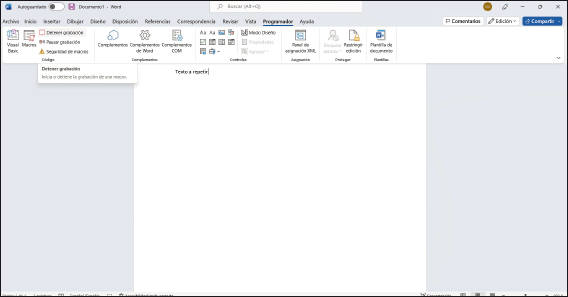
Paso 3
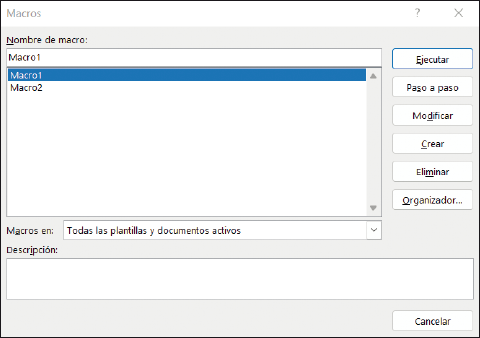
Paso 4
En este caso, lo primero que hay que hacer es ir al menú Herramientas→ Macros→Grabar macro5.
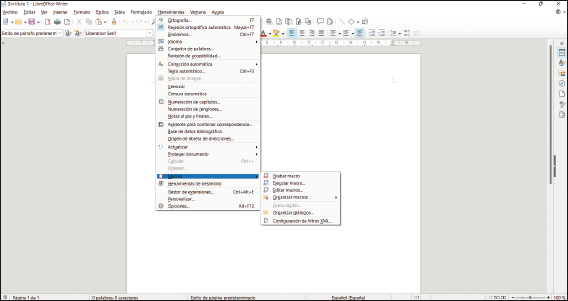
Menú de Macros en Libreoffice
El siguiente paso es escribir “Texto a repetir” y darle al botón Finalizar grabación.

Grabando Macro
Finalizado el proceso de grabación, aparece una ventana emergente para darle un nombre al macro y proceder a su guardado.
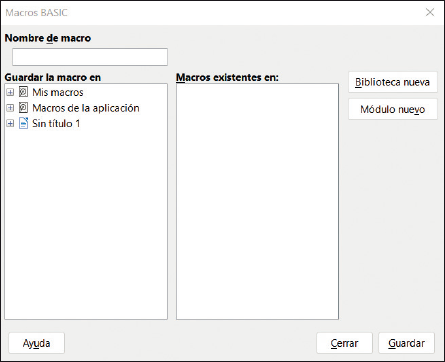
Menú de Macro
Para usar los macros guardados, hay que ir a Herramientas→Macros→Ejecutar macro.
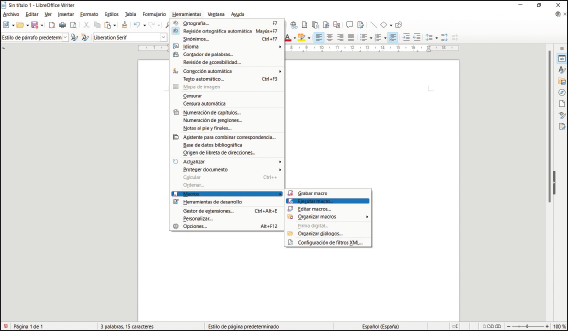
Menú para ejecutar macros
Cualquier trabajo que conlleve la búsqueda de información requiere de unas cualidades básicas, ya que para poder ser usada esa información ha de ser filtrada. Hoy en día, existe una gran cantidad de información, merced a los medios de comunicación de masas y, sobre todo, a Internet. Por ello, saber reconocer qué datos son relevantes es primordial, para evitar el proceso denominado desinformación. Por ello, hay que considerar que no toda la información es válida y para determinar cuál lo es, hay que plantear un método de búsqueda. La información que se obtiene también ha de ser tratada desde un punto de vista legal, respetando los derechos de autor y la protección de datos que existan sobre dicha información.
Se puede, una vez filtrada, representar con el uso de tablas. Para ello, pueden usarse procesadores de texto, hojas de cálculo o bases de datos, dependiendo de la dificultad del trabajo. Las tablas son unas herramientas muy eficaces, ya que permiten categorizar y presentar la información de una forma mucho más clara.
Este trabajo de búsqueda y representación puede favorecer la creación de automatismos, es decir, automatizar el trabajo administrativo. Las herramientas permiten la generación de acciones automatizadas, es decir, acciones que facilitan el trabajo enormemente, sobre todo cuando el trabajo es de carácter repetitivo. Para ejemplificar este tipo de acciones, se pueden tomar como base de partida las macros, una herramienta con mucho potencial y que puede ejecutar acciones muy simples o muy complejas.
Ejercicios de repaso y autoevaluación
1. De las siguientes frases, indique cuál es verdadera o falsa.
2. Complete la siguiente oración.
Las tablas pueden crearse __________, si bien también se puede hacer con otro tipo de programas más específicos, tipo __________. Dependiendo del _____________ de información y datos que se manejen, puede usarse un programa u otro.
3. Indique si la siguiente frase es correcta: Los foros especializados de información son mucho más fiables que los foros generales para buscar información.
4. ¿Qué elementos componen una primera fase en la metodología de búsqueda?
5. Algunos criterios de calidad que rigen una búsqueda de información son:
6. ¿Existen distintos comodines para realizar búsqueda de documentos? Si su respuesta es afirmativa, indique al menos dos.
7. Señale qué tipo de licencia Creative Commons es la que aparece en la siguiente imagen.

8. Relacione los siguientes elementos:
9. ¿Qué combinación de teclas permite insertar una tabla en Writer?
10. En Access es posible…
11. Complete los huecos con las siguientes palabras:
Google Baidu Yahoo
12. Enumere los tres derechos de copia y explotación que se han explicado en el capítulo.
13. Las fuentes de información institucionales se encuentran en…
14. Indique la acción que llevan a cabo las siguientes combinaciones o atajos de teclado.
15. Enumere los distintos tipos de sitios webs:
1 Este listado no es cerrado y, dependiendo de las modificaciones legales, puede sufrir cambios.
2 En el caso de que no aparezca, tan solo hay que hacer clic en el menú Ver→Barra de herramientas→ Tabla.
3 Este formato sustituye al .mdb, que era usado por Access para sus archivos de base de datos.
4 Por defecto, cabe la posibilidad de que la ficha Programador no aparezca. Para activarla, hay que hacer clic en Archivo →Opciones→Personalizar cintas de opciones. A continuación, hacer clic en Personalizar cintas de opciones→ Fichas principales. Si la casilla de Programador está desactivada, marcarla como activa.
5 Si no está visible esta opción, se puede activar en Herramientas→Opciones→Libreoffice→ Avanzado→Activar la grabación de datos.