Capítulo 1
El administrador de tareas y herramientas de recuperación de datos
Contenido
3. Instalación y utilización de herramientas de recuperación de datos
En este primer capítulo, se tratará de visualizar y dominar por completo el célebre administrador de tareas. Para ello, se deberá identificar, mediante este mismo, si el PC necesita cerrar algún tipo de programa o proceso, así como saber comprobar el correcto rendimiento del PC.
También se va a estudiar el escaneo de archivos eliminados, borrados o perdidos, así como su correcta recuperación para su posterior uso. Para esta tarea, se van a estudiar una serie de herramientas que facilitarán la tarea.
A continuación, se va a explicar en qué consiste el administrador de tareas y se va a desglosar para conocer cada una de sus funciones y utilidades.
El administrador de tareas, básicamente, es un programa con el cual se puede obtener todo tipo de información de todos los procesos y programas que en ese momento están funcionando en el ordenador.
En primer lugar, conviene enumerar algunas de las ocasiones en que puede ser útil usar este tipo de herramienta:
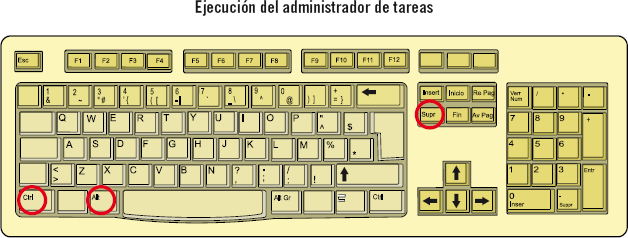
Ejecución del administrador de tareas
El Administrador de tareas se activa presionando [Ctrl] + [Alt] + [Supr] y tiene la apariencia mostrada en la siguiente imagen:
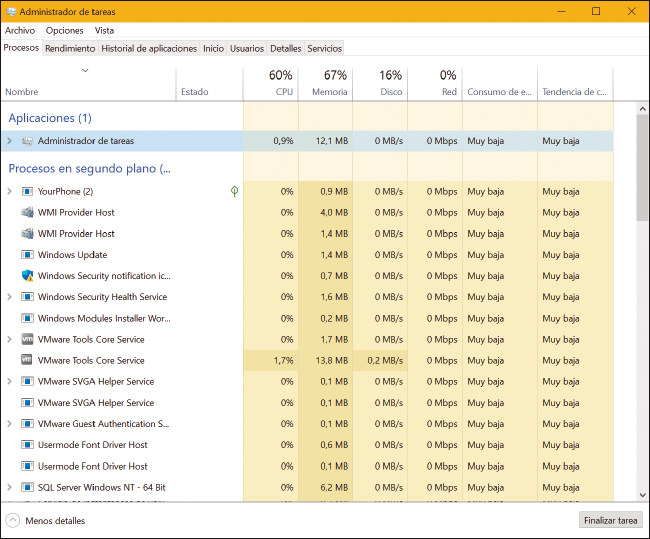
Ejecución del administrador de tareas

Nota
Antes del lanzamiento del sistema operativo Windows, la combinación de las teclas [Ctrl]+ [Alt] + [Supr] provocaba el reinicio del sistema operativo MS-DOS.
El administrador de tareas se carga en un nivel superior a los demás programas en ejecución, pudiendo así intervenir en la memoria del sistema y liberar recursos, darle prioridad a algunas tareas o simplemente cerrarlas.
A continuación se procederá a explicar las distintas opciones y funcionalidades que ofrece el Administrador de tareas.
El Administrador de tareas se organiza en siete pestañas que corresponden a:
Dentro de la pestaña Procesos del Administrador de tareas se encuentra integrada la opción Aplicaciones donde se muestra un listado de las aplicaciones que se encuentran en ejecución en el equipo.
En la parte inferior izquierda de la ventana del administrador de tareas, se encuentra disponible la opción Menos detalles que reduce el tamaño de la ventana del administrador de tareas mostrando únicamente las aplicaciones que se encuentran en ejecución en el equipo.
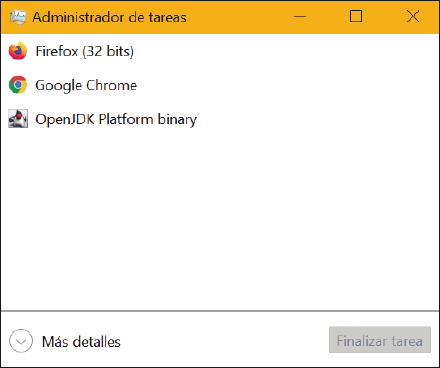
Ventana del administrador de tareas con la opción menos detalle seleccionada.
Desde el Administrador de tareas se ofrece la posibilidad de finalizar un programa determinado. Para ello, será suficiente seleccionarlo y pulsar en el botón Finalizar tarea que se encuentra en la parte inferior derecha de la ventana. Una vez pulsado el botón, el programa se cerrará desapareciendo del listado de aplicaciones en ejecución mostrado en la ventana.
Otra opción que se puede realizar desde el Administrador de tareas es la ejecución de una nueva tarea, para lo cual se debe seleccionar la opción Ejecutar nueva tarea que se encuentra en el menú Archivo de la aplicación.
Una vez seleccionada esta opción, se abrirá una ventana en la que se debe introducir el programa o aplicación que se quiere ejecutar, seleccionar si se desea crear con privilegios de administración o no y aceptar para que se ejecute la aplicación.
A esta opción puede acceder desde el inicio de Windows y seleccionando la opción Ejecutar del menú de inicio.
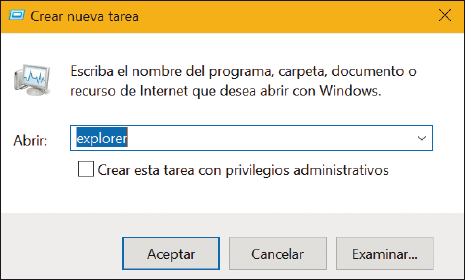
Crear nueva tarea
Cada programa o aplicación tiene asociados una serie de procesos que necesita para ejecutarse correctamente. Dentro de la pestaña Procesos, además de las aplicaciones, se encuentra el listado de los procesos de las aplicaciones que se ejecutan en segundo plano.
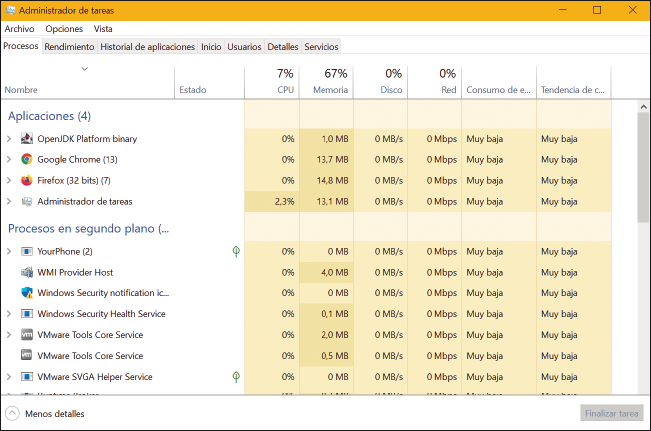
Procesos del administrador de tareas
Por cada proceso se muestra la siguiente información:
Para finalizar un proceso, se selecciona en la lista y, a continuación, se hace clic en el botón Finalizar proceso. Se puede ver la utilidad de esta pestaña en la aplicación práctica.

Consejo
Hay que tener cuidado, porque con esta opción se cerrará el proceso de manera brusca, sin salvar ningún tipo de información que haya sido guardada.

Aplicación práctica
Imagine que está reproduciendo un archivo de vídeo y nota que al cabo del tiempo la reproducción no es fluida y está ralentizando el PC. Quiere cerrarlo y no puede. El ejercicio consiste en cerrar esta aplicación usando el administrador de tareas.
SOLUCIÓN
Se ejecutaría el administrador de tareas y dirigiéndose a la pestaña procesos, se seleccionaría el proceso de la reproducción de vídeo, que en este caso sería: wmplayer.exe.
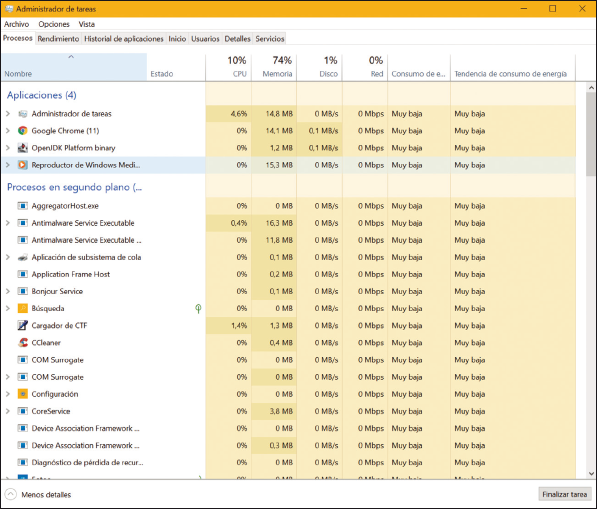
Aplicación wmplayer.exe, administrador de tareas
En versiones anteriores, el sistema operativo solicitaba una confirmación de la finalización del proceso. Desde Windows 10, el proceso se cierra sin necesidad de confirmación, lo que puede provocar la pérdida de los datos si estos no han sido guardados con anterioridad.
Otra pestaña que debe revisarse es Inicio. En esta pestaña se muestra un listado de los programas y aplicaciones que se cargan de manera automática cuando arranca el sistema operativo, ralentizando en muchas ocasiones la carga de este. Si se desea deshabilitar la carga de una aplicación cuando se arranque el sistema operativo, será suficiente con seleccionarla y pulsar en el botón Deshabilitar de la parte inferior derecha de la ventana.
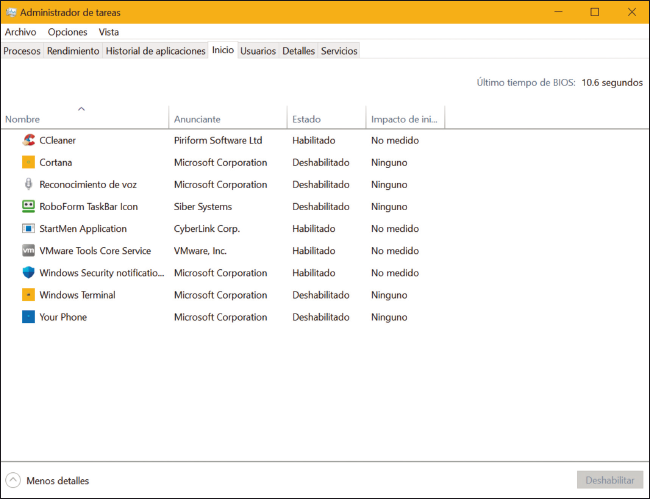
Programas y aplicaciones que se inicializan con el sistema operativo
En la pestaña de Rendimiento, se puede encontrar información sobre:
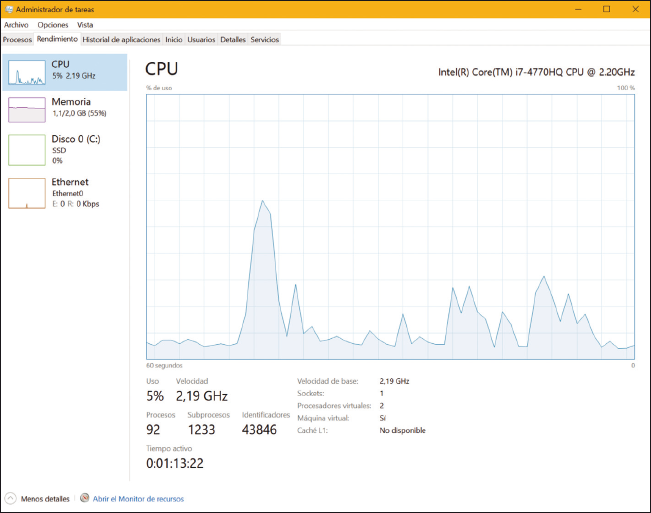
Rendimiento del Administrador de tareas
Se pueden observar muchos datos en esta pestaña, pero lo que tiene más relevancia es el uso de la CPU y la memoria. Por ejemplo, al observar la CPU, se puede comprobar que no tiene valores muy altos. Quitando aquellos casos en que se tenga el PC muy saturado de aplicaciones corriendo o programas que consuman mucha CPU, estos valores deben de ser bajos.
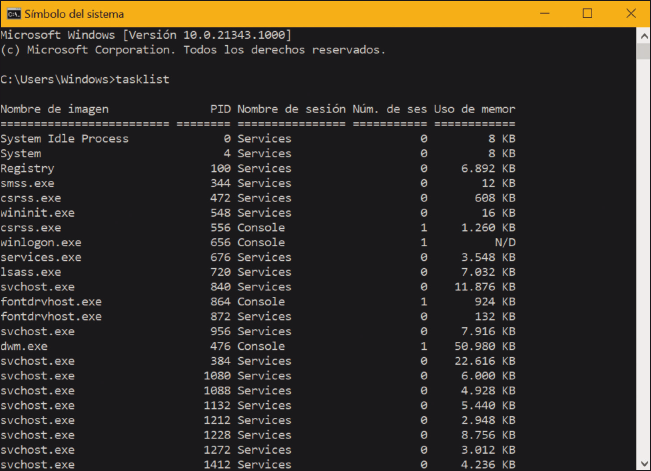
Consola de comandos del Administrador de tareas

Sabía que…
Se puede obtener un listado de los procesos que se encuentran en ejecución en el equipo, el uso de memoria y las sesiones que se mantienen abiertas mediante el comando tasklist ejecutándolo en la aplicación Símbolo del sistema a la que se accede siguiendo la ruta Menú Inicio -> Ejecutar -> cmd -> tasklist.
En los siguientes apartados, se hará hincapié en el tratamiento de los datos con los dispositivos de almacenamiento, cómo recuperarlos y cómo manejar esta información.
La recuperación de datos se define como el proceso por el cual se restablece la información que contienen los dispositivos de almacenamiento que se han dañado, están defectuosos, corruptos o inaccesibles y a los cuales no se puede acceder de forma normal.
Se suelen hacer recuperaciones de datos de dispositivos tales como DVD, CD, cintas, discos duros, etc.
La recuperación de datos puede ser necesaria debido a dos tipos de daños:
La incidencia más común que puede encontrarse en referencia a una recuperación de datos es que un usuario tenga un solo disco duro, una sola partición y un solo sistema operativo y le haya fallado. Para este caso, se tienen herramientas tipo live CD, que ofrecen la posibilidad de cargar un sistema operativo y acceder a los dispositivos de almacenamiento para poder salvar la información en otro medio.
Nota
Los dispositivos de almacenamiento no eliminan la información almacenada, sino que el espacio que ocupan se marca como libre o disponible provocando que el sistema operativo sobrescriba el espacio con nuevos datos. Por esta razón, es muy importante actuar con rapidez en la recuperación de los datos en caso de que se hayan eliminado por error, para evitar que el espacio sea ocupado con datos de otros archivos haciendo muy difícil su recuperación.
A continuación, se van a mostrar las herramientas más comunes de recuperación de datos.
Esta aplicación se centra en la recuperación de datos y es compatible con los formatos de sistemas de archivos FAT 12/16/32 y NTFS. Esta aplicación es capaz de encontrar unidades aun cuando el sector de arranque se ha eliminado o dañado, reconstruyendo los archivos con los datos originales de fecha y hora del archivo, permitiendo el guardado de los archivos recuperados en unidades de red.
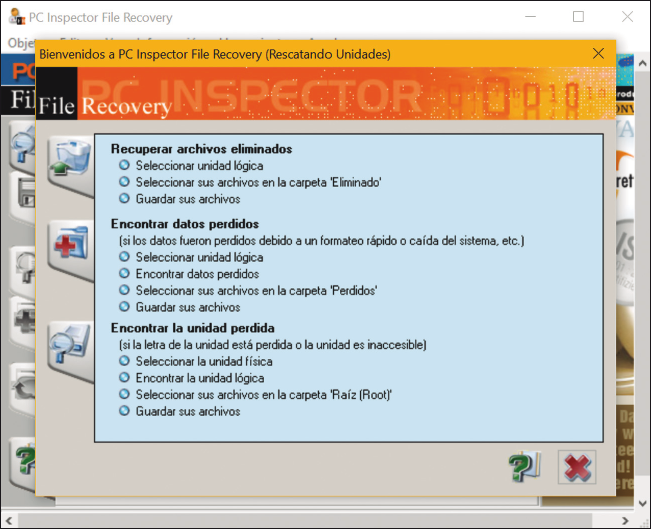
Panel de gestión de PC Inspector File Recovery
Nota
Las interfaces de las aplicaciones de recuperación de datos suelen ser muy intuitivas facilitando el proceso de recuperación de datos de una forma muy sencilla.
Time Machine es un software para realizar copias de seguridad desarrollada por Apple incluida en sus sistemas operativos a partir de la versión macOS 10.5.
Realiza copias de seguridad de archivos y carpetas con la siguiente periodicidad:
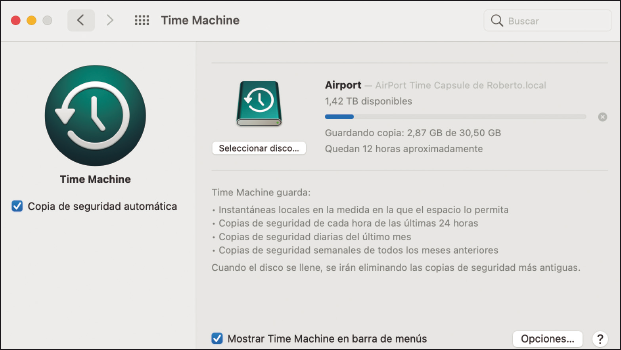
Mac Data Recovery
Conforme el disco de copias de seguridad se va llenando, la propia aplicación elimina las copias de seguridad más antiguas.
TestDisk es un programa para distribuciones Linux que permite recuperar particiones perdidas y recuperación de datos. Tiene la capacidad de reparación de la tabla de particiones, recuperación de particiones eliminadas y reconstruir sectores de arranque con formatos FAT12/FAT16/FAT32.
Tiene diferentes características dependiendo del usuario experto o principiante, además de estar disponible para sistemas operativos Linux, Windows y macOS.
Tiene el inconveniente que debe ejecutarse mediante la consola de comandos.
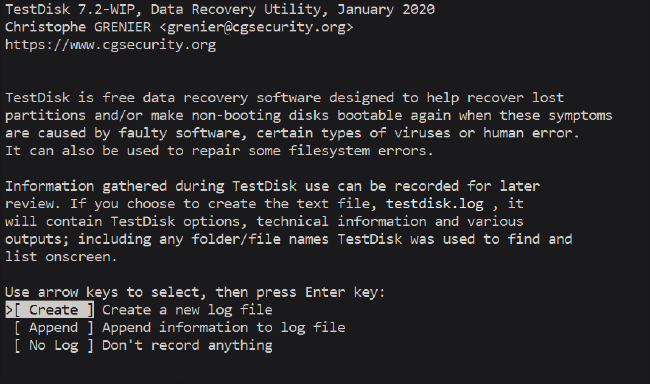
TestDisk en ejecución en Windows
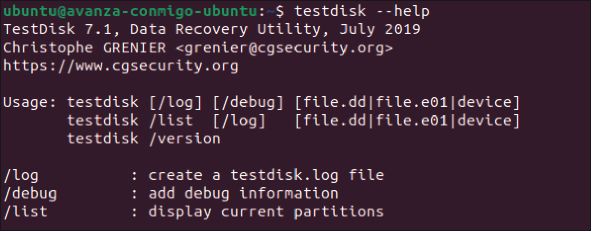
TestDisk en ejecución en Ubuntu
Si se han borrado o eliminado datos importantes, gracias a este potente software gratuito, se podrán recuperar archivos fácilmente de la papelera de reciclaje, tarjetas de cámaras digitales, reproductor MP3, etc.
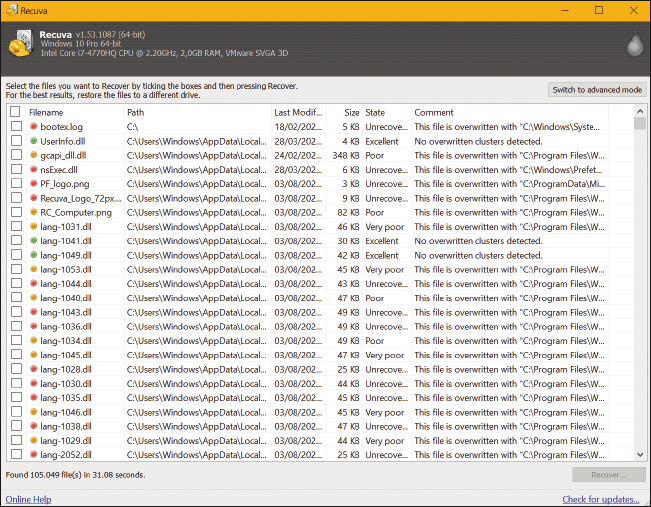
Recuva
FreeUndelete restaura los archivos eliminados, incluidos los que se han eliminado desde la papelera de reciclaje, en caso de borrado no deseado. Puede recuperar archivos NTFS, FAT12, FAT16 o FAT32.
No es compatible con Windows 98, Windows 98SE y Windows ME.
Los archivos recuperados, se reestablecen en la ubicación que defina el usuario evitando la sobre escritura de los archivos borrados en su ubicación original.
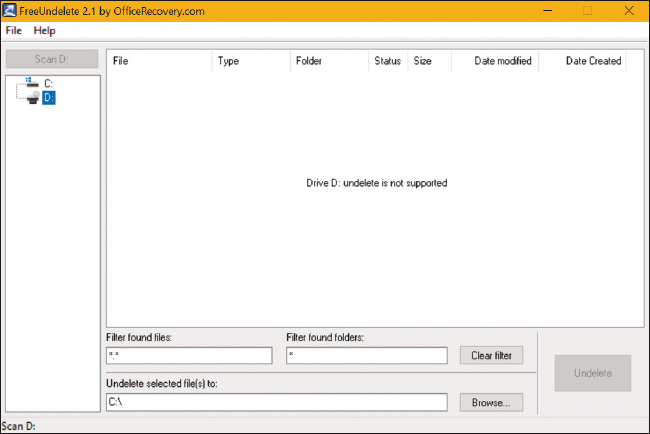
FreeUndelete
Sabía que…
FreeUndelete es gratuito para el uso personal, siendo obligatoria la compra de una licencia si se destina al uso empresarial que dispone de servicio de atención al usuario.
Recover My Files es un programa de recuperación de datos, capaz de recuperar el archivo eliminado si ha sido eliminado el archivo de la papelera de reciclaje, como sí se ha eliminado por un formateado de la unidad, un fallo de software o por un virus.
La aplicación permite recuperar los datos tanto de un disco duro como de cualquier otro soporte.
Los archivos se organizan en cinco grupos: correo electrónico, documentos, archivos, imágenes y música y video.
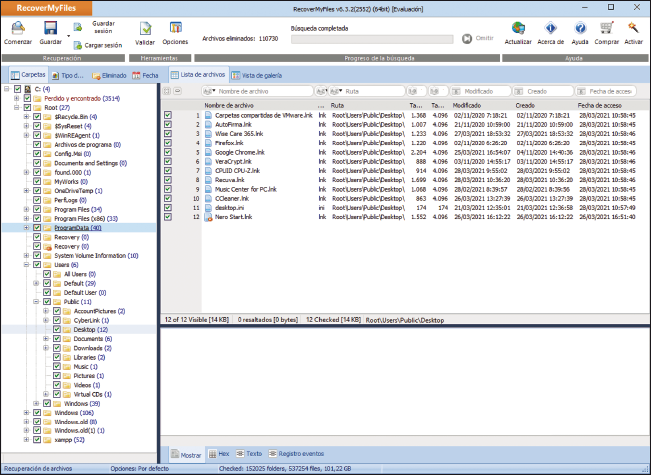
Recover My Files
Nota
El asistente de la aplicación es muy intuitivo, facilitando el proceso de búsqueda y selección de la ubicación en la que se deben buscar los archivos y la recuperación de estos.
La eliminación o pérdida de datos es una posibilidad que puede sufrir cualquier usuario de un sistema operativo, bien por error de este o eliminación accidental del archivo. Aunque macOS incluye la aplicación Time Machine, y en Linux se puede utilizar TestDisk, para el desarrollo de este punto, se utilizará la aplicación Recuva para Windows.
Archivo de instalación de la aplicación Recuva
Nota
La aplicación se encuentra disponible en la página del desarrollador Piriform, en la dirección <https://www.ccleaner.com/recuva/download>.
Una vez se ha accedido a la dirección web, y descargado el programa de instalación, se debe ejecutar, clicando sobre el archivo descargado. Se recomienda ejecutar la instalación con permisos de administrador, usando el menú emergente mostrado al pulsar con el botón secundario del ratón sobre el icono del programa.
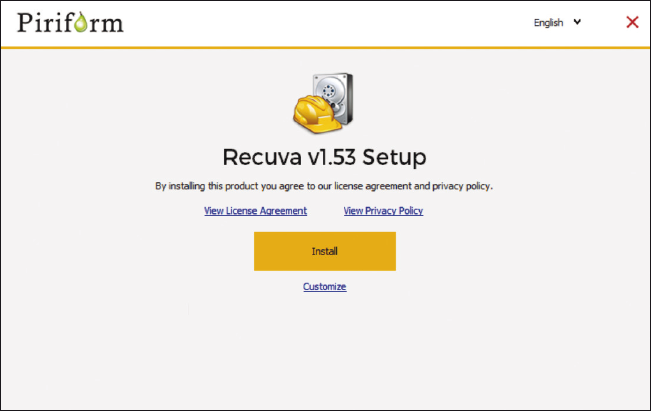
Instalación de Recuva
En la ventana de instalación, se ofrecen los enlaces a los acuerdos de licencia y la política de privacidad de la aplicación, que se recomienda leer, puesto que la selección de la opción instalar incluye la aceptación de las condiciones de la aplicación. Una vez pulsado el botón de instalación, se ejecuta el asistente que instalará la aplicación en el equipo.
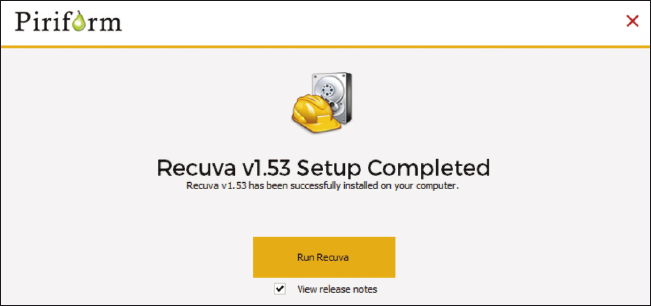
Ventana finalización instalación Recuva
Una vez instalada la aplicación, esta ha colocado un acceso rápido en el escritorio por lo que será suficiente hacer doble clic para su ejecución, que mostrará la ventana inicial de la aplicación.
Acceso directo
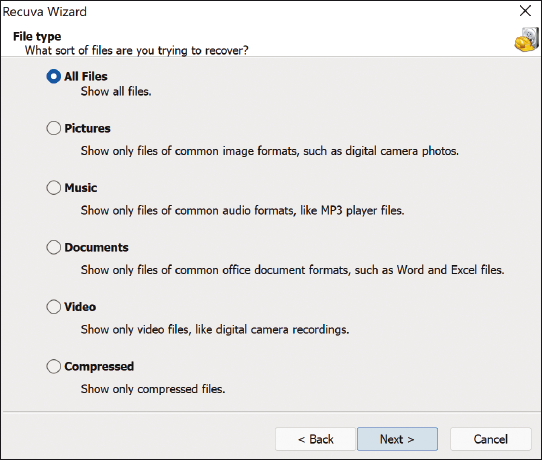
Selección del tipo de archivo a buscar
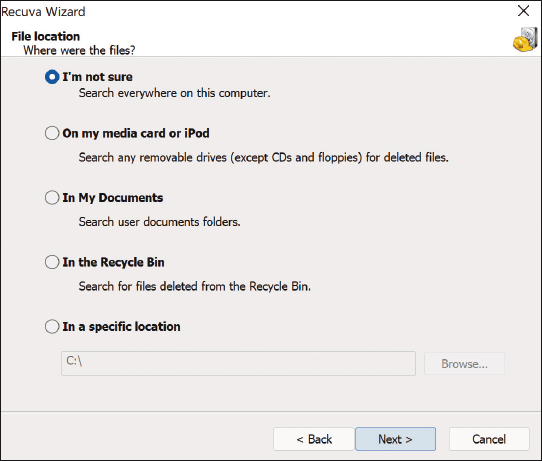
Selección de la ubicación donde se debe buscar
Cuando se inicia la aplicación, esta lanza el asistente de Recuva. Este asistente pregunta acerca del tipo de archivo que se quiere recuperar y la ubicación de este. Una vez indicados los puntos anteriores, se iniciará la búsqueda de manera automática, y una vez finalizada mostrará una ventana con los archivos encontrados.
En la ventana en la que se muestran los resultados de la búsqueda, y junto a cada archivo se incluye un indicador que informa sobre la posibilidad de recuperación de dicho archivo. El indicador rojo, indica que no se puede recuperar; el verde, que se puede recuperar.
Para recuperar el archivo, se debe marcar la casilla que se encuentra en la parte izquierda del nombre y pulsar el botón Recuperar que se encuentra en la parte inferior derecha.
Una vez pulsado el botón únicamente se debe seleccionar la ubicación para la recuperación y dará comienzo el proceso de recuperación.
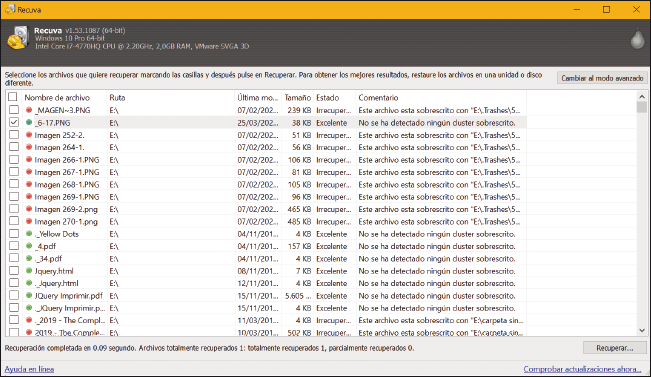
Ventana con los archivos eliminados detectados por Recuva
Por defecto, Recuva se ejecutará en modo reducido, sin poder acceder a las opciones ni a la visión preliminar del archivo, que se integran en el modo avanzado. Para acceder a este modo, se debe clicar sobre el botón Cambiar al modo avanzado que se encuentra en la parte superior derecha.
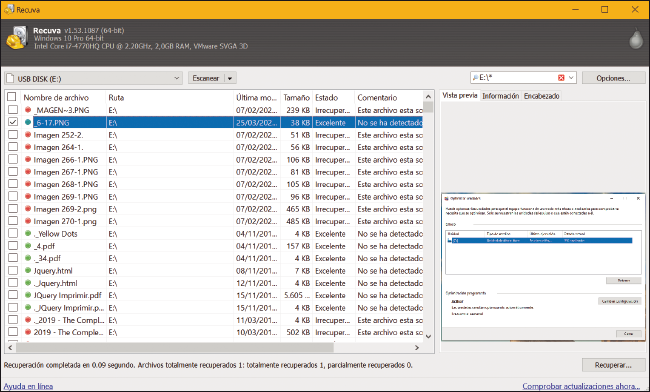
Aplicación ejecutándose en modo avanzado
Una vez elegido el archivo, se habilitan tres pestañas básicas:
Mediante el botón Opciones, que se encuentra en la parte superior derecha, se accede a las diferentes opciones de configuración organizadas en pestañas.
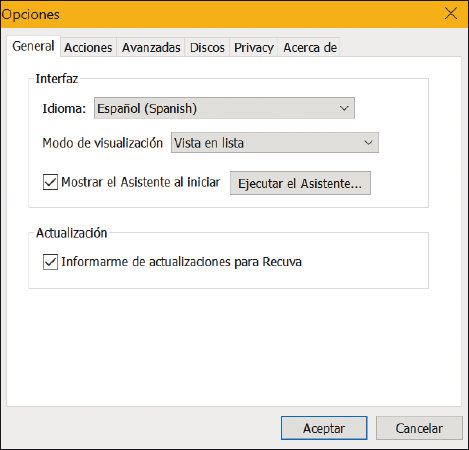
Opciones Recuva
En la pestaña General se encuentran las opciones de configuración del idioma y del tipo de visualización de los archivos, pudiendo evitar que Recuva comience ejecutando el asistente y se acceda al modo avanzado inicialmente.
En la pestaña Acciones, se seleccionarán los tipos de archivos que se muestran o no en los resultados de búsqueda, pudiendo omitir aquellos que se encontraban en directorios ocultos del sistema, archivos vacíos, o seleccionar el escaneado profundo que aunque aumenta el tiempo de escaneo encuentra una mayor cantidad de archivos eliminados.
En esta pestaña se puede seleccionar Restaurar estructura de carpetas para que al realizar la recuperación de los archivos, éstos se organicen dentro de las carpetas en las que se encontraban antes de ser eliminados.
En la pestaña Avanzadas, se permite añadir las opciones de recuperación de Recuva al menú contextual del explorador de archivos y la papelera de reciclaje, o exportar mediante un archivo .ini los datos de configuración del programa.
En la pestaña Discos, se pueden seleccionar los tipos de discos que se desean incluir en la búsqueda. En las pestañas Privacy y Acerca de, se muestra la información de la aplicación.
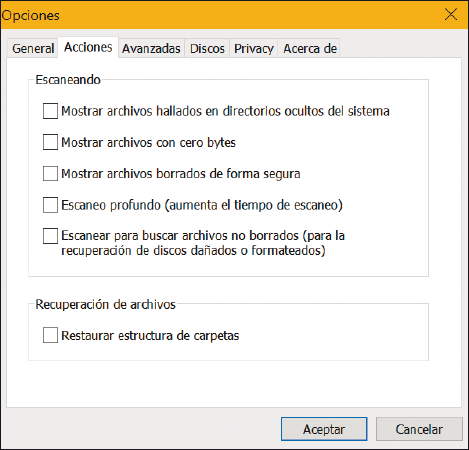
Opciones disponibles en la pestaña acciones de Recuva

Recuerde
Dependiendo del sistema operativo con el que se esté trabajando se puede utilizar Time Machine, que se incluye en el propio sistema operativo de los equipos macOS; TestDisk para Linux, aunque también se encuentra disponible para Windows y macOS; o Recuva para sistemas operativos Windows.
Aplicación práctica
Visualice y escanee un dispositivo de almacenamiento masivo, ya sea lápiz de memoria, tarjeta de memoria, disco duro etc. Para ello, deberá recuperar por lo menos un archivo que anteriormente haya sido borrado.
Puede hacer también un escaneo profundo como método de prueba.
SOLUCIÓN
Se ejecuta la aplicación haciendo doble clic en el acceso directo. Una vez arrancada la aplicación Recuva, se elige el dispositivo que se vaya a escanear.
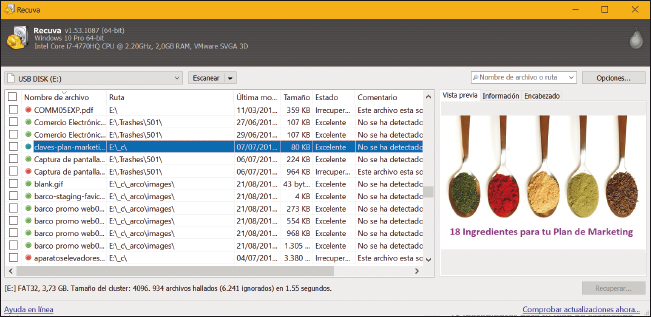
Recuva
Seguidamente, se pincha en Escanear y se mostrará una lista con todos los archivos encontrados, los borrados y los que en ese momento existen. Se selecciona uno que esté identificado con círculo verde y se pincha en Recuperar.
Para realizar una búsqueda más profunda, se deberá pinchar en el botón Opciones, y dentro de la pestaña Acciones, seleccionar la casilla “Escaneo profundo”.
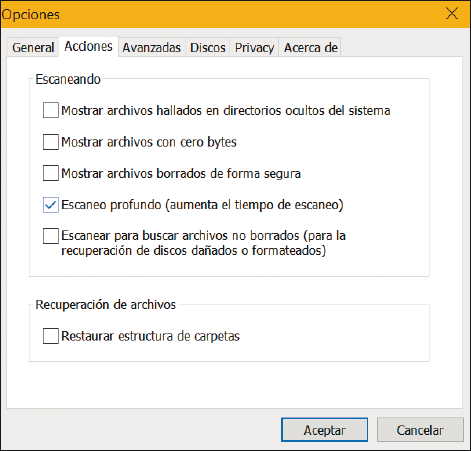
Opciones Recuva
Por último, se pincha en Escanear y se comprueba que tardará bastante más tiempo, pero, en recompensa, es muy probable que muestre algún que otro archivo más.
En este primer capítulo, se han destacado claramente dos bloques: el administrador de tareas y el tratamiento que se le da a los datos.
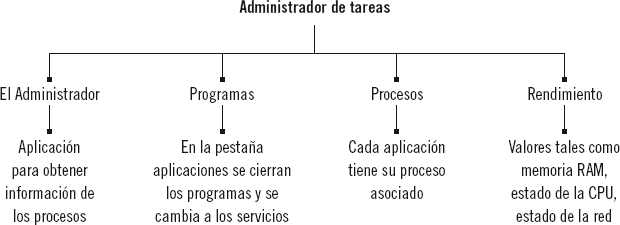
A continuación, se muestra un breve mapa conceptual con los conceptos básicos del administrador de tareas.
En el bloque sobre el tratamiento de la información y la recuperación de datos, se debe tener en cuenta que:
Ejercicios de repaso y autoevaluación
1. La combinación de teclas para ejecutar el administrador de tareas es:
2. Seleccione una o varias opciones válidas. El administrador de tareas se suele utilizar cuando…
3. El administrador de tareas se carga en un nivel superior a los demás programas en ejecución, pudiendo así intervenir en la memoria del sistema.
4. Rellene el siguiente apartado. La recuperación de datos puede ser ocasionada por dos problemas:
5. ¿Cuáles de estas dos aplicaciones son utilizadas para la recuperación de datos?
6. ¿Es posible recuperar un archivo que previamente ha sido eliminado de un dispositivo MP3?
7. En la pestaña de rendimiento del administrador de tareas, se puede obtener información sobre la utilización de la memoria del PC, pero no de la CPU.
8. En la aplicación de recuperación de datos Recuva, ¿en qué color identificativo aparecen los archivos que se pueden recuperar en un dispositivo de almacenamiento?
9. ¿Qué pestañas se encuentran dentro del Administrador de tareas?
10. El administrador de tareas es un…