EN ESTE CAPÍTULO
Explora los conceptos básicos de la interfaz de YouTube
Mira vídeos de YouTube
Crea una cuenta en YouTube
Establece un URL exclusivo para el canal
Familiarízate con el programa de socios de YouTube
Capítulo 2
Conceptos básicos de YouTube
De forma sencilla, YouTube es un sitio web diseñado para compartir vídeos. Antes de su creación en 2005, publicar y compartir vídeos en línea era difícil: el ancho de banda y el almacenamiento necesarios para reproducir vídeos eran caros y había muchos riesgos de copyright si se dejaba que la gente subiera lo que quisiera. Como YouTube estaba dispuesto a asumir los costes e ignorar los riesgos, ofreció una infraestructura para que los usuarios subiesen y visualizasen gratuitamente todos los vídeos que quisieran. Esta propuesta fue muy popular.
Google compró YouTube en 2006 y este siguió creciendo. Hacia 2014, los usuarios miraban más de 6.000 millones de horas de vídeo al mes y cada minuto subían más de 300 horas de vídeo.
Repetimos este último dato: cada minuto se suben a YouTube 300 horas de vídeo.
Con esa cantidad de contenidos, tú, como individuo, nunca podrás ver todo lo que hay en YouTube. Por cada minuto de vídeo que veas, tendrás 300 horas pendientes. Por cada genialidad, como el vídeo del gato disfrazado de tiburón que persigue a un pato encima del aspirador (Cat in a Shark Costume Chases a Duck While Riding a Roomba), YouTube tiene, literalmente, decenas de miles de vídeos mal filmados y mal editados de vacaciones en familia, festivales de danza y chistes malos que seguramente solo interesarán a quienes los subieron. Este capítulo será tu guía (básica) para buscar las cosas buenas y descartar las malas. (Eh, que no es moco de pavo, pero alguien tenía que hacerlo y nos ha tocado a nosotros.) Te ayudaremos a navegar por la interfaz de YouTube, a abrirte una cuenta y a anticiparte para planificar un canal. Si eres nuevo en YouTube o necesitas navegar como usuario, este capítulo es para ti.
Qué encontrarás en YouTube
En una palabra, vídeos. En dos palabras, cualquier cosa. Diríamos que en YouTube puedes encontrar todo lo que te puedas imaginar, pero es que nunca nos hubiéramos imaginado que alguien haría un vídeo de 10 horas en bucle del meme del gato volador Nyan Cat, y mucho menos que este vídeo tendría más de cien millones de reproducciones. La mejor manera de describir qué hay en YouTube será empezar por las categorías de la lista que se encuentran en la página principal.
Gestiona tu identidad
Tu experiencia en YouTube la determina cuánto te das a conocer para YouTube. No es arte de magia: YouTube solo tiene en cuenta cuándo inicias sesión y cuándo la cierras. Cuando inicias sesión, YouTube puede hacerte recomendaciones de vídeo basándose en tus visualizaciones anteriores. Dicho de otro modo, cuando YouTube sabe lo que te gusta, hace todo lo posible para ofrecerte más vídeos parecidos a los que consumes.

YouTube y su primo Google están en la industria publicitaria y no promocionan vídeos por el bien de la humanidad (aunque algunos canales de YouTube contribuyen a ello). Al comprender tu comportamiento de consumo de vídeos mientras te conectas con tu cuenta, YouTube y Google pueden mostrarte mejores anuncios, más adecuados para ti. Eso es una ventaja para ellos, para el anunciante y para el consumidor.
Para iniciar sesión en YouTube no necesitas tener un canal de YouTube, solo una cuenta de Google. Sin embargo, si tienes un canal, como pronto descubrirás, podrás organizar tu visualización de vídeos sin tener que crear uno.
Navega por la página principal
La página principal de YouTube (www.youtube.com) es una bestia caprichosa. Antes era una fuente de descubrimiento para los usuarios de YouTube. Si buscabas nuevos contenidos, la página principal era el mejor lugar para encontrarlos. Sin embargo, con los años, YouTube modificó la página principal, y muchos de los cambios realizados responden a su deseo de conocer a sus usuarios. Los usuarios que inician sesión con sus cuentas y que llevan un tiempo utilizando YouTube ven vídeos que les pueden gustar relacionados con las visualizaciones previas. A los nuevos usuarios y a los que no han iniciado sesión se les ofrece lo más visto del momento.
La experiencia con la sesión iniciada
Cuando miras vídeos en YouTube conectado con tu cuenta, el sitio registra sin cesar todo lo que ves e intenta hacerse una idea del tipo de vídeos que te gustan. Esta información rige de forma dinámica la página principal que ves, y YouTube procura enseñarte vídeos que cree que te gustarán. Tu página principal estará llena de material similar al que has mirado antes.
Aquí tienes una breve descripción de lo que probablemente verás cuando inicies sesión en www.youtube.com en cuanto te abras una cuenta. Observa la figura 2-1 para ver la interfaz de la página principal de YouTube cuando te conectas, y luego lee las descripciones de la siguiente lista:
En la parte de arriba
» El botón de YouTube: Si haces clic en él, te devolverá a la página principal de YouTube.
» El icono Menú: Este botón, que consiste en tres líneas horizontales con una flecha pequeña apuntando abajo, está junto al botón de YouTube. Si haces clic en él se abre un menú de canales y temas que pueden ser de interés para el espectador.
» El cuadro de búsqueda: Aquí es donde buscas vídeos. Introduce palabras clave para encontrar vídeos que se correspondan con lo que buscas.
» El botón Subir: Cuando estés listo para subir un vídeo, empieza por utilizar este botón.
» La campana de notificaciones: Como administrador de un canal de YouTube, puedes recibir notificaciones de cualquier actividad que se dé en tu canal, como cada vez que alguien comparta tu vídeo o cada comentario que hagan al mismo.
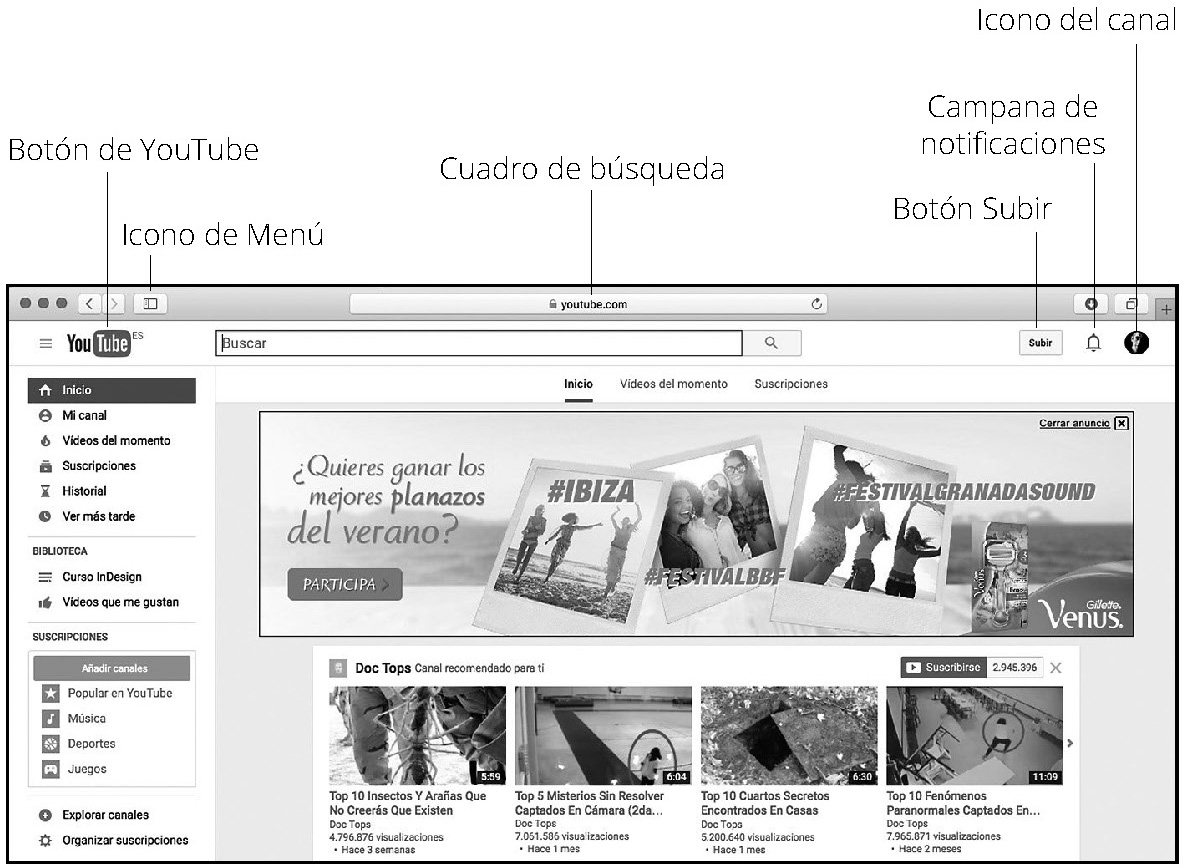
FIGURA 2-1:
Pantalla principal de YouTube con la sesión iniciada.
» Icono del canal: Es un botón redondo con la imagen del icono de tu canal o la imagen asociada a tu identidad de Google cuando inicias sesión. A través de él accederás a Creator Studio o configurarás los parámetros de tu cuenta de YouTube.

Las funciones de menú que hay a la izquierda de la pantalla completan la funcionalidad de las que hay en la parte de arriba y se centran más en el contenido. Puedes modificar lo que quieres que esté a la izquierda de la pantalla haciendo clic en el icono Menú.
A la izquierda
» Inicio: Cuando entras en la página principal de YouTube, esta opción aparece seleccionada por defecto: en la pantalla principal del sitio verás las listas de canales y vídeos que, según
YouTube, te podrían gustar:
• Mi canal: Si haces clic en este enlace se abre la pantalla principal de tu canal de YouTube y te muestra cómo lo ven los demás. Mi Canal incluye imágenes del canal, tráileres de vídeos, secciones y los canales que recomiendas. Para lidiar con toda la gestión que se requiere en la trastienda, utiliza Creator Studio.
• Suscripciones: Desde aquí administras los canales a los que estás suscrito. Las suscripciones permiten estar al día de los canales de YouTube que te gustan.
• Historial: Haz clic aquí para ver tu historial de YouTube, que puede ser enorme. Puedes tener un registro de los canales que has visitado y de los vídeos que has visto, e incluso ver tu historial de comentarios, todo en el mismo lugar.
• Ver más tarde: Este enlace lleva a una lista de vídeos que has marcado para verlos después a través de un botón que hay en la ventana de reproducción de YouTube y que lleva el original nombre de Ver más tarde.
» Listas de reproducción: Las listas de reproducción ofrecen un excelente recurso para organizar los vídeos que has descubierto en YouTube. En esta sección aparecen destacadas algunas de tus listas de reproducción y hay un enlace que te lleva a la página Organizar listas de reproducción. Allí puedes crear y editar listas de reproducción para consumo propio o puedes utilizarlas para organizar los vídeos de tu canal.
» Suscripciones: Esta sección destaca algunas de tus suscripciones y tiene un enlace que te lleva a tu página Organizar suscripciones.
» Explorar canales: Este enlace te lleva a una página en la que YouTube recomienda canales que te podrían interesar basándose en tus hábitos de consumo de vídeos.
• Organizar suscripciones: Haz clic aquí para ir a la página de administración de suscripciones, desde donde puedes controlar cómo se organizan las suscripciones y cómo recibir notificaciones de la actividad de los canales a los que te suscribes.
Las suscripciones y la administración de suscripciones son importantes en YouTube porque sirven para reforzar la conexión entre un espectador y un canal.
Publicidad
» Banner publicitario: El elemento más grande de la página de inicio de YouTube es un banner publicitario, que puede incluir un vídeo integrado o no. Probablemente no has entrado en YouTube para ver ese anuncio, pero los ingresos publicitarios permiten mantener el canal abierto y los vídeos colgados.
La experiencia con la sesión cerrada
Si llegas a YouTube antes de meterte en el berenjenal de crearte una cuenta, te encontrarás con la página de YouTube pura e inmaculada de un usuario que no tiene historial de visualización. Atesora ese momento, esa inocencia, ese instante puro en el que ves la página tal como es, porque pronto serás un usuario saturado con un historial de visualización lleno de recordatorios de las horas que has pasado viendo vídeos de One Direction. En la figura 2-2 puedes ver cómo es la página de YouTube para un usuario desconectado.
¿POR QUÉ HAY ANUNCIOS EN YOUTUBE?
El producto de YouTube (su método para hacer dinero) no es la emisión de vídeos; de hecho, la emisión de vídeos le cuesta a la compañía una buena cantidad de dinero porque es caro alojar los vídeos de tu perro bañándose que grabaste con tu GoPro.
Entonces, si YouTube no hace dinero alojando y mostrando vídeos, ¿de dónde lo saca? Ese es el gran secreto: sus ingresos vienen de la publicidad. Eso significa que, para YouTube, tú eres un producto. Está vendiendo tu atención a los anunciantes, y por eso está tan interesado en conocerte, para comunicar quién ve sus anuncios a los compradores de espacios publicitarios.
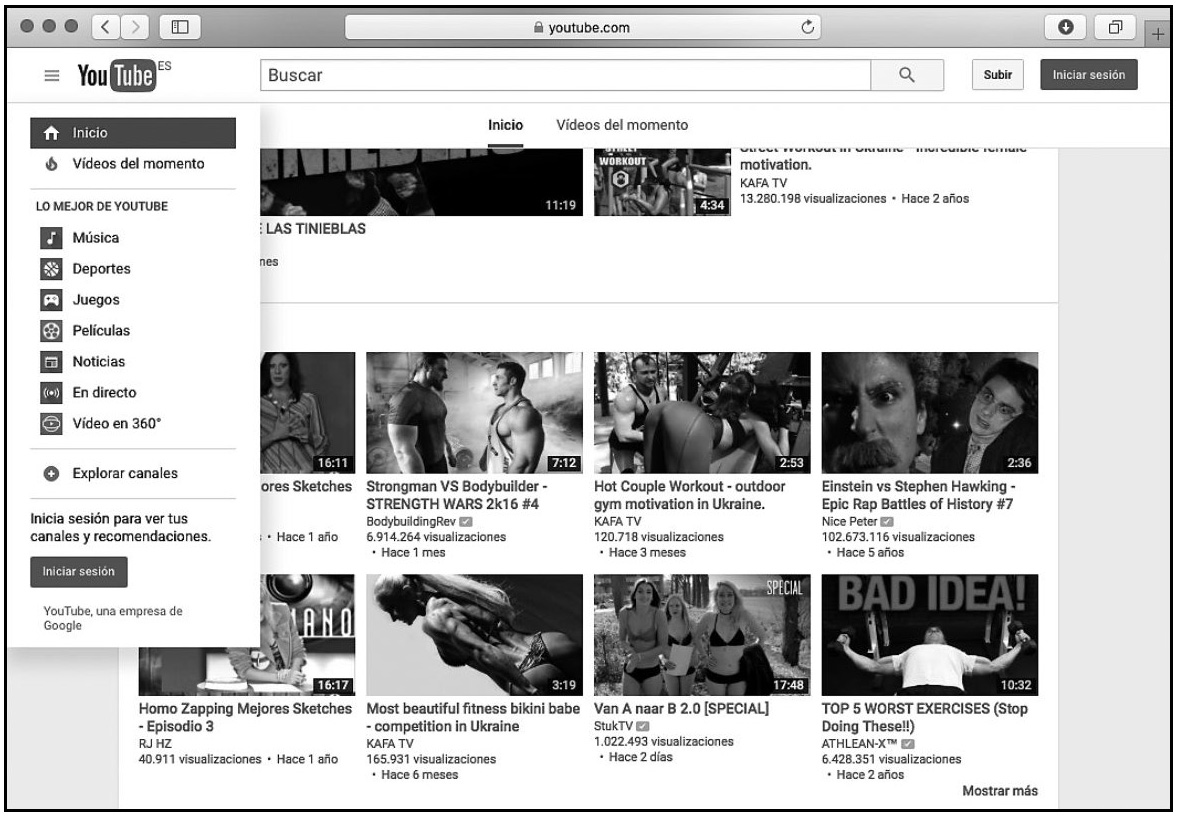
FIGURA 2-2:
Página principal de YouTube sin haber iniciado sesión.
A la izquierda de la pantalla hay una lista de enlaces a los mejores canales de YouTube. Estas verticales, como se conocen, son las principales divisiones de contenido de YouTube. Te puedes suscribir a cualquiera de estas verticales como si se tratara de un canal de usuario normal.
Ahora, veamos qué ofrecen las verticales:
» Popular en YouTube: Eso es, un canal con los contenidos actuales más populares de diferentes categorías, desde noticias hasta vídeos musicales y todo lo que hay en medio. También es una manera fantástica para mantenerse al día de lo que se lleva.
» Música: La música ocupa gran parte de los contenidos de YouTube. Veintidós de los cien canales con más suscripciones son musicales.
» Deportes: Los vídeos deportivos también gozan de una gran popularidad en YouTube. El apartado de vídeos de deportes constituye una mezcla interesante de vídeos típicos de fuentes como el canal ESPN, la liga NFL y otras ligas importantes, y vídeos de deportes extremos y parkour filmados con la famosa línea de cámaras GoPro.
» Juegos: Es uno de los apartados más misteriosos. Obviamente, incluye contenido previsible, como vídeos promocionales de editores de juegos, análisis de usuarios de YouTube y contenidos de algunas de las mayores redes multicanal como Machinima. La sección de juegos también tiene vídeos del tipo Let’s Play, de los más populares en YouTube. Millones de usuarios cuelgan vídeos de ellos jugando a videojuegos conocidos y comentando jugadas del vídeo mientras juegan.
» Educación: En este apartado encontrarás una amplia variedad de vídeos educativos. Las universidades y fundaciones formativas están muy activas, aunque también hay muchos nativos de YouTube, como Khan Academy, CGP Grey, Minute Physics, Crash Course y SciShow. El aprendizaje de idiomas también es un subapartado muy popular dentro de la sección de educación.
» Películas: Este apartado aloja el negocio de alquiler de películas de YouTube.
» Programas de TV: En alquiler, también.
» Noticias: Está compuesto por canales que abarcan una amplia variedad de géneros: noticias nacionales, internacionales, científicas, deportivas, de ocio, etcétera.
» Live: Aquí puedes ver acontecimientos en directo, desde juegos hasta música y deportes, entre otras cosas.
» Spotlight: Este es algo diferente al “Popular en YouTube”, ya que desglosa lo nuevo y emergente. Como abarca una gran colección de temas, puedes acabar pasando más tiempo de lo previsto en esta sección.
» Explorar canales: Ofrece un índice visual de los canales de diferentes categorías y grupos de interés.
Siempre que quieras puedes ver la página principal sin todo el bagaje de visualizaciones previas. Así, te asegurarás de ver (sin filtros) qué hay de nuevo. Para ello, pon el explorador en modo de exploración privada, como la navegación de incógnito de Chrome, y verás la página principal de YouTube como si fuera nueva. Te mostrará los vídeos que más triunfan hoy sin el condicionamiento de tus reproducciones pasadas.
Si utilizas el navegador Safari de Apple o el Mozilla Firefox, la navegación de incógnito se llama navegación privada.
Cómo ver un vídeo
Quien entra en YouTube quiere ver vídeos. Esa será probablemente una de las primeras cosas que hagas cuando entres. Después de familiarizarte con la página principal, haz clic en un vídeo, lo que te llevará a una página de visualización que debería parecerse mucho a la que se muestra en la figura 2-3.
La página de visualización es, principalmente, para ver vídeos, pero incluye otras funciones. Aquí tienes los elementos de esta página que pueden interesarte:
» Reproductor de vídeo: En el centro de la pantalla se encuentra el reproductor en el que verás el vídeo.
» Información del vídeo: Bajo el reproductor de vídeo se encuentra la información del vídeo, que incluye el título, el recuento de visualizaciones y un campo de descripción donde hay información sobre el mismo.
» Comentarios: En este apartado los usuarios pueden comentar y debatir acerca del vídeo, y a veces el responsable de subir el vídeo también se une a la conversación.
» Sugerencias: En la parte derecha de la pantalla se encuentran las sugerencias de vídeos, es decir, lo que YouTube supone que te gustaría ver luego a partir del vídeo que estás viendo y de todo tu historial de visualización.
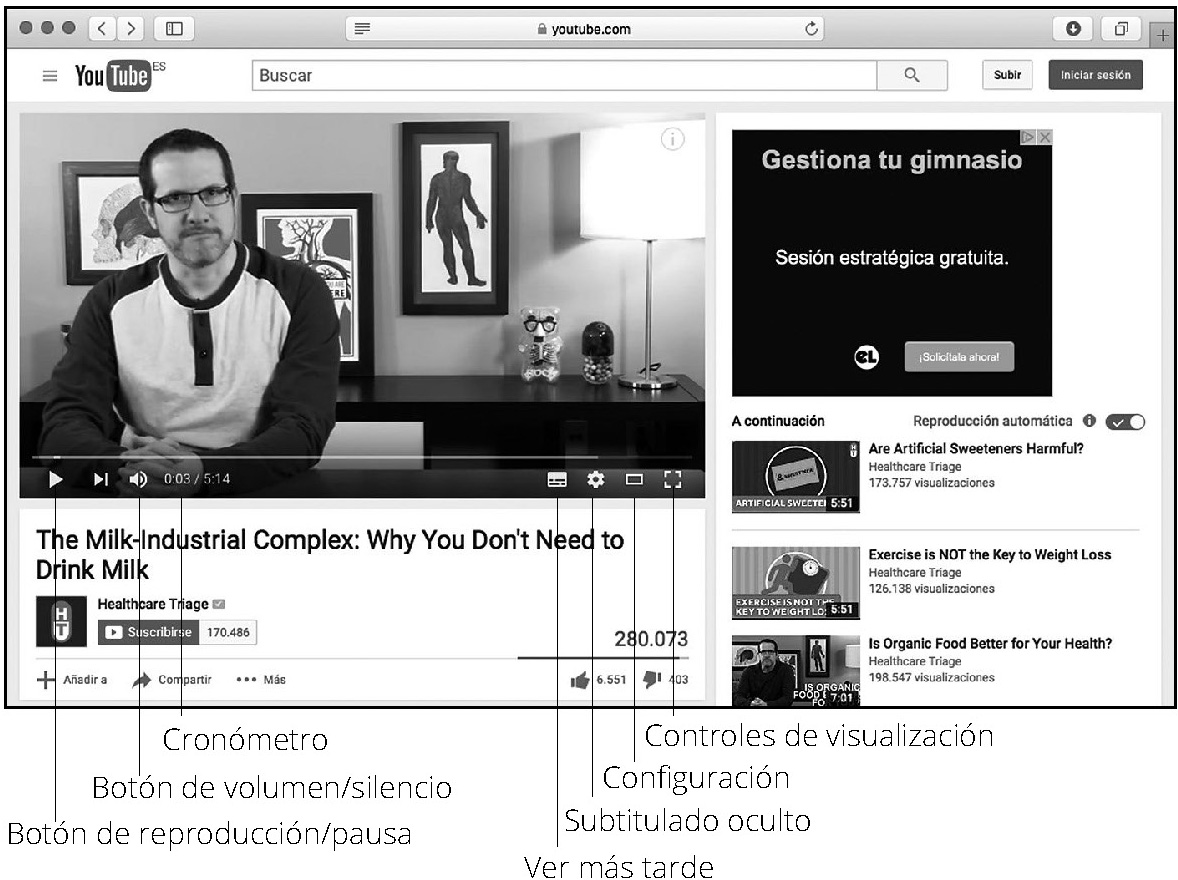
FIGURA 2-3:
Página de visualización.

El algoritmo de YouTube, ese misterioso fragmento de código que se encarga de adivinar qué te gustaría ver después, muchas veces es extrañamente eficaz. Los vídeos sugeridos pueden absorberte en lo que se denomina la espiral de YouTube, en la que puedes pasar horas y horas haciendo clic en un vídeo tras otro y terminar viendo anuncios de teletienda de mediados de la década de 1980 sin saber muy bien cómo has llegado ahí.
El reproductor
La parte más llamativa de la página de visualización es la pantalla de reproducción. Como la mayoría de reproductores de vídeo, la versión de YouTube tiene varios controles en la parte inferior de la pantalla. Aquí tienes un resumen de lo que hace cada control:
» Barra de reproducción: Esta barra tiene la misma longitud que la pantalla de visualización y permite al espectador saltar a la parte del vídeo que quiera.
» Botón de reproducción/pausa: Con este botón se detiene y se reanuda la emisión del vídeo.
» Control de volumen/silencio: Cuando pasas con el ratón por encima del icono del altavoz, aparece la barra de volumen. Haz clic en el altavoz para silenciar el sonido o utiliza el control deslizante para ajustar el volumen.
» Cronómetro: Es el temporizador del vídeo. Muestra el tiempo que ha pasado desde el inicio de la visualización, así como la longitud total del vídeo.
» Ver más tarde: Este botón tiene forma de reloj y, al hacer clic, añade el vídeo actual a la lista de reproducción Ver más tarde.
» Subtitulado oculto: Este botón, que lleva las siglas CC, conmuta los subtítulos. No todos los vídeos tienen subtítulos de calidad.
» Configuración: Para acceder al menú de configuración debes hacer clic en el pequeño icono que representa un engranaje. Para la mayoría de vídeos, la configuración disponible incluye la activación o desactivación de las anotaciones, cambiar la velocidad del vídeo y ajustar la resolución de la imagen. Lo que más nos gusta es ver los vídeos a velocidad normal y a la mayor resolución disponible.
» Controles de visualización: Puedes cambiar el tamaño del reproductor predeterminado para que sea más ancho que el navegador (Modo cine) o ampliarlo al máximo (Pantalla completa).
La mayoría de vídeos no están a 1.080p ni a 720p HD por defecto, sino a 480p o inferior, de modo que no tienen una gran calidad. Si quieres ver los vídeos en alta definición, tienes que familiarizarte con el menú Configuración.
El apartado de información del vídeo
Justo debajo del reproductor de vídeo hay un montón de información sobre el vídeo. Verás muchos datos sobre cada vídeo, como en la figura 2-4.
Aquí tienes una lista de la información más importante del vídeo:
» Título: En un tamaño de fuente grande, justo bajo el reproductor de vídeo, se encuentra el título.
» Información del canal: Debajo del título se encuentra el nombre del canal y un logotipo, el icono del canal.
» Estado de suscripción y control: Las suscripciones son importantes para dirigir a administradores y espectadores, pues las suscripciones proporcionan un mayor grado de compromiso entre las dos partes. El botón Suscribirse, a la derecha del icono del canal, es de color rojo y tiene un número de recuento de suscriptores si el usuario no está suscrito. Haciendo clic en él se habilita la suscripción y el botón se vuelve gris, mientras se añade un botón secundario de configuración de la suscripción en forma de engranaje. Haz clic en este botón secundario para controlar cómo quieres recibir las actualizaciones del canal. Para cancelar la suscripción a un canal, haz clic en el botón de suscripción que ahora está gris.
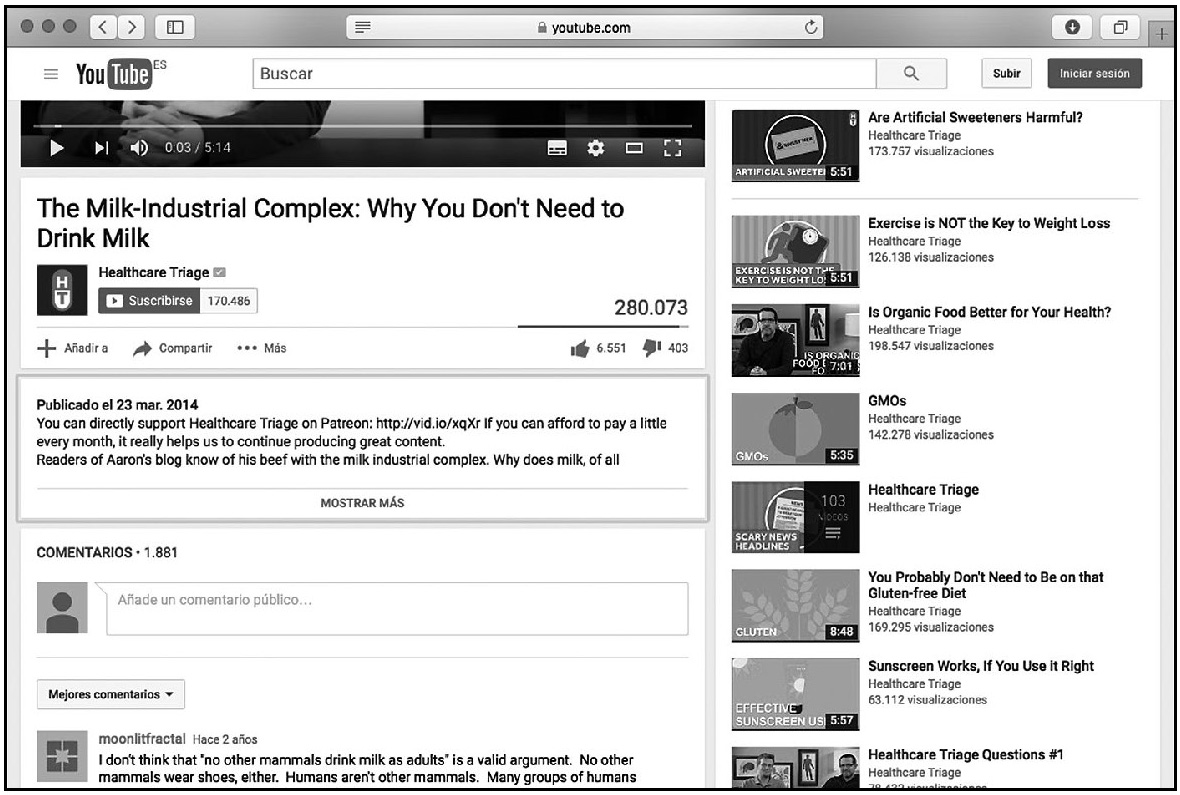
FIGURA 2-4:
Apartado de información del vídeo.
» “Me gusta”/”No me gusta”: Los botones del pulgar arriba y el pulgar abajo te permiten dejar tu opinión sobre un vídeo de una manera rápida y fácil. Sin ambigüedades: pulsa el botón del pulgar arriba si te gusta el vídeo, o el del pulgar abajo si no te gusta.
» Añadir a: Con el tiempo, tal vez quieras guardar y organizar los vídeos que miras. Si utilizas YouTube para hacer una reforma en la cocina, tal vez quieras guardar vídeos sobre la instalación de un armario en un sitio. Ese sitio es la lista de reproducción. Puedes guardar una lista de todos los vídeos que quieras ver más adelante o que sean tus favoritos.
» Compartir: Cuando haces clic en el enlace para compartir, te muestran varias maneras de compartir el vídeo para que todo el mundo lo vea. No te olvides de que YouTube también es una plataforma de redes sociales y que te permite compartir tu vídeo en Facebook, LinkedIn, Reddit, entre otros. YouTube te permite además compartir vídeos en un sitio web con un simple código HTML para incrustar; si no es tu estilo, envía a tus amigos un enlace al vídeo por correo electrónico.
» Más: Este botón comodín te permite ver más información del vídeo si la ofrece el administrador del canal. Esta información incluye estadísticas del vídeo y una transcripción. También puedes denunciar este vídeo a YouTube si ves algo inadecuado en el contenido. Esta última opción debe utilizarse con moderación.
» Descripción: El campo de descripción del vídeo debe contener todos los datos útiles del vídeo, como enlaces para hacer una compra o para apoyar a un candidato. Por defecto, solamente se muestra una parte de la descripción; para ver toda la información, el usuario puede hacer clic en la barra Mostrar más que hay bajo el resumen de la descripción.
» Comentarios: Los comentarios sobre el vídeo se ubican justo debajo de la sección de descripción. Recuerda que YouTube es una plataforma de red social y eso conlleva lo bueno, lo malo y lo feo, especialmente en el apartado de comentarios. Como administrador del canal, está claro que te gustaría recibir comentarios, pero ten en cuenta que puedes filtrar los que sean inadecuados o excluir a usuarios concretos que solo causan problemas.
Trabaja con una cuenta de YouTube
Aunque también sea interesante navegar sin haber iniciado sesión, necesitarás una cuenta para suscribirte a canales, crear listas de reproducción, dejar comentarios en vídeos y formar parte de la comunidad de YouTube. Evidentemente, necesitarás una cuenta para lanzar un canal en el que subirás vídeos, publicarás anuncios en los vídeos y generarás ingresos publicitarios.
Ten en cuenta que registrarse para tener una cuenta en YouTube supone registrarse para tener una cuenta en Google. Google es el propietario de YouTube y, recientemente, ha estado unificando sus productos bajo un solo punto de inicio de sesión, lo que te permite utilizar un nombre de usuario y una contraseña para iniciar sesión en todos sus servicios complementarios, como Gmail, Google Drive, Calendar y Maps, además de YouTube. Asimismo, crearás una cuenta para la red social más impopular del mundo, Google+. La integración de Google+ ha sido muy importante para Google en los últimos años, y poco a poco Google ha ido infiltrando muchas de sus propuestas más populares. Esto no ha gustado mucho a algunos youtubers de toda la vida, pero para los nuevos usuarios no debería suponer un problema.
Ábrete una cuenta
Una de las primeras cosas que verás cuando entres en la página principal de YouTube es el botón Iniciar sesión que hay en la esquina superior derecha de la pantalla. Google y YouTube quieren que inicies sesión para supervisar tus hábitos de visualización y ofrecerte recomendaciones de vídeo más acertadas y, sobre todo, publicidad personalizada. Si ya tienes una cuenta en Google y quieres utilizar esa cuenta para alojar tu canal, puedes hacerlo. Si estás creando un canal nuevo, tal vez te convenga hacerte una nueva cuenta de Google asociada al canal.

Este canal será una herramienta para tu negocio, y como alguien dijo una vez: “Nunca mezcles negocios y placer”. Aunque no siempre es totalmente cierto (muchas personas tienen un trabajo que les apasiona), esta afirmación es válida para nuestro caso. Si realmente aplicas los principios de este libro y la suerte te acompaña, tu canal podrá hacerse muy popular. Tendrás el nada envidiable cargo de administrar tu nuevo negocio de vídeos de Internet desde tu cuenta de correo electrónico personal, y te quedarás atrapado en la tarea de hacer una criba de los correos de tu madre, asociados a un sentimiento de culpa, de los anuncios de grandes ofertas en los almacenes en los que hace tiempo compraste un regalo para tu ex (unos doce años atrás) y, por supuesto, información que podría ser importante. En lugar de perder tiempo con eso, crea una cuenta desde cero, que es gratis.
Sigue estos pasos para hacerte una cuenta en Google, que también podrás utilizar en YouTube:
1. Haz clic en el botón azul Iniciar sesión.
Al hacerlo, entrarás en la pantalla de inicio de sesión de Google en la que podrás iniciar sesión o crear una cuenta nueva.
Si ya tienes cuenta en Google, tal vez tengas la sesión iniciada. Si estás creando una cuenta nueva asociada a un nuevo canal, quizá te convenga utilizar el modo de navegación privada en tu explorador para no confundir a Google.
2. Haz clic en el enlace Crear cuenta que hay bajo los campos Nombre de usuario y Contraseña.
3. Introduce la información necesaria.
En la figura 2-5 puedes ver los campos que te encontrarás, pero aquí tienes una descripción de cada elemento:
• Nombre: Es el nombre que se asociará con tu cuenta. Puedes utilizar tu nombre real o un nombre inventado relacionado con tu cuenta. No olvides que ese nombre será la cara que darás al público en tu canal, de modo que hay que evitar juegos humorísticos adolescentes. Al crear una cuenta nueva, automáticamente se crea una nueva cuenta de Google+ (enlazada).
• Tu dirección actual: Al crearte tu cuenta, es preferible crear una dirección nueva en Gmail en lugar de utilizar tu dirección de correo electrónico actual.
• Contraseña: Probablemente no sea la primera ni la segunda vez que pasas por el protocolo de crear una contraseña y confirmar la contraseña, de modo que no vamos a añadir nada más aparte de recomendarte que sigas los consejos que ofrece Google para la creación de contraseñas durante este proceso.
• Fecha de nacimiento: No hay peros que valgan: tienes que introducir una fecha de nacimiento.
Si vas a dar la edad de tu canal en lugar de tu edad real, ponte como mínimo 18 años. Algunos contenidos de YouTube tienen restricciones de edad, en cuyo caso configurar una fecha de nacimiento inferior a 18 años puede volverse en tu contra.
• Sexo: Decide. Últimamente es un asunto delicado, así que no vamos a hacer un chiste sobre esto. Personalmente, cuando creamos cuentas de negocios solemos seleccionar Otros porque creemos que los canales son objetos inanimados.
• Teléfono móvil: El número de teléfono móvil se pide para confirmar la identidad y para procesos de recuperación de cuenta. (La recuperación de cuenta se utiliza cuando te olvidas de tu contraseña.)
• Demuéstranos que no eres un robot: Demuestra que eres una persona introduciendo el código alfanumérico que aparece en la imagen. Google se esfuerza por prevenir que programas informáticos (llamados robots) creen cuentas.
• Selecciona tu ubicación: Los términos y condiciones de Google para YouTube varían según el país. Desde el punto de vista de Internet, no tiene por qué haber fronteras, pero es importante para los derechos de vídeo.
• Acepta el acuerdo de términos y servicios de Google: Es el requisito de la letra pequeña.
• Correo electrónico: Si has decidido configurar una nueva dirección de correo electrónico en Gmail, se te pedirá que proporciones una dirección alternativa, también por motivos de seguridad y para la recuperación.
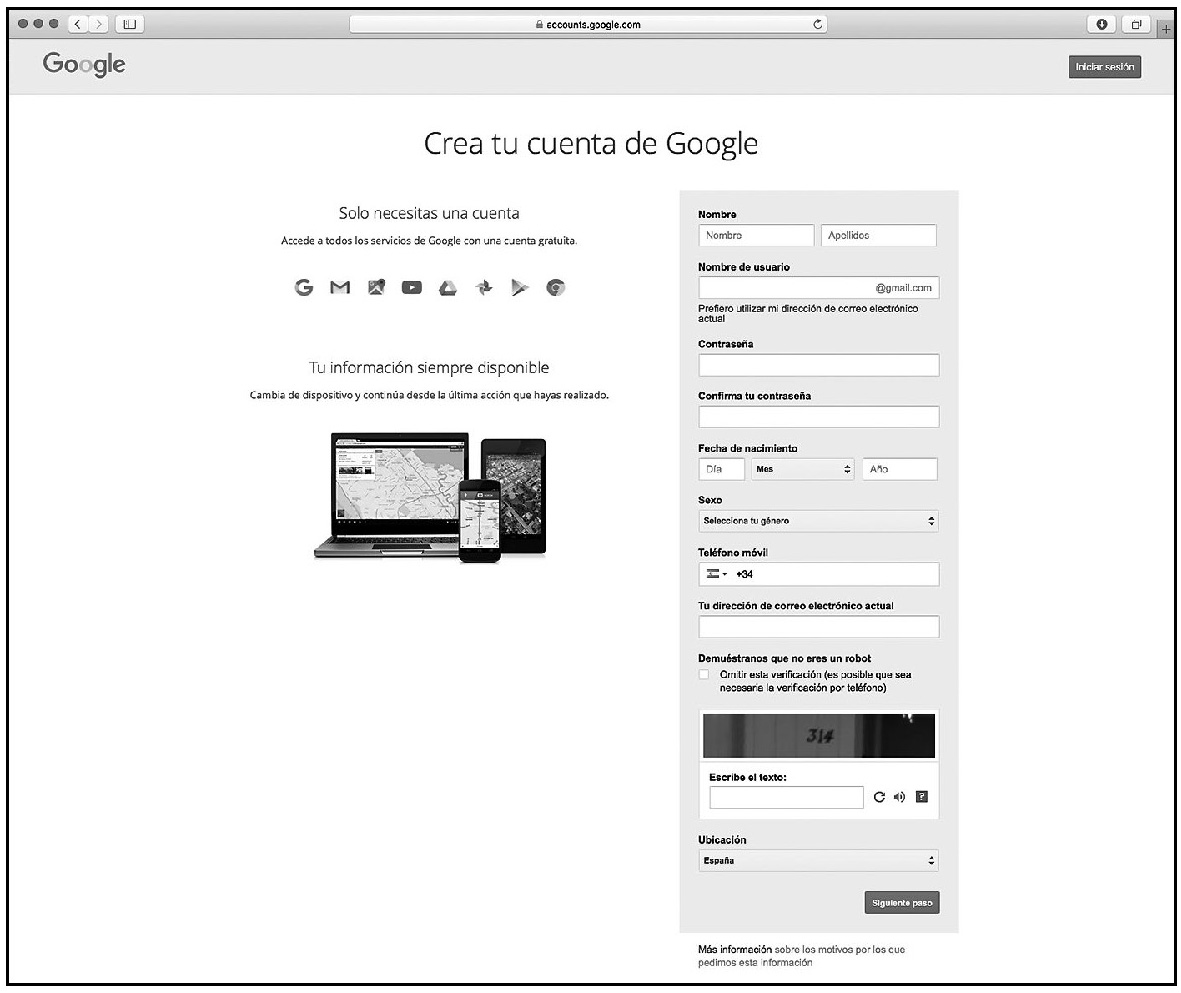
FIGURA 2-5:
Google quiere todos tus datos antes de darte una cuenta.
4. Haz clic en Siguiente paso.
Si Google no reconoce tu número de teléfono o tu dirección de correo electrónico actual o alternativa, tendrás que verificar tu cuenta por mensaje de texto o por teléfono. Si te reconoce, te pedirá que configures tu perfil de Google+. Si es el caso, no necesitas verificación y pasarás directamente al paso 7.
5. Selecciona tu método de verificación y haz clic en Continuar.
Independientemente del método que elijas (llamada de teléfono o mensaje de texto), Google te hará llegar un código de verificación.
6. En el campo de texto Introducir código de verificación, introduce el código que se te ha enviado (figura 2-6) y haz clic en Continuar.
La siguiente pantalla te pide que crees una cuenta en Google+. No es opcional. Google no ha tenido éxito atrayendo usuarios a su red social, Google+, y así genera interés en los usuarios, requiriéndoles que también tengan una cuenta en Google+.
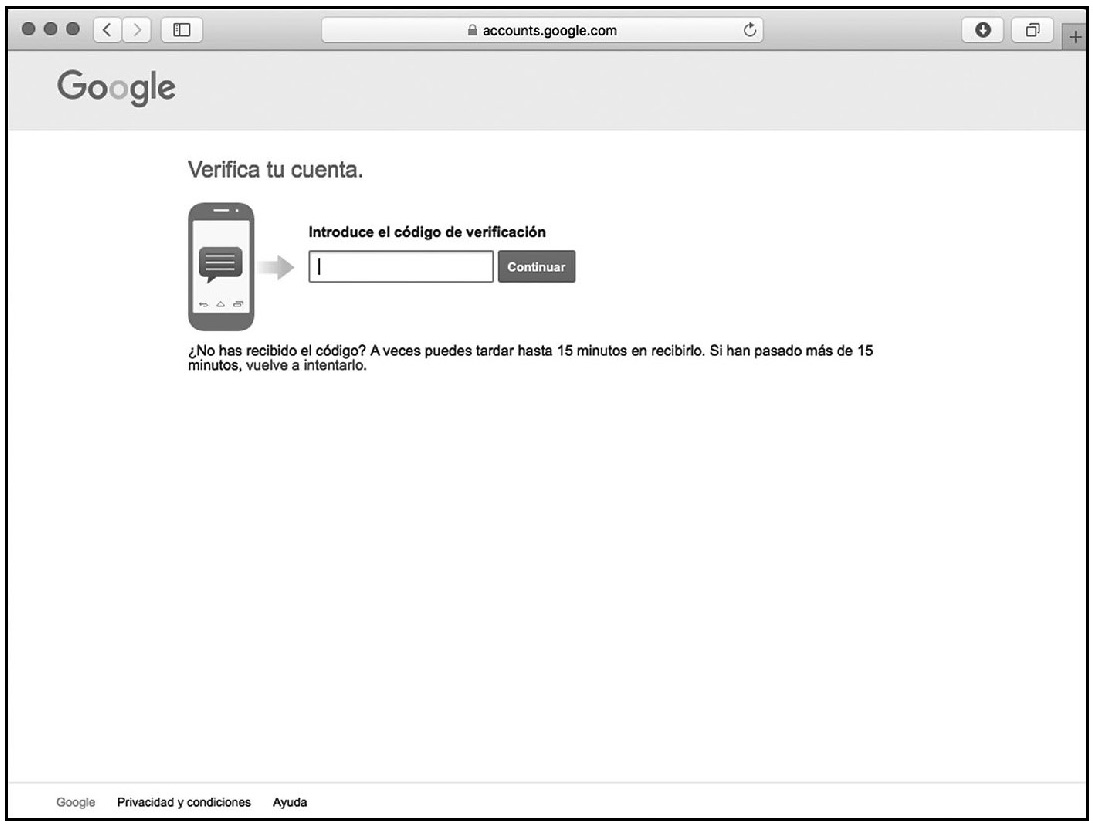
FIGURA 2-6:
Introduce tu código de verificación.
7. Haz clic en Siguiente paso para crear opcionalmente un perfil público de Google+, como se muestra en la figura 2-7.
Google abre una encantadora pantalla de bienvenida personalizada para ti. Añade una imagen para la cuenta haciendo clic en el enlace Añadir una foto. Ten en cuenta que no tienes por qué crear un perfil público, pero para administrar YouTube será más fácil que lo hagas. Haz clic en el botón Crear perfil si quieres un perfil de Google+; si no, haz clic en el botón No, gracias.
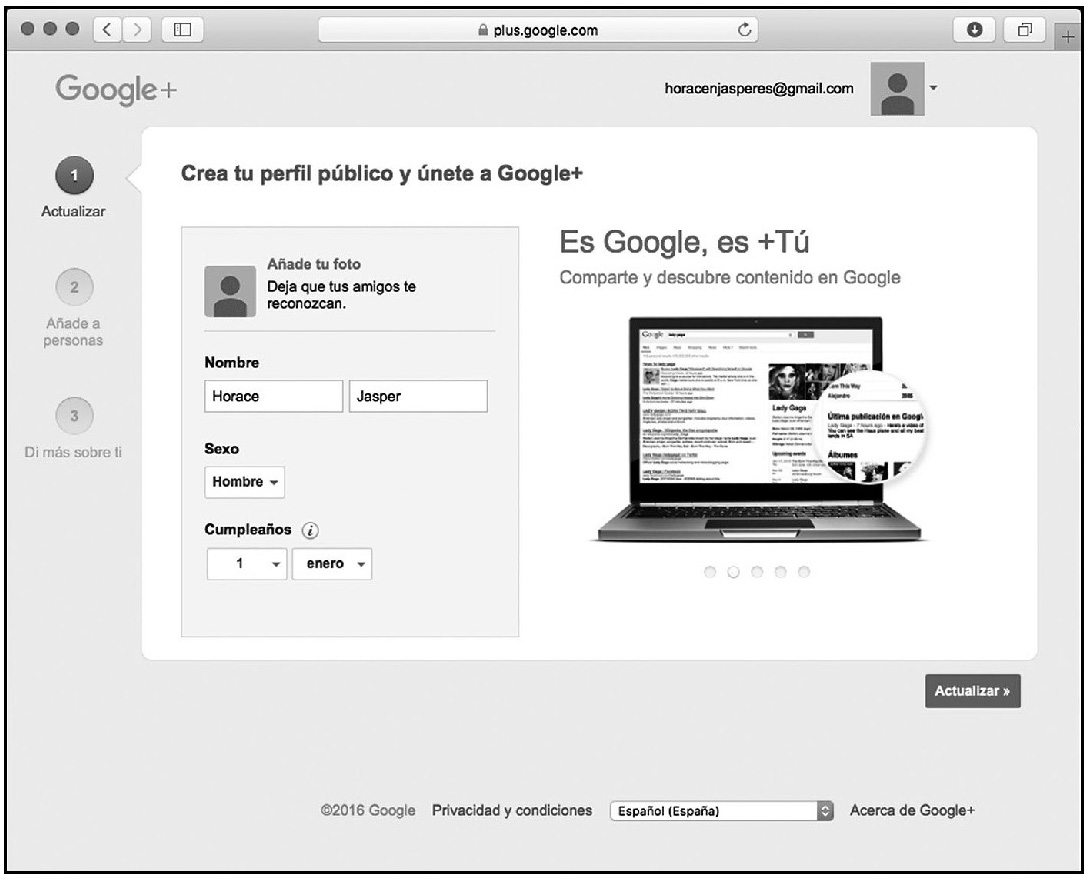
FIGURA 2-7:
Registrarse en Google+.
8. Tras admirar el trato cálido y humano de Google (figura 2-8), haz clic en el botón Volver a YouTube para dirigirte allí.
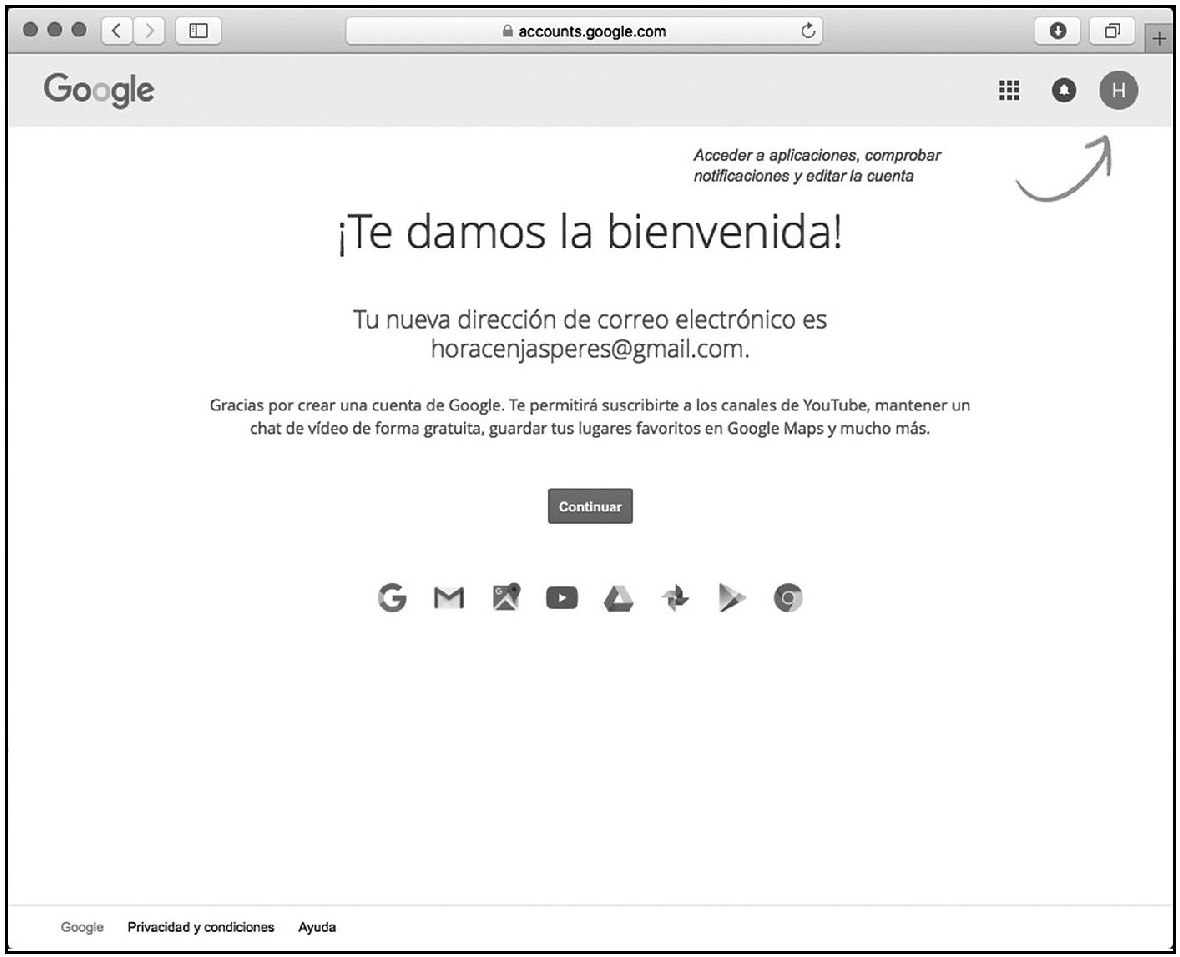
FIGURA 2-8:
¡Bienvenidos a Google!
Conéctate a tu cuenta de YouTube
Si has completado todos los pasos para configurar una cuenta en YouTube hasta hacer clic en el botón Volver a YouTube para terminar el proceso, automáticamente debes estar en el sitio de YouTube con la sesión iniciada. Si no ocurre, primero tienes que iniciar sesión con la cuenta que has creado siguiendo estos pasos:
1. Haz clic en el botón Iniciar sesión que hay en la esquina superior derecha de la página principal de YouTube.
2. Inicia la sesión con la dirección de correo electrónico y la contraseña que hayas utilizado al crear la cuenta.
Crea un canal de YouTube
Puedes hacer lo necesario para configurar tu canal tras iniciar sesión en YouTube con una cuenta de Google. Una vez allí, sigue estos pasos para entrar en este apasionante mundo:
1. Inicia sesión en YouTube y haz clic en el icono del canal en la parte superior derecha para abrir el menú desplegable de configuración de YouTube y Creator Studio.
2. Haz clic en el icono del engranaje.
Te lleva directamente a la pantalla general de configuración de la cuenta.
3. Para crear un canal, haz clic en el enlace Crear un canal que hay junto a tu dirección de correo electrónico.
4. Elige un nombre para tu canal.
Tienes la opción de poner el nombre asociado con tu cuenta de Google+ (para lo cual debes hacer clic en el botón Aceptar del cuadro de diálogo Utilizar YouTube como) o elegir un nombre personalizado. La mayoría de lectores de este libro querrán hacer negocio con su canal de YouTube, de modo que es probable que quieras elegir un nombre personalizado.
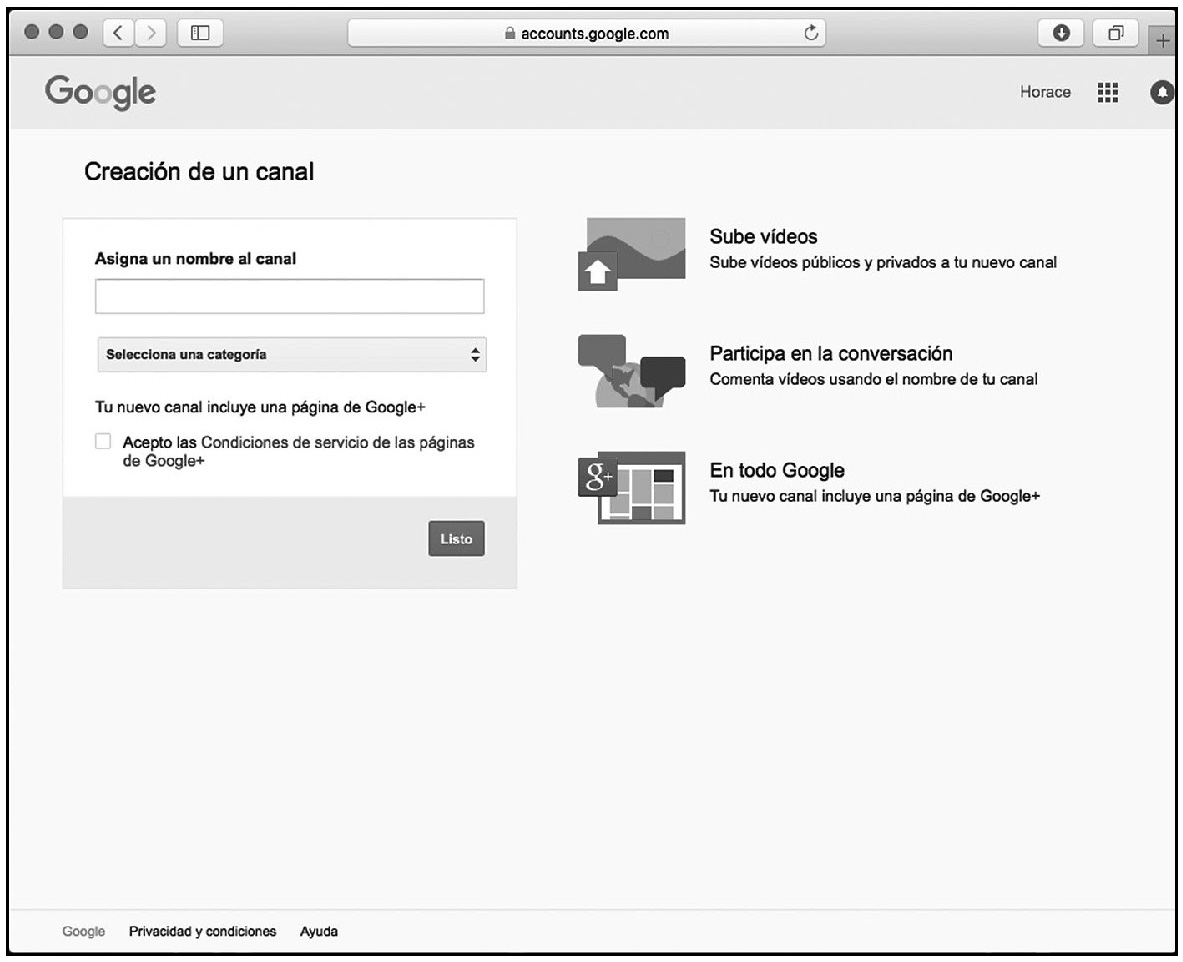
FIGURA 2-9:
Crear un canal.
5. (Opcional) Para elegir un nombre personalizado, haz clic en el enlace Para utilizar un nombre profesional u otro nombre, haz clic aquí.
A veces puede funcionar el hecho de que utilices tu nombre real para tu canal. Si tu contenido se centra en tu personalidad (si es un vlog basado en ti, por ejemplo), esa será una buena opción. Consulta la barra lateral, Elegir un nombre para el canal, para saber cómo elegir un buen nombre para tu canal.

FIGURA 2-10:
Cuadro de diálogo. Utilizar YouTube como.
6. (Opcional) Introduce el nombre de tu canal personalizado en el cuadro de diálogo de Crear un canal nuevo, como aparece en la figura 2-11.
7. Selecciona una categoría para tu canal del menú desplegable que hay bajo el nombre del canal.
Tus (más bien limitadas) opciones son las que serían esperables:
• Producto o marca.
• Empresa, institución u organización.
• Artes, entretenimiento o deportes.
• Otra.
Cuando ya has elegido un nombre de canal y una categoría, YouTube te indica que también estás creando otra cuenta de Google+, esta vez correspondiente a tu canal.
8. Acepta los términos y condiciones de las cuentas de Google+ marcando la casilla de selección.
Por defecto obtendrás una nueva página de Google+.
9. Haz clic en el botón Listo.
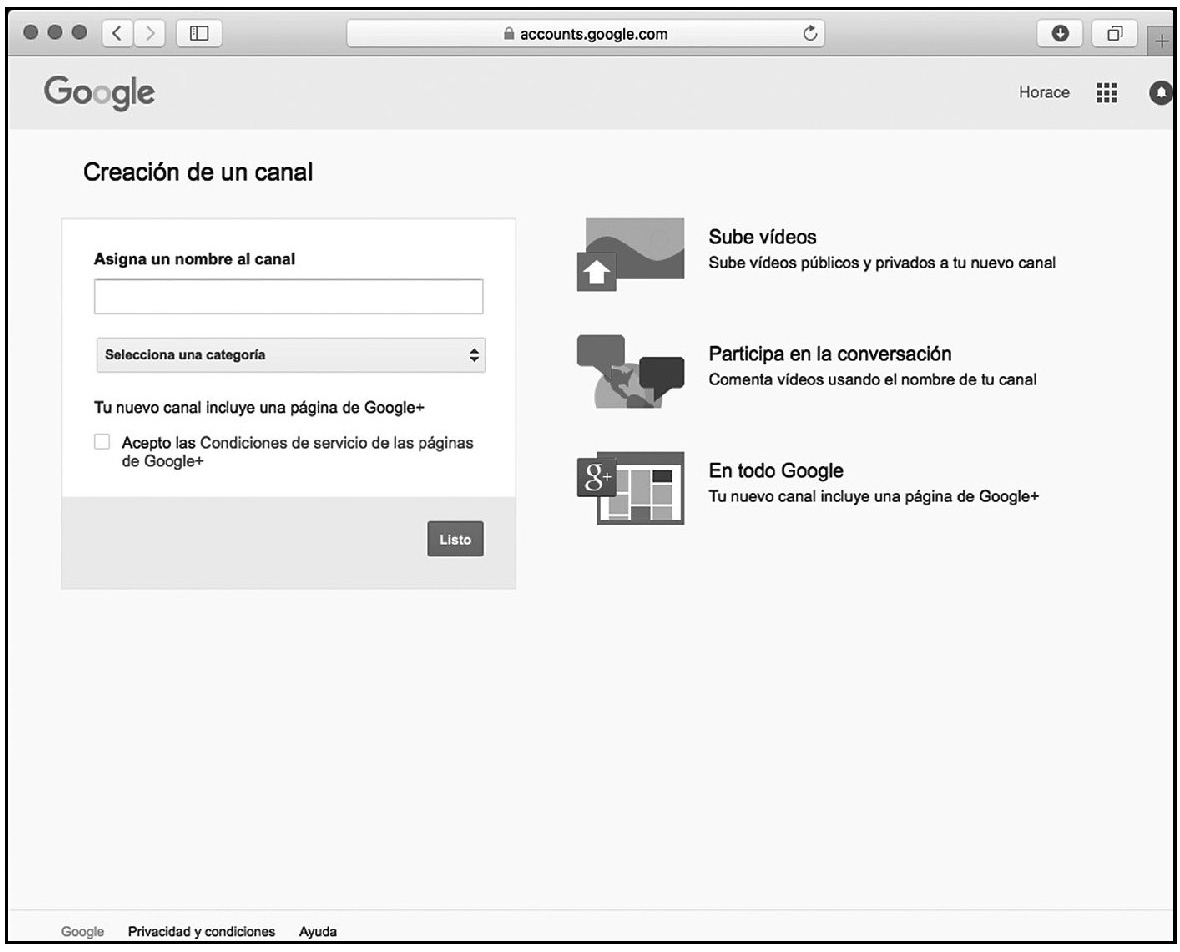
FIGURA 2-11:
Elige un nombre para tu canal, y procura que sea bueno.
Ahora ya eres el orgulloso propietario de un canal sin contenido y un diseño aburrido por defecto (en la figura 2-12 verás a qué nos referimos). En la esquina superior derecha verás que el nombre de tu cuenta de Google se ha cambiado por el nuevo y flamante nombre de tu canal.
ELIGE UN NOMBRE PARA TU CANAL
Piénsalo bien antes de elegir un nombre de usuario, un nombre de canal u otros criterios de identificación que serán tu presentación pública ante todo el mundo de YouTube. Si tomas una decisión precipitada, podrías arrepentirte más tarde. Muchas veces los creadores cometen el error de empezar a subir vídeos en lo que ellos pensaban que sería siempre un canal personal de baja audiencia, para empezar a divulgar su contenido y ganar popularidad, y cuando quieren darse cuenta se sienten atrapados en un canal que lleva el nombre de su gato (en realidad, para que quede claro, eso no sería un problema si el canal tratase sobre su gato). Ten en cuenta estas recomendaciones cuando pienses en el nombre:
» No seas impulsivo. Piénsalo bien antes de tomar la decisión final. Aunque no lo parezca, una mala elección de nombre puede tener un impacto negativo en el éxito de tu canal a largo plazo.
» Intenta relacionar el nombre con el contenido. ¿Quieres crear un canal sobre videojuegos? Intenta meter un término de videojuegos en el título. Si quieres hacer un canal de contenido de ejercicio físico, busca términos deportivos o de entrenamiento.
» Huye de la ordinariez, de la vulgaridad y de los chistes que nadie conoce. Es difícil predecir qué camino seguirán tus vídeos a medida que se vayan abriendo paso por el mundo, y un nombre inmaduro (u obsceno) puede disuadir a tus espectadores de compartir tus vídeos. Importante: ¡tú quieres que la gente comparta tus vídeos!
» Ponle un nombre con chispa. El nombre de tu canal debe ser fácil de recordar. A la gente le encantan los juegos de palabras, las rimas y las aliteraciones, pero no utilices las tres cosas a la vez. Sería un poco demasiado.
» Busca un nombre fácil de deletrear. La gente tiene que encontrar tu canal, y si eliges un nombre difícil de deletrear, tal vez no te encuentren.
» Haz que sea fácil para la gente hablar de él. Cuando creas que has dado con el nombre perfecto, léelo en voz alta varias veces y asegúrate de que es fácil de pronunciar. Tienes que buscar un nombre del que puedan hablar y que lo entiendan.
» Asegúrate de que el nombre está disponible y que no se confunda con otro negocio de YouTube o de otro lugar. Tienes que hacer una búsqueda generalizada en Internet y en YouTube en particular para asegurarte de que tu gran idea no la esté utilizando otro. También debes comprobar que está disponible el URL que te gustaría tener. La asignación de URL de YouTube no es automática, y la elección de un URL personalizado es el último paso.
Comprueba el nombre del canal
Antes de que emprendas la tarea de adornar el canal y hacerlo tuyo, tienes que verificarlo para demostrar que eres una persona real. Para verificar tu cuenta, seguirás varios pasos:
1. Inicia sesión en YouTube y haz clic en el icono del canal, en la esquina derecha superior, para abrir el menú desplegable del Creator Studio y de la configuración de YouTube.

FIGURA 2-12:
Diseño del canal por defecto, muy aburrido.
2. Haz clic en el icono de engranaje.
3. Haz clic en el enlace Ver funciones adicionales.
4. Haz clic en el botón Verificar.

FIGURA 2-13:
Verificación, paso 1.
5. Especifica tu país, elige un método de verificación y luego pulsa en Siguiente.
Puedes recibir el código de verificación por mensaje de texto o llamada telefónica. Elige una de las dos opciones y haz clic en Siguiente, lo que te llevará al paso 2, el de la figura 2-14. Sea cual sea el método de recepción que hayas elegido, recibirás el código numérico muy rápido.
6. Introduce el código de verificación y haz clic en Enviar.
7. Haz clic en Continuar.
Ahora ya estás verificado y vuelves a la página de funciones adicionales, en la que has estado antes.
Este simple proceso de verificación desbloquea varias funciones de tu cuenta de YouTube, muchas de las cuales ahora tienen un punto verde al lado en la página de funciones adicionales. Aquí tienes algunas de las nuevas capacidades que has desbloqueado para tu canal.
» Vídeos más largos: Ahora puedes subir vídeos de más de 15 minutos.
» Anotaciones externas: Ahora puedes incluir enlaces a sitios web externos en tus vídeos.
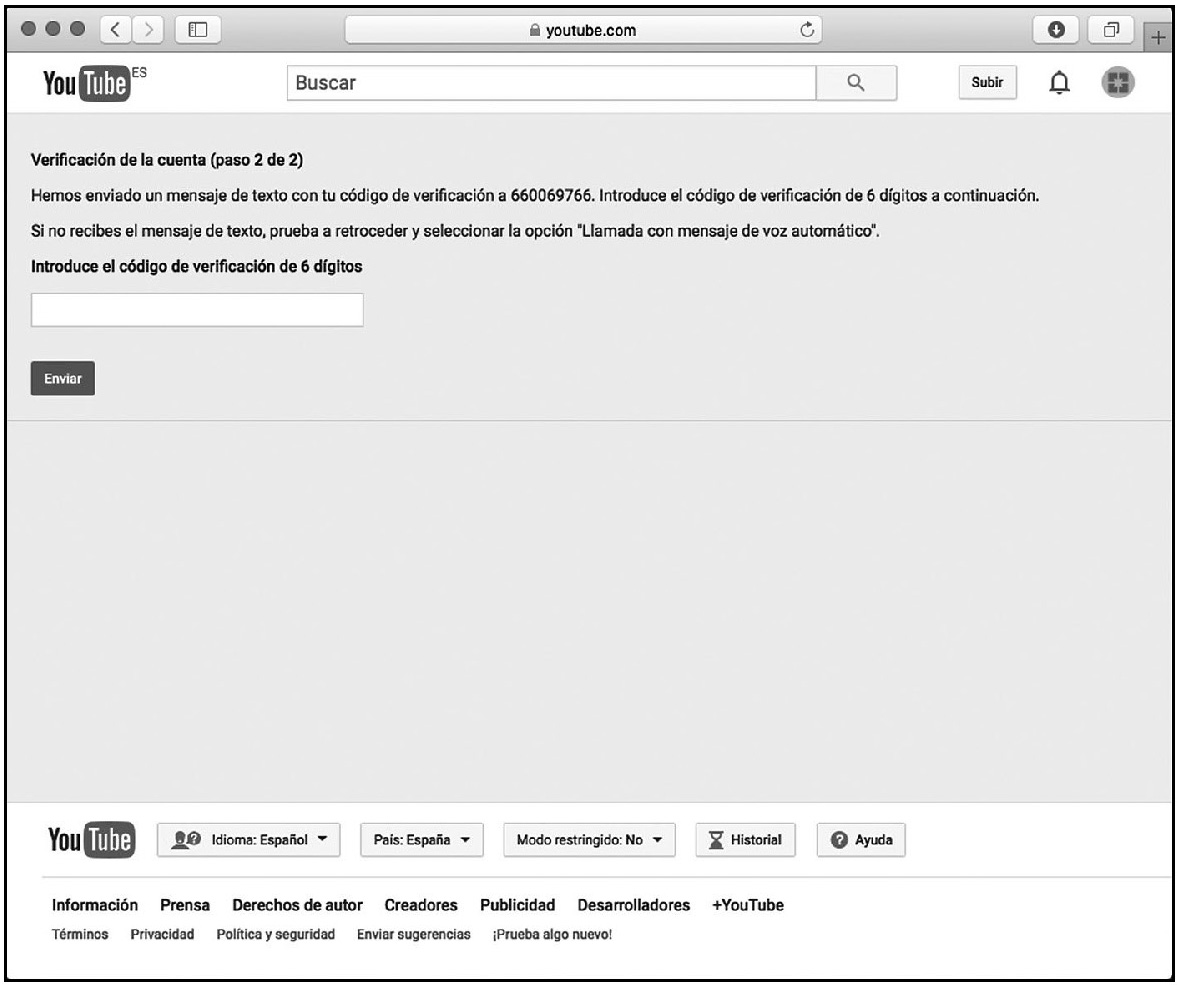
FIGURA 2-14:
Verificación, paso 2.
» Miniaturas personalizadas: Ahora puedes subir imágenes personalizadas que serán la miniatura de tu vídeo.
» Vídeos privados y ocultos: ¿Alguna vez has querido ofrecer acceso limitado a tus vídeos a unos cuantos elegidos? Ahora ya puedes hacerlo.
Crea un URL personalizado para el canal
Por defecto, YouTube asigna a los canales URL feos, aleatorios y totalmente imposibles de memorizar (URL, sigla de Uniform Resource Locator, es el nombre sofisticado de dirección web). Es mejor que cambies el horrible URL por uno que beneficie a tu marca y que ayude a los espectadores a recordar tu canal. Ten en cuenta que, para actualizar el URL, tu canal debe estar al día. En algunos casos, YouTube puede hacerte esperar 30 días para crear otro nombre de canal.
Sea como sea, así inicias el proceso de personalización:
1. Inicia sesión en YouTube y haz clic en el icono de tu canal, en la esquina derecha superior, para abrir el menú desplegable del Creator Studio y la configuración de YouTube.

FIGURA 2-15:
Configu-ración avanzada, con un URL aleatorio que suena a chino.
2. Haz clic en el icono del engranaje.
3. Haz clic en el enlace Opciones avanzadas que hay bajo el nombre nuevo del canal.
4. Debajo del título Configuración del canal, haz clic en el enlace Crear URL personalizado.
5. Elige un URL personalizado para el canal.
Solo tienes una oportunidad para hacerlo, así que hazlo bien. Si metes la pata y eliges un URL que no te gusta, deberás eliminar el canal y volver a empezar.
Como ya habrás hecho lo que te recomendábamos, comprobar que tu URL está disponible antes de elegir el nombre de tu canal (¿verdad, verdad?), solo tienes que introducir el nombre de tu canal y ya tendrás un URL claro y agradable que se corresponda con tu canal, algo como http://www.youtube.com/usuario/elnombredemicanal.
Únete al programa de socios de YouTube
En YouTube se puede ganar dinero. Si triunfas, producir contenidos para YouTube podría ser tu fascinante profesión a jornada completa. Pero no salgas corriendo al banco, porque deberás crear un canal alucinante, llenarlo de contenidos extremadamente buenos y construir una comunidad de fans apasionados, además de unirte al programa de socios de YouTube.
El programa de socios de YouTube es un recurso formalizado para ayudar a los creadores de contenidos (que normalmente van de la mano de los propietarios del canal, porque a menudo son la misma persona) a hacer dinero de diferentes maneras:
» Publicidad: Puedes permitir que Google y YouTube pongan anuncios en tus vídeos y recibir una parte de los ingresos.
» Suscripciones: Puedes ofrecer suscripciones de pago por las cuales los espectadores pagarían una tarifa mensual o anual para acceder a tus vídeos. No todo el mundo puede hacer esto, ya que requiere la producción de contenidos exclusivos. A los usuarios de YouTube normalmente no les interesa pagar.
» Ventas: Puedes utilizar tus vídeos como soporte para vender tu producto y proporcionar enlaces específicos en los que el espectador pueda adquirir tus cosas. Esto se hace a través de un enlace especial superpuesto llamado anotación de merchandising.
Aunque el aspecto económico del programa de socios de YouTube es la principal motivación de la mayoría de creadores, también se ofrece soporte para la creación de contenido a través de sitios como YouTube Spaces, estudios especiales pensados para anunciantes y creadores de YouTube de todo el mundo. Puedes conocerlo en https://www.youtube.com/yt/space.
Te recomendamos que no te metas enseguida en el programa de socios. Céntrate en tu canal, en tus contenidos y en tu comunidad, que es lo que aprenderás detalladamente en este libro. Cuando tengas todo eso atado, ve al capítulo 14 para que la máquina de ingresos vaya a toda marcha.