
Entorno de trabajo
En este capítulo se estudiarán los componentes hardware de un sistema microinformático para su montaje desde un nivel básico y para su mantenimiento a lo largo del tiempo.
Se clasificarán los distintos elementos hardware que componen el sistema microinformático y su misión principal. Una vez asimilados estos conceptos se observará cómo se montan estos componentes, cómo se testean para verificar que están correctamente instalados y cómo se realiza su mantenimiento.
Se aprenderá como se conectan las distintas partes hardware de un sistema microinformático para que todo funcione correctamente.
Finalmente, se abordará el proceso de encendido y “post” de un sistema microinformático para identificar los posibles problemas que se pueden encontrar durante dicho proceso.
Para el proceso de montaje así como el de sustitución o mantenimiento de un sistema informático se usarán documentos de referencia llamados guías técnicas.
2.1. Guías técnicas
Para realizar correctamente los procedimientos de montaje y sustitución habrá que revisar los siguientes conceptos:
Todo lo anterior se debe realizar en una ubicación (área de trabajo) y con un instrumental determinado.
Área de trabajo
Es el elemento principal. Debe ser una mesa amplia para poder disponer de todos los componentes hardware sobre la misma e ir acoplándolos en los pasos correspondientes según se necesiten. Es muy importante anotar que dicha mesa no sea metálica, ya que podría provocar descargas eléctricas sobre los componentes del sistema.
Entorno de trabajo
Sería bueno disponer de una buena iluminación, dado que se tendrán que atornillar componentes y conectar cables con esto facilitará la labor. Disponer de un flexo que se pueda mover libremente y apuntar a la zona de trabajo sería un elemento clave para realizar el trabajo.

Importante
También hay que tener en cuenta que disponer de destornilladores (bien manuales bien eléctricos) va a ser indispensable para el cometido.
Es recomendable, en la medida que sea posible, tener una silla cómoda y regulable en altura.
Es muy importante que durante el proceso de montaje o sustitución del sistema microinformático no se tenga ningún componente conectado a la red eléctrica, tanto por seguridad como por no dañar los componentes que integran el sistema microinformático.
Vista el área de trabajo, se estudiará la función de cada componente su montaje y su sustitución/mantenimiento.
Caja o torre
Este elemento va a ser el encargado de albergar en su estructura metálica al resto de dispositivos hardware que van a componer en sí el sistema informático. A él se conectarán dispositivos hardware tales como: fuente de alimentación, placa base, unidades de lectoras, etc.
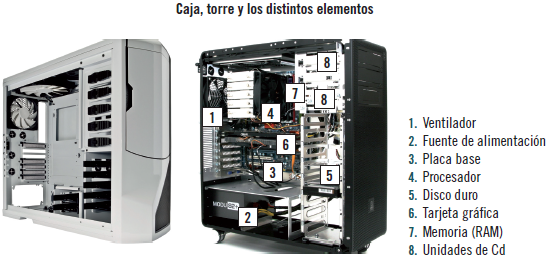
Si lo que se realiza es un ensamblaje nuevo del equipo se tendrá que tener en cuenta que la caja o torre que se ha adquirido es compatible con el resto de piezas que componen el sistema. De la misma forma, a la hora de una sustitución o mantenimiento de esta pieza se comprobará que la torre adquirida es compatible también con el resto de componentes que ya se tienen.
En la parte delantera se instalarán dispositivos de lectura o grabación (CD o DVD), discos duros, unidades de disco flexible (prácticamente en desuso), lectoras de tarjetas de memoria y ampliación de puertos (tales como USB, sonido y micrófono, etc.). La parte central de la caja o torre será donde se atornille la placa base. En la parte trasera, arriba del todo, va colocada la fuente de alimentación. La parte del medio se usará para los puertos PS/2, USB, LAN, etc., y de abajo para conectar accesorios normalmente a los puertos PCI o PCI-Express.
La fuente de alimentación
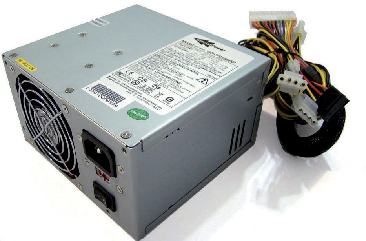
Este dispositivo hardware se va a encargar de suministrar la energía suficiente y necesaria para que el sistema pueda funcionar correctamente. También es capaz de evacuar el calor que desprenden los componentes del sistema microinformático cuando están en funcionamiento (mejora el rendimiento y vida de los mismos).
Fuente de alimentación
Este dispositivo suele suministrarse junto a la caja o torre. Si se procede al montaje de la fuente de alimentación, simplemente se deberá atornillar a la estructura de anclaje. Para sustituirla se desconectarán todos los cables de las distintas partes del sistema (tanto por dentro como por fuera, es decir, de la corriente del exterior) y se desatornillará de la estructura para extraerla y colocar una nueva fuente de alimentación.
A la hora de escoger una fuente de alimentación es recomendable considerar varios aspectos:
Placa base / placa madre
Es uno de los componentes esenciales, dado que a él se conectan el resto de elementos y va a ser el encargado de que todo funcione correctamente. Como en las fuentes, se disponen de varios estándares de placas base, con lo que el resto de componentes deberán ser compatibles con ella.
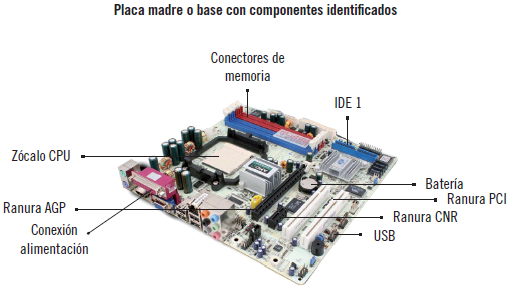
Los elementos más importantes que se encuentran en la placa base son:

Nota
No todas las placas toleran todos los micros y no todos los micros toleran todas las placas.
Normalmente la placa base se ajusta a una de las paredes de la caja o torre, es muy importante que esté aislada eléctricamente, ya que de no ser así, si se dañara, también estropearía el resto de los componentes del equipo.
Al realizar un montaje de una placa, se atornillará a la caja (pero aislándola de esta) y a ella se conectarán el resto de componentes.
Cuando se trate de una sustitución, primero se desconectarán todos los elementos de la placa para proceder a su desatornillado respecto a la caja, procediendo así a su extracción. A continuación se sacarán el resto de componentes que se van a colocar en la placa de sustitución: microprocesador, memoria, tarjetas PCI, etc., y una vez realizado el cambio se atornillará a la caja para después conectar los cables al resto de unidades.
Nota
Una avería en la placa base es un hecho muy problemático, dado que implica tener que abarcar a todo el sistema informático para su reparación.
Además de todo lo anterior, la placa base lleva una pila de botón (como la de los relojes) para mantener datos básicos: la fecha, la hora y la cantidad o tipo de dispositivos instalados.
El microprocesador
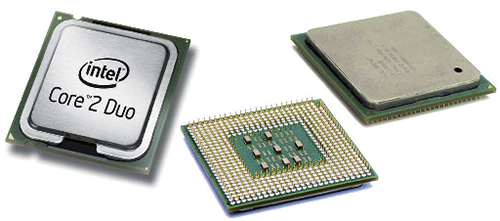
El microprocesador es el cerebro del sistema. Está encargado de realizar las operaciones de cálculo y de control del equipo, dando para ello órdenes que deben cumplir el resto de componentes del sistema microinformático.
Vista frontal y posterior de un microprocesador
Es importante a la hora de adquirir un microprocesador fijarse en el zócalo (“socket”) que soporta la placa base para adquirir uno igual, asegurándose un buen anclaje entre el micro y la placa base. Si se observa el microprocesador por debajo se encuentran los contactos o patillas que son las que se encajan en el zócalo de la placa base para que hagan un buen contacto.
Normalmente, los microprocesadores suelen venir con una memoria caché que es mucho más cara y rápida que la memoria RAM. Se instala junto al micro con el objeto de que sea este el que utilice la memoria caché para trabajar a mayor velocidad con los datos.
Actualmente existen microprocesadores de 32bits y de 64bits. Los de 64bits pueden manejar más memoria RAM que los de 32bits, ofreciendo mayor eficiencia y estabilidad que estos, pero son más caros.
Dadas las altas temperaturas que alcanzan los componentes del microprocesador, es necesario dotar al sistema de un ventilador que disipe el calor que se genera con el objeto de que no llegue a quemarse.
Memoria RAM
Esta memoria va a servir para almacenar datos temporalmente y para guardarlos en el microprocesador. Se dice que es temporal, porque es una memoria volátil. Cuando se apaga el ordenador la información se pierde.
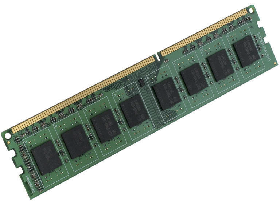
Módulos de memoria R.A.M.
La memoria RAM se adquiere en forma de pastillas que se encajan en la placa base. Habrá que tener cuidado de no insertar un tipo de memoria RAM que no sea compatible con la placa, ya que se dañarían ambos elementos y otros componentes que pudieran estar conectados
Normalmente, la capacidad de la memoria RAM viene expresada en Gigabytes.
Importante
Otro factor a tener en cuenta es la velocidad con la que la memoria se comunica con la placa base. Ambas deben tener la misma velocidad expresada en MHz, en caso de no ser así, se dañaría la placa base y la memoria.
Video
Se conoce por video a los gráficos del ordenador. Los gráficos son los encargados de controlar lo que se muestra por pantalla haciendo más amigable la interacción usuario-sistema.
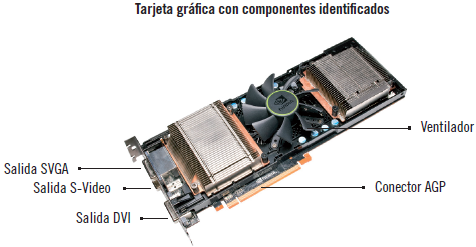
Últimamente este componente viene integrado junto con la placa base, pero si no fuera así, simplemente se añadirían los gráficos al ordenador a través de una ranura de expansión donde se inserta la tarjeta.
Esta ranura se suele conocer como puerto AGP (de color marrón). Este es un puerto exclusivo que supone una comunicación directa entre el microprocesador y los gráficos, dado que la información de la pantalla está constantemente cambiando. También se debe adquirir una tarjeta gráfica cuyo puerto (conector) sea compatible con los puertos o ranuras de expansión disponibles en la placa base.
Últimamente el puerto AGP se está quedando obsoleto, optando la industria por un nuevo puerto llamado PCI-EXPRESS que es muy similar al PCI pero funciona de un modo mucho más rápido que PCI y que AGP.
Audio
Al igual que el video, el audio (sonido y micrófono) suele venir integrado en la placa base, de tal manera que no hay que preocuparse de dotar de audio al sistema mediante tarjeta de expansión.
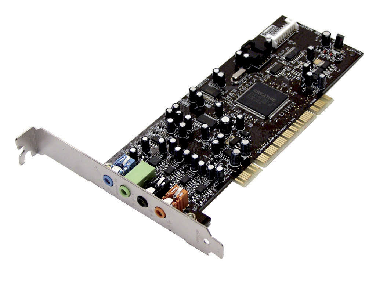
Tarjeta de sonido PCI
Si la placa base no dispusiera de audio (o se necesita un audio de mayor calidad), se disponen de puertos PCI o PCIExpress (normalmente de color blanco) a los que se les puede insertar una tarjeta de audio con el estándar PCI o PCIExpress y trabajar con ella.
Actualmente es posible adquirir tarjetas de audio que en vez de conectarse interiormente por puertos de expansión se pueden conectar mediante puertos USB (usando la tecnología “PLUG AND PLAY”, enchufar y listo).
Tarjetas de comunicaciones
Estas tarjetas van a servir para comunicar el sistema con el mundo exterior. Puede ser una tarjeta de red para conectar el equipo a una red, una tarjeta de modem/fax para enviar/recibir faxes, etc.
Estas tarjetas suelen venir integradas en la placa base cuando se compra, pero si no fuera así y se quisiera dotar al equipo de ellas se haría mediante el puerto PCI o mediante el PCIExpress.
Disco duro
Es donde se almacena la información, los datos que se generan, los programas que se necesitan y el sistema operativo que tendrá instalado el equipo.
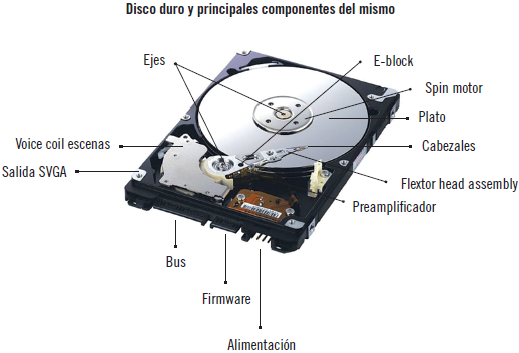
Las capacidades de almacenamiento de estos dispositivos son cada vez mayores y con un acceso más rápido a los datos que contienen.
Estos dispositivos van atornillados en la parte frontal de la torre o caja y conectados a la placa base.
Nota
Los estándares que existen son IDE y SATA. Se conectan exteriormente al sistema a través del puerto USB.
Un dato importante del disco duro son las revoluciones por minuto (RPM) a las que gira. No porque gire más significa que es mejor dispositivo, pero sí es cierto que mientras más rápido lo haga más rápido proporcionará la información requerida. En el caso de los ordenadores portátiles, aquellos que tienen más RPM consumen más batería.
Unidades de lectura / escritura
Bajo este nombre se engloban las unidades de CD / DVD. Sirven para almacenar gran cantidad de datos en muy poco espacio. Su instalación es muy similar a la de un disco duro y su tecnología de comunicación con la placa base también se basa en IDE y SATA.
Funcionan gracias a un láser que es capaz de leer y grabar gracias a un código binario (0 y 1)
Al igual que los discos duros, estos dispositivos pueden conectarse a través de USB.
Teclado y ratón
Son elementos para dar o seleccionar información en el sistema (conocidos normalmente como dispositivos de entrada). Con el teclado se dan las órdenes y con el ratón se maneja el sistema.
Suelen conectarse por fuera de la caja a los puertos PS2, aunque últimamente estos dispositivos se están estandarizando bajo USB.
Monitor
Es el dispositivo donde se muestra la información suministrada al ordenador y los resultados que se producen con dicha información. El monitor se conecta externamente a la placa base a través del la conexión VGA.
Últimamente, muchos equipos y sobre todo en los portátiles, disponen de un puerto HDMI o DVI que sustituye al VGA y que trata mucho mejor los gráficos.
Es muy común ver tarjetas gráficas con varios puertos de conexiones como suelen ser VGA para conectar directamente al monitor o bien DVI o incluso HDMI para poder enchufarlo a un televisor que disponga también de este puerto y poder disfrutar de la HD (alta definición) de los gráficos.
La unidad de medida de un monitor son los pixeles.

Definición
Pixel
Es la mínima cantidad de información que se puede representar. Las imágenes se forman como sucesiones de pixeles representados en pantalla.
Portátiles
Estos sistemas microinformáticos tienen exactamente los mismos componentes que uno normal, la única diferencia radica en que todo es mucho más comprimido y todo está diseñado y pensado para ocupar el mínimo espacio. Cuando se adquiere un producto de estas características se debe tener claro su uso y funcionalidad, ya que después actualizar su hardware será una tarea laboriosa y muy complicada.
Si el problema radica en el disco duro, la memoria, unidades de lectura o escritura o inclusive la pantalla, se puede adquirir otro hardware e instalarlo en el portátil teniendo en cuenta los estándares estudiados. Por el contrario, si el problema proviene de otro hardware o de la placa base, lo mejor es ponerse en contacto con el “SAT” (servicio de atención técnica) de la marca del portátil y ver qué soluciones pueden aportar valorando si merecen la pena.

Consejo
Se puede abrir la caja del equipo, anotar la marca y modelo de cada componente hardware, buscar información de él por internet y catalogar el equipo de cara a futuros problemas imprevistos.
2.2. Herramientas y procedimientos de testeo asociados a cada componente hardware
Tras estudiar los componentes y su funcionamiento, se tratarán las herramientas y procedimientos para detectar y solucionar los fallos en el hardware.
Fuente de alimentación
Normalmente, el fallo principal es que el equipo no arranca cuando se procede a su encendido. Esto se debe a subidas o bajadas de tensión que han terminado afectando directamente a la fuente de alimentación del equipo. Cuando esto ocurra, con un simple polímetro que sea capaz de manejar en corriente continua voltajes de más de 12v, se podrá comprobar si dicha fuente está defectuosa. Si no se poseen muchas nociones de electrónica lo más sensato sería quitar la fuente del sistema, ver su etiquetado, adquirir otra fuente de similares características e instalarla en el sitio de anterior, realizar el conexionado con la placa base y el resto de componentes hardware que necesitan alimentación y comprobar que todo funciona perfectamente.

Sabía que...
La mayor parte de los componentes de un ordenador funcionan en un rango de 12v a 0v, de ahí la importancia de la fuente de alimentación. También los hay con tensión de 3,3 v.
En el caso de reinicios, bloqueos o apagados en el sistema de forma autónoma, se disponen de una serie de herramientas software que permiten saber los valores de corriente que hay en la fuente de alimentación y poder compararlos con los datos que facilita el fabricante en su manual de instrucciones. Si los valores no son correctos se sustituirá dicha fuente. Así pues, con un simple polímetro y los valores de referencia que da el fabricante en el manual de la fuente o en su página web se puede determinar si la fuente funciona correctamente.
Placa base
Si el sistema se enciende, pero se apaga inesperadamente y se ha testeado la fuente de alimentación descartando el problema, habrá que revisar la placa base. Se observará en la placa un LED verde que tiene que encenderse si recibe correctamente la alimentación, si este LED no está encendido es que la placa base tiene problemas, con lo cual la mejor decisión es retirarla y sustituirla por otra de idénticas características y compatible con el resto de elementos hardware del sistema. En le caso de que el LED si esté encendido, habrá que seguir comprobando el resto de unidades hardware hasta hallar el componente que está generando el fallo.
Cuando se sufren reinicios, bloqueos y apagados de forma inesperada y el problema no es la fuente de alimentación, se acudirá al software de testeo de placas base que mide los niveles de tensión, la información que viaja por ella, el trabajo del microprocesador y los fallos de la memoria, tomando posteriormente la decisión oportuna al respecto.
Cuando el sistema no sea capaz de almacenar bien ni la fecha ni la hora, será consecuencia de la pila y bastará con sustituirla por otra de similares características.
Procesador
Normalmente, la avería más común del procesador o del microprocesador es que este se quema debido a determinados factores: el ventilador del equipo dejó de funcionar, se produjo un bloqueo, etc. Esto ocurre porque el micro trabaja a unas temperaturas bastante elevadas.
En este caso no es posible repararlo, por tanto habría que comprar uno igual (con la misma potencia y velocidad) o ver en el manual de instrucciones la cantidad de micro que soporta la placa y comprar otro que sea compatible pero de mayor velocidad y potencia para trabajar más rápida y cómodamente.
Lo más importante es que la placa base y el microprocesador tengan el mismo “socket” de comunicación para poder acoplarlos.
Otra avería típica del microprocesador es que el sistema se reinicia sin motivo aparente, puede deberse a que el micro o su habitáculo se calienten demasiado y para evitar pérdidas mayores el sistema se apaga o se reinicia.
Memoria
Las averías relacionadas con la memoria se suelen detectar porque se informa por pantalla cuando el ordenador está arrancando o porque producen situaciones excepcionales en el sistema.
Nota
Cuando se está cargando el sistema operativo suelen aparecer mensajes de error relacionados con excepciones y protecciones generales del sistema
Cuando esto sucede lo primero que hay que hacer es mirar la cantidad de módulos disponibles de memoria en el sistema. Si solamente hay uno, no quedaría más opción que reemplazarlo. Si hubiese más módulos de memoria habría que probar uno por uno, quitándolo, arrancando el sistema y comprobando que no da mensajes de error hasta que se encuentre el que está defectuoso.
Video y audio
Cuando se presenta una avería de video caben dos posibilidades: el monitor o la tarjeta gráfica (la del puerto AGP). Por un lado, se comprobará que el monitor esté conectado correctamente al puerto VGA de la placa base y por otro, la adecuada alimentación del dispositivo. Si está todo correcto y los pines del conexionado perfectos, se probaría con otro monitor. Si este enciende, el problema, evidentemente, se localiza en la pantalla. Si no encendiera entonces se tendría que revisar en la gráfica integrada de la placa o bien en la tarjeta gráfica.
Si lo que se tiene es una gráfica a través de una tarjeta gráfica insertada en el puerto AGP o PCIExpress, se probaría con otra para ver si el equipo enciende. Si es así, el problema es de la tarjeta gráfica anterior. Si no enciende se probaría la tarjeta en otro equipo distinto. Si funciona el problema radica en el puerto AGP o PCIExpress de la placa base.
En el caso de una placa base con una gráfica integrada no hay manera de probarlo, pero lo que sí se puede hacer es fijarse en el tipo de conexión de gráfica que lleva y adaptarle una tarjeta. Cuando el equipo arranque detectará que hay una gráfica insertada y bloqueará la integrada. Con esto se solventaría el problema de tener que instalar una placa base nueva.
En el caso del audio es exactamente igual. Se compraría una tarjeta de audio PCI o PCIExpress y se insertaría en la placa base. El sistema anulará la integrada y se trabajará con la PCI o PCIExpress.
Tarjetas
Ocurre algo similar a video y audio, normalmente, la tarjeta de red y la tarjeta de modem/fax (que suelen ser PCI) vienen integradas con la placa base.

Recuerde
Actualmente además de PCI existe también el puerto PCI Express que es igual pero trabaja mucho más rápido.
Si se comprueba una avería en el puerto de red de una placa base que lo tiene integrado se comprará una tarjeta de red PCI o PCIExpress.
Si por el contrario fallara una tarjeta PCI lo ideal sería probarla en otro sistema o en otro puerto libre de la placa. Si funciona estaría indicando que probablemente el puerto PCI de la placa donde estaba instalado no está funcionando correctamente.
Unidades de almacenamiento o lectura-escritura
Las averías más frecuentes en las unidades de lectura-escritura (ya sean CD o DVD) suelen ser que el láser deja de leer correctamente o bien deja de escribir los datos correctamente (para el caso de grabadoras). Lo más conveniente es reemplazar esta unidad por otra de similares características respetando el estándar de conexionado con la placa base.
En el caso de averías de un disco duro se pueden distinguir dos tipos:
En el caso de tener que reemplazarlo se podrá adquirir un disco duro de igual o mayor capacidad que el que se ha quitado pero respetando siempre el conexionado con la placa base.
Consejo
Es recomendable tener las copias de seguridad de la información más importante contenida en el sistema grabadas en CD o DVD para poder recuperarla en caso de pérdida.
Teclado y ratón
Normalmente, si se producen averías relacionadas con los dispositivos de teclado y ratón, se advierte en pantalla que algo no va bien en el puerto PS2 (que es al que normalmente se conectan estos dispositivos). Bastaría con comprobar en el puerto PS2 de otro equipo y ver si funcionan.
Si lo que falla es el puerto PS2 de la placa madre, lo recomendable es adquirir teclado y ratón de conexión USB para ahorrar el cambio de la placa base y el despiece del sistema entero.
Recuerde
El puerto PS2 de color morado es el utilizado para el teclado y el puerto PS2 de color verde es el utilizado para el ratón.
Portátiles
Al ser sistemas cerrados permiten muy pocas actuaciones sobre ellos. Directamente, sólo se puede operar en:
No es aconsejable actuar sobre cualquier otro elemento dado que es muy probable que se dañe la estructura que contiene los componentes hardware.
2.3. El polímetro como herramienta de testeo
El polímetro es una herramienta para medir diferentes magnitudes eléctricas. Estas medidas se pueden realizar en corriente continua o en alterna. Actualmente en el mercado hay tanto analógicos como digitales. Unas nociones básicas sobre este aparato son las siguientes:
Definición
Polímetro
Instrumento eléctrico portable y de dimensiones reducidas que va a permitir medir la corriente que pasa por un punto dado del equipo.
2.4. Ejemplo de uso de un polímetro
Se fija la ruleta en un valor determinado, por ejemplo en 750 AC V. Posteriormente se introducen las puntas en los huecos del cable negro del polímero. El polímetro debería dar un valor aproximado a 220v. Si no da este valor, es probable que el cable esté estropeado. En el caso de que no sea el cable negro, se procederá a desenchufar la fuente de alimentación de su toma, y de ella se desconectarán todos los cables de la placa base y del resto de hardware al que estén conectados.
Dentro del ordenador los valores máximos van a ser 12v, con lo cual el polímetro se establecerá entorno a 20DCV. También se modificará el tipo de corriente, pasando de la corriente alterna (AC) a corriente continua (DC).
A continuación, con la ayuda de un clip (intentando que sea recubierto de plástico para evitar posibles daños eléctricos en el equipo) se hará un puente en el cable de alimentación que va de la fuente a la placa. Se puentea la salida del cable verde con la entrada del cable negro con la ayuda del clip, en concreto los pines 15 y 16. Realizado este paso, se conecta el cable negro a la fuente de alimentación, procediendo al encendido del equipo y comprobando la alimentación de los distintos cables introduciendo la punta del polímetro (la roja, la negra se deja introducida en el círculo negro del polímetro para simular la masa) en ellos. Si se trabaja con una fuente ATX, los valores que se deberían obtener se reflejan en el siguiente dibujo.
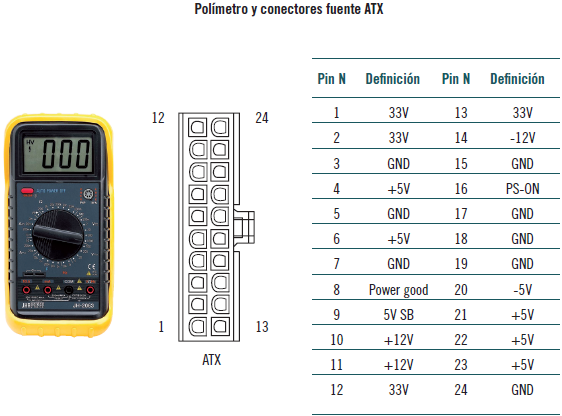
Si el problema estuviera en la fuente de alimentación no se obtendrían los valores anteriores. Para medir el resto de cables de la fuente se procedería de la misma manera.
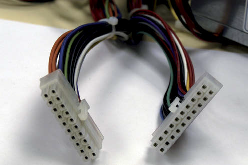
Conectores alimentación fuente ATX
Los diferentes tipos de cableado que se encuentran dentro de un sistema microinformático son:
Nota
Existe también el “FireWire 800” que mejora la velocidad en el doble respecto del anterior.
A continuación se detallan una serie de normas a tener en cuenta cuando se manejan conectores en el sistema microinformático:
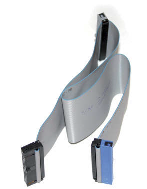
IDE
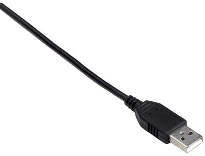
USB
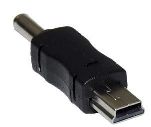
Mini-USB
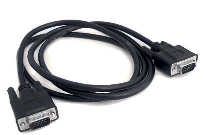
VGA
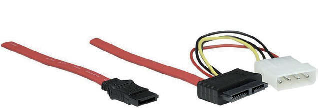
SATA
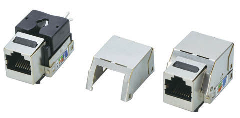
RJ-45
Para poder testear el cable de red, es decir el cable RJ-45, se disponen de unos probadores de mano. Cuando se termine de montar la red, y antes de conectar a los dispositivos, se usarán estos probadores conectando uno en un extremo al cable de red y otro el otro extremo al otro cable de red y comprobando mediante sus visores LEDS que la comunicación se realiza correctamente.
Importante
Normalmente si la comunicación es buena se encienden una serie de led que corresponde al cable. En el caso de que un led no se encendiera indicaría que hay un problema de comunicación en ese cable debiendo de tomar las medidas adecuadas.
El probador para el cable RJ-45 es también válido para testear el cable RJ-11 (cable del teléfono que se utiliza para conectarlo, por ejemplo, a la entrada de una tarjeta de fax).
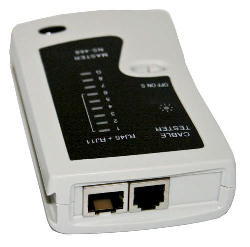
Tester para RJ-45
Para testear un puerto USB se usan programas software (como por ejemplo USBMOUSE.HEX o USBINFO) que al ejecutarlo en el ordenador y enchufar un cable USB da información acerca del estado del cable.
Aparte de este aparato, se disponen de otras herramientas para poder comprobar o testear casi todos los cables de los que consta el ordenador. Obviamente, estos aparatos son bastante caros.
A continuación se muestran algunos de estos dispositivos.
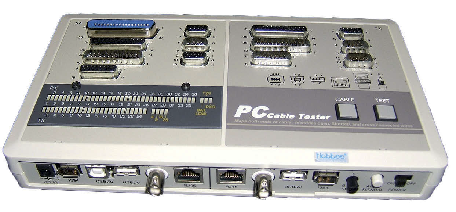
PC cable tester pro
Con este aparato se puede comprobar:
Con este dispositivo se identifica el estado real del cable, es decir, si se encuentra abierto, cerrado, cruzado, si produce continuidad o si está cortocircuitado. Para comprobar el cable se extraerá y se enchufará un conector a la parte izquierda (a su correspondiente conexión) y el otro conector libre a la parte derecha (a su correspondiente conexión). Después se seleccionará el tipo de cable del que se trate y se observará el bloque de leds que corresponda. Posteriormente, se establecerá el modo de funcionamiento, pudiendo ser automático (los leds se irán encendiendo solos en función del pin del cable que se esté testeando) o manual, (comprobando de forma personal cada pin). En función de lo anterior se obtendrán unos resultados que tendrán que ser analizados para saber si el cable funciona adecuadamente.
A continuación se muestra como se comprueba un cable SATA y un cable VGA de gráficos:
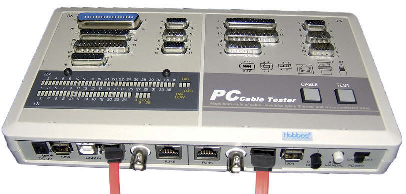
PC cable tester pro
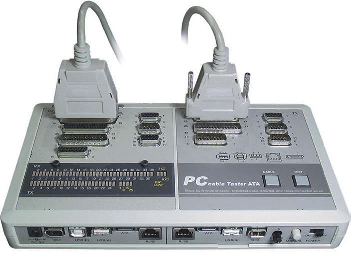
PC cable tester pro
Si se profundiza un poco más en este dispositivo se observa como en la parte derecha se encuentran los conectores de:
Recuerde
Para testear un puerto USB se usan programas software que al ejecutarlo en el ordenador y enchufar un cable USB da información acerca del estado del cable.
En la parte izquierda están los conectores de:
En el mercado, existen actualmente multitud de estos aparatos, cada uno con más o menos posibilidades de comprobación en cuanto a cableado se refiere, pero todos parten de precios bastante elevados. Sin embargo, existen unos testers para comprobación de cables básicos, pudiendo verificar RJ45, RJ11, BNC (cable de red coaxial), USB y Firewire.
Cuando se presiona sobre el botón de encendido de un sistema microinformático lo primero que ocurre son una serie de rutinas (tareas programadas) para que el equipo verifique y compruebe qué tipos de dispositivos tiene instalados y si estos funcionan correctamente antes de dar paso a la carga del sistema operativo para poder interactuar con el usuario.
Conocido lo anterior se puede decir que el ordenador al arrancar accede a una memoria ROM (memoria que a diferencia de la RAM no es volátil y por tanto, al apagar el sistema no se pierde la información) que le indica donde se encuentra localizada la BIOS para proceder a su carga.
Tras el encendido y arranque se llega a lo que se ha denominado POST. El POST (“Power On Selt Test”, auto-diagnóstico de encendido) se va a encargar de verificar e inicializar los componentes de entrada y salida del sistema. Si durante este proceso el POST detecta algún componente dañado o funcionando mal informa a BIOS y esta para el arranque del equipo para informar de la situación por pantalla.
Conocer el POST del sistema es esencial porque puede dar información acerca del componente hardware que está fallando u ocasionando problemas al sistema. Normalmente, esa información la facilita a través de una serie de pitidos que se producen justamente antes de mostrar por pantalla un listado del hardware instalado en el equipo y antes de la carga del sistema operativo.
En la siguiente tabla se muestran una serie de códigos, dado que cada fabricante intenta mejorar siempre el POST de sus equipos con más funcionalidades.
| CÓDIGO | SIGNIFICADO |
|---|---|
| 1 tono corto | Todo correcto. Post terminado satisfactoriamente. |
| Ningún tono | No hay electricidad, altavoz no conectado o BIOS corrupta. |
| Tono ininterrumpido | Fallo en el suministro eléctrico. |
| Tonos cortos y seguidos | Placa base dañada/estropeada. |
| 1 tono largo | Memoria RAM no instalada o si está instalada no funciona. |
| 1 tono largo y 1 tono corto | Fallo en la placa base o en la memoria ROM de la misma. |
| 1 tono largo y 2 tonos cortos | Fallo en la tarjeta de video o bien no está instalada. |
| 2 tonos largos y 1 tono corto | Fallo en la sincronización de la imagen. |
| 2 tonos cortos | Error en la paridad de la memoria. |
| 3 tonos cortos | Fallo en los primeros 64kb de la memoria RAM. |
| 4 tonos cortos | Temporizador o contador defectuoso. |
| 5 tonos cortos | El procesador o la tarjeta de video no funcionan bien. |
| 6 tonos cortos | Fallo en el controlador del teclado. |
| 7 tonos cortos | Error de identificación del procesador. |
| 8 tonos cortos | Fallo de escritura en la RAM de video. |
| 9 tonos cortos | Error de checksum de ROM en BIOS. |
| 10 tonos cortos | Error de CMOS. |
Luego, si tras encender el sistema se oyen una serie de tonos, es cuestión de identificarlos, consultar la tabla, mirar la información que suministra el ordenador por pantalla y se tendrá más o menos claro que dispositivos hay que verificar.
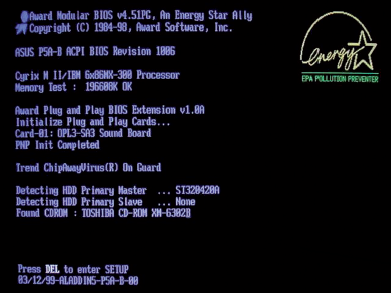
Listado de los componentes detectados por BIOS
En el caso de que tanto BIOS como POST no localicen ningún problema en los dispositivos, se mostraría por pantalla un listado con los elementos encontrados para, en cuestión de dos segundos, pasar a la carga del sistema operativo.
Recuerde
El POST (“Power On Selt Test”, auto-diagnóstico de encendido) se encarga de verificar e inicializar los componentes de entrada y salida del sistema.
4.1. Aplicación práctica
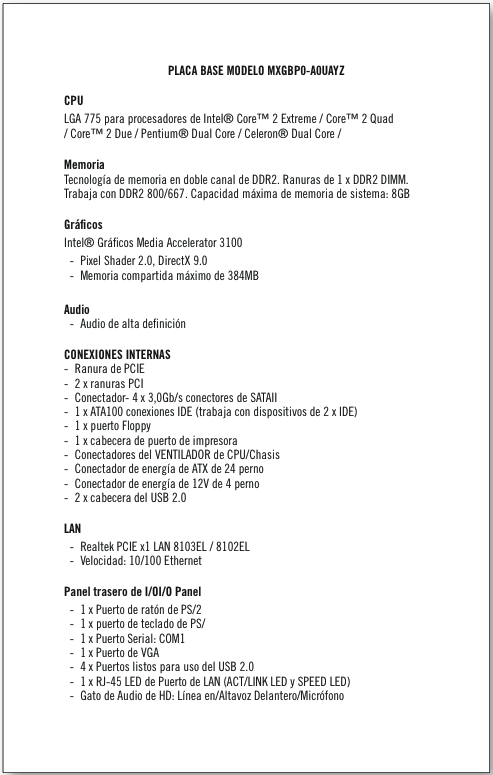
En la siguiente actividad se facilita la definición completa de una placa base actual y a continuación un listado de dispositivos hardware que pueden ser o no tolerados por esta. Identifique qué grupo de hardware puede usarse con la placa.
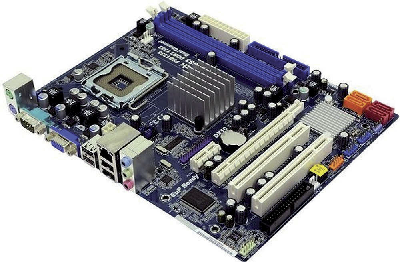
Placa base del ejemplo
Lista de componentes disponibles para utilizar en la placa base anterior:
| Procesadores/Microprocesadores | |
|---|---|
| Intel Celeron Processor Velocidad del bus: 800 MHz Velocidad de reloj: 2,8 GHz Socket: LGA775 |
Intel Core i3 Velociad de reloj: 3,06 GHz Socket: LGA 1156 |
| Intel Core i7 Velocidad de reloj: 2,98GHz Socket: LGA 775 |
Intel Celeron Dual Core Velocidad de bus: 800 MHz Velocidad de reloj: 2,6 GHz Socket: LGA 775 |
| Memorias RAM | |
| Memoria RAM DDR3 1Gb Velocidad memoria: 1333 MHz. |
Memoria RAM DDR 4Gb Velocidad memoria: 800 MHz. |
| Memoria RAM DDR2 2Gb Velocidad memoria 533 MHz. |
Memoria RAM DDR2 6Gb Velocidad memoria: 1600 MHz |
| Tarjetas gráficas | |
| ATI AGP HD3450 512MB DDR2 VGA DVI |
ATI PCIE HD3450 512MB DDR2 VGA DVI |
| ATI PCI HD3450 512MB DDR2 VGA DVI |
ATI AGP HD3450 1GB DDR2 VGA DVI |
| Discos Duros | |
| Seagete 250Gb IDE | Seagate 1Tb SATA |
| Seagate 1Tb SATA3 | Seagate 100 Gb SATA2 |
Solución
Primero se estudiarán los microprocesadores. Si se observan las especificaciones o características de la placa base que se han dado, resaltan dos valores importantes: la lista de modelos de procesadores que es soportada por la placa (Intel® Core™ 2 Extreme / Core™ 2 Quad / Core™ 2 Due / Pentium® Dual Core / Celeron® Dual Core) y el “socket” que utiliza (LGA-775). Luego los únicos micros que se podrían utilizar serían los siguientes:
| Intel Core i7 Velocidad de reloj: 2,98Ghz Socket: LGA 775 |
Intel Celeron Dual Core Velocidad de Bus: 800 MHz Velocidad de Reloj: 2,6 GHz Socket: LGA 775 |
En cuanto a la memoria RAM se procederá igual que en el paso anterior, acudiendo a las especificaciones de la placa base para ver valores importantes como el tipo de memoria RAM que soporta (DDR2) y la velocidad a la que esta se comunica con el sistema (800/667). Luego, con estas características, no hay posibilidad alguna de instalarle al sistema memoria, dado que no coinciden ni tecnología ni velocidad de comunicación. Pero siempre que la velocidad de comunicación sea inferior a la que tolera la placa base y tenga la misma tecnología, la memoria funcionará sin problemas relevantes, y por tanto se podría instalar: memoria RAM DDR2 2Gb, velocidad memoria 533 MHz (533<667 que es el valor más bajo tolerado). Sin embargo, si se instala en el sistema la memoria DDR2 6Gb a 1600 MHz probablemente se dañe dicha memoria y otros elementos de la placa base.
Para las gráficas se observa el puerto AGP. También aparece un nuevo puerto llamado PCIE (PCI Express, el cual funciona igual que PCI pero mucho más rápido). Si se mira la lista de componentes gráficos se encuentra que las tarjetas son AGPx2, PCIx1 y PCIEx1. Al no disponer esta placa de puerto AGP no se podría hacer uso de estas tarjetas, pero como la placa sí dispone de puertos PCIx2 y PCIEx1 se podría utilizar por ejemplo la PCIE y se dejarían libres los PCI para posibles ampliaciones del equipo.
En cuanto a los discos duros, la placa base tolera tecnología IDEx2 y tecnología SATAx4, en concreto SATA2 (que acepte SATA2 no significa que acepte SATA1 o SATA3 y del mismo modo una placa que tenga SATA3 no implica que tolere discos duros SATA o SATA2). Los discos duros que se pueden usar del listado son los siguientes: Seagate 100 Gb SATA2 y Seagate 250 Gb IDE.
4.2. Aplicación práctica
¿Cuáles son los pasos para cambiar la unidad de disco duro de un sistema e insertar otra con mayor capacidad para almacenar más datos?
Solución
Con estos pasos se asegura que el reemplazo se ha llevado a cabo correctamente.
Cuando se inicia un sistema informático lo primero que se carga es BIOS (“Basic Input Output System”), que es la encargada de comprobar junto con POST que todo el hardware que hay instalado funciona correctamente.
Los componentes fundamentales de un sistema informático son:

1. Cualquier microprocesador/procesador puede ser utilizado en cualquier placa base o madre...
2. La memoria RAM...
3. Si se produce un tono ininterrumpido cuando se enciende el equipo es por:
4. Las fuentes de alimentación son:
5. Indique la frase incorrecta:
6. Los buses sirven para...
7. El microprocesador es...
8. El teclado y el ratón pueden ser conectados a la torre mediante un puerto llamado...
9. El puerto AGP es:
10. El chipset es...