Ejemplo de imagen mapa de bits
Para maquetar cualquier tipo de producto se debe partir siempre de un boceto, a ser posible realizado sobre papel. Al iniciar un proyecto se debe realizar una estimación del valor de este, es decir, cuánto tiempo va a llevar, calidad y cantidad del producto. Por tanto, y tratándose de productos complejos, es muy importante prever con antelación y a grandes rasgos el estilo, la composición y todas aquellas características importantes que los definirán.
Durante este capítulo se analizará cada una de las partes en la que se compone el original: textos, páginas y estilos de composición; y se aprenderá a manejar cada uno de estos componentes y todos sus atributos, para adecuarlos lo mejor posible a un resultado óptimo y profesional. Para ello, hay que familiarizarse con herramientas informáticas y adaptar los conocimientos teóricos de maquetación a prácticas reales.
Por tanto, se van a analizar todos los aspectos necesarios para “montar” productos de gran complejidad; se sabrá cómo alcanzar grandes resultados profesionales; y se aprenderá a valorar la complejidad de un producto desde el origen hasta el final.
Se entiende por vector, según la Real Academia Española de la Lengua: toda magnitud en la que, además de la cuantía, hay que considerar el punto de aplicación, la dirección y el sentido. Las fuerzas son vectores.
En diseño gráfico, se puede decir que los vectores son imágenes creadas por ordenador, compuestas por una serie de líneas y puntos geométricos basados en comportamientos matemáticos que definen el tamaño, forma y ubicación del objeto producido, y a estos no les afecta la resolución. Cuando se trabaje con aplicaciones informáticas adaptadas al diseño, se debe tener en cuenta que se hace con dos tipos de imágenes, las imágenes de mapa de bits y las imágenes a partir de vectores. Aunque en este capítulo se tratarán las imágenes vectoriales y sus aplicaciones informáticas, es necesario explicar brevemente las diferencias entre imágenes vectoriales e imágenes de mapa de bits.
A continuación, se describirán brevemente cuáles son las diferencias que existen entre las imágenes vectoriales e imágenes de mapa de bits; de esta manera se sabrá identificar y discernir cuál es la que mejor se adapta al trabajo que se tiene que desempeñar, ya que es muy importante valorar la complejidad del trabajo y anticiparse a las posibles contrariedades que se puedan encontrar, y el formato y el tipo de imagen es una de ellas:
Ejemplo de imagen mapa de bits

Ejemplo de imagen vectorial

Recuerde
Las imágenes vectoriales ocupan poco espacio en el disco duro del ordenador y son fácilmente manipulables, a cambio, son más sencillas y simples.
Una vez aclarada la diferencia entre imágenes vectoriales e imágenes de mapa de bits, hay que aclarar las diversas aplicaciones que se pueden encontrar en el mercado para trabajar con vectores.
En la actualidad, existe una gran variedad de aplicaciones informáticas para trabajar con la herramienta vector. Antes, los programas de ordenador se encontraban mucho más especializados en áreas concretas, por ejemplo Photoshop para el tratamiento y retoque de imágenes, FreeHand para la elaboración de trabajos vectoriales, etc. Aunque bien es cierto que todos contenían capacidades para realizar diversas tareas, no fue hasta el año 2005, con la adquisición de Macromedia por parte de Adobe, cuando las aplicaciones se especializan y se pueden adquirir por separado o por paquetes que incluyen aplicaciones que se integran entre sí.
A continuación, se verán las aplicaciones más características que trabajan con vectores.
2.1. Adobe Illustrator
Es la aplicación para trabajar con ilustraciones y, por tanto, con vectores- por excelencia. Su origen se remonta al año 1982, cuando se incorpora al mercado con su herramienta más potente: la ilustración a partir de gráficos vectoriales. Pasó por diversas versiones, e incluso se crearon para otras plataformas diferentes a Macintosh. En la actualidad, Adobe Illustrator es uno de los programas más importantes para el diseño gráfico ya que contiene multitud de herramientas, como lápiz, goma, texturas y efectos, entre otros, muy útiles para realizar dibujos e ilustraciones.
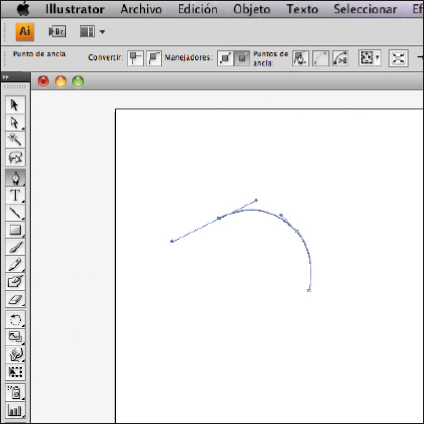
Adobe Illustrator y vectores
2.2. Adobe Photoshop
Es la aplicación más potente para trabajar con imágenes de mapa de bits, aunque sus herramientas siempre han estado muy relacionadas con el retoque y manipulación de imágenes digitales, existe entre ellas la herramienta pluma para el trabajo vectorial. No hay, por tanto, ningún problema para crear dibujos vectoriales con Adobe Photoshop. A pesar de no ser una de las herramientas más conocidas de esta aplicación, se puede decir que la pluma es bastante útil cuando se trabaja con este programa.
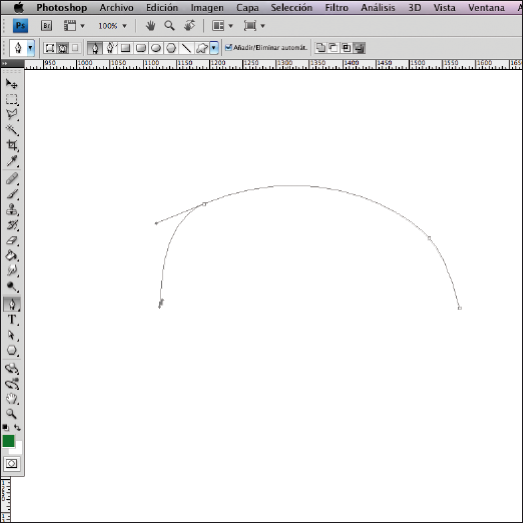
Adobe Photoshop y vectores
2.3. Adobe Indesing
Es la aplicación para maquetación por excelencia. Se creó en el año 1999 con el objetivo de desbancar a su máximo rival y que entonces tenía el monopolio de la composición profesional de páginas, QuarXPress. Adobe Indesing contiene todas las herramientas necesarias para maquetar libros, revistas o cualquier otro producto editorial. Esta aplicación también contiene la herramienta pluma con la que realizar imágenes vectoriales.
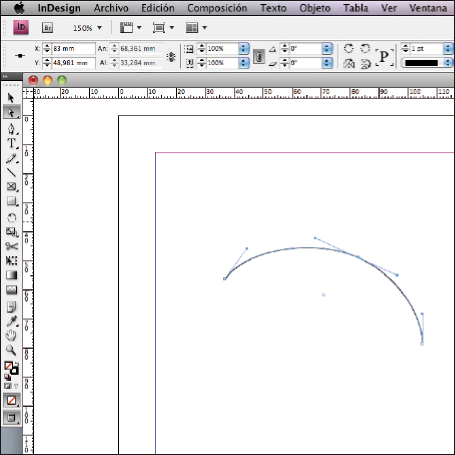
Adobe Indesing y vectores

Actividades
1. Realizar una imagen sencilla con vectores en Adobe Photoshop, Adobe Indesign y Adobe Illustrator, y observar las diferencias.
Por último, hay que hacer referencia a una aplicación que está abocada a la desaparición en un futuro, pero que aún hoy es frecuente encontrar en algunas empresas gráficas. Esta aplicación es Macromedia FreeHand.
2.4. Macromedia FreeHand
La aplicación fue creada por la compañía Altsys, y luego licenciado a Aldus. Cuando esta compañía fue adquirida por Adobe, FreeHand quedó en desuso porque entró en competencia directa con una de sus aplicaciones estrella, Adobe Illustrator. A pesar de que la aplicación volvió a Altsys y después a Macromedia no tuvo grandes reconocimientos. En 2005, la compra de Macromedia por Adobe volvió a colocar a FreeHand en una posición de olvido. Sin embargo, existen usuarios que se niegan a deshacerse de FreeHand y de las posibilidades que ofrece.
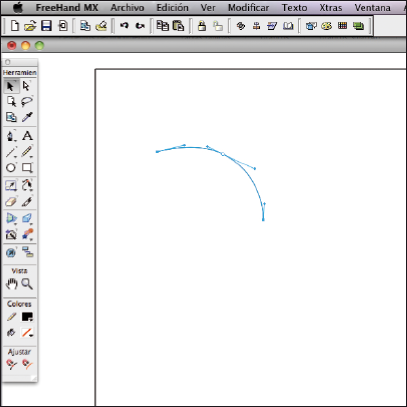
Macromedia FreeHand y vectores
Actividades
2. Realizar con el ordenador primero una imagen vectorial, después abrirla con un programa de tratamiento digital. Observar las diferencias.

Sabía que...
Existe una plataforma web de usuarios de FreeHand llamada FreeFreeHand.org (“Libre FreeHand”), cuya intención es presionar a Adobe para que actualice FreeHand o bien ceda su código fuente a otra compañía o a la propia comunidad, para que esta lo siga desarrollando por su cuenta. Es una organización no lucrativa sostenida por donaciones de sus usuarios.
La gestión de color consiste en buscar la conversión idónea y contrastada de las representaciones gráficas producidas por diversos dispositivos: pantalla del ordenador, escáneres, impresoras, documentos impresos, etc. El objetivo principal es alcanzar la máxima concordancia de los colores en todo el proceso gráfico, desde su creación, preimpresión e impresión, persiguiendo una buena correspondencia desde el principio hasta el final del proceso.
La gestión de color mezcla tres procesos: caracterización, calibración y transformación:
Una vez explicados estos conceptos relacionados con la gestión del color, es importante tener bien claro qué es el color.

Importante
La gestión de color mezcla tres procesos: caracterización, calibración y transformación.
3.1. El color
El color es una percepción visual que se genera en el cerebro al interpretar las señales nerviosas que le envían los fotorreceptores de la retina del ojo, y que a su vez interpretan y distinguen las distintas longitudes de onda que captan de la parte visible del espectro electromagnético.
El mundo material es incoloro. La materia posee la característica de absorber determinadas partes del espectro lumínico. La luz que no es absorbida es remitida y transmite estímulos de color diferentes al de la ambientación general; al llegar estos estímulos espectrales distintos hasta el órgano de la vista es cuando se produce una sensación de color. Por tanto, el color solo es sensación de color, producto del órgano de la vista.
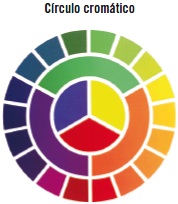
Los colores se distribuyen en:
Actividades
3. Señalar cuáles son los colores primarios.
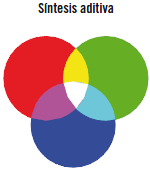
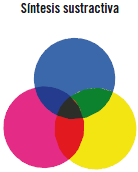
También se puede realizar otro tipo de distribución de los colores que va a servir para trabajar con ordenadores y máquinas de preimpresión e impresión:
Actividades
4. Poner un ejemplo de dispositivo donde se aplique la síntesis aditiva del color.
Una vez teniendo claro estos conceptos se pueden aplicar al entorno profesional; de esta manera se logra saber de qué se está hablando en todo momento.
Otro concepto importante para la gestión son los perfiles de color.
3.2. Perfiles de color
Los perfiles de color son archivos que contienen información de los colores que son usados por aparatos concretos (monitores, impresoras, etc.). Esta descripción estandarizada del conjunto de colores se denomina espacio de color. Este modelo de composición tiene un formato y se denomina ICC. Cada dispositivo que captura (por ejemplo, una cámara de fotos) o muestra color (por ejemplo, una impresora) puede tener su propio perfil. Algunos fabricantes suministran perfiles para sus productos y otros permiten a los usuarios generar sus propios perfiles (a través del uso de colorímetros o espectrofotómetros, aparatos de medición del color, el matiz y la luz de un color).
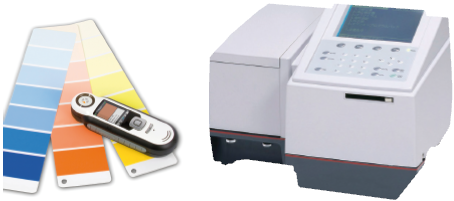
Colorímetro, espectrofotómetro
Sabía que...
Los formatos de imágenes (por ejemplo: TIFF, JPEG, PNG, EPS, PDF y SVG) pueden contener perfiles ICC incrustados.
3.3. Calibrar el monitor
Lo primero que se debe hacer para conseguir una buena gestión del color será, por tanto, tener bien calibrada la pantalla del ordenador. Esto deberá ocurrir durante todo el proceso gráfico. Como se ha explicado anteriormente, existen diferentes maneras de distribuir los colores. Una de ellas es por la forma en la que se componen, y pueden ser de carácter aditivo o sustractivo. Los colores aditivos son aquellos que se producen por la luz, y sus colores primarios son RGB (Red, Green and Blue/Rojo, Verde y Azul); por tanto, se debe tener muy claro que las tonalidades que intervienen en un monitor son de carácter aditivo ya que tienen su origen en la luz.
Los elementos a calibrar en el monitor serán:
Lo siguiente que se debe hacer es caracterizar el monitor; para ello habrá que medir varios aspectos como la pureza del blanco, el color de los primarios (rojo, verde y azul; “RGB síntesis aditiva”) o la curva de respuesta gamma. Esto se debe hacer por dos motivos:

Pantalla de un monitor. Efecto de síntesis aditiva RGB
3.4. Conversión a espacios de trabajo
Una vez se tenga claro qué aspecto se quiere que tenga la imagen, se puede guardar o pasar a editarla. Debe quedar claro que si se realizan modificaciones sobre una imagen con un perfil asignado no se está viendo cómo estos cambios afectan a la imagen original ya que se encontrarán enmascarados por el perfil. La conversión a un perfil determinado, o mejor dicho, espacio de color determinado, es llevar los valores RGB de los píxeles reales de la imagen a lo que se está percibiendo gracias a las tablas de conversión internas del perfil ICC asignado previamente.
Una de las mayores confusiones que se producen en este proceso es que al asignar un perfil a la imagen esta no se convierte a ese perfil sino que cambia a otro espacio de trabajo con las características del perfil que tiene asignado.
Durante el proceso de edición, cuando ya se haya decidido la estética de la imagen, hay que asignarle un perfil, proporcionándole de esta manera un espacio de trabajo, y así manipular y editar la imagen hasta conseguir los efectos deseados.
Es importante saber a qué espacio de trabajo convertir la imagen. Si el entorno en el que se va a producir la imagen es, por ejemplo, internet, y el proceso de edición va a ser largo y complejo, lo más recomendable es hacerlo en un espacio de trabajo fiable y en RGB, ya que esto proporcionará un entorno de trabajo ideal para sacrificar lo menos posible la riqueza cromática de la imagen. Si por el contrario, el entorno de trabajo es CMYK, lo mejor será trabajar en un entorno CMYK o similar.
Actividades
5. Abrir una imagen con un programa de edición fotográfica e investigar sobre sus capacidades para asignarle un perfil; después aplicar modificaciones. Reflexionar sobre lo que ocurre.
3.5. Bibliotecas de color (material impreso)
Por último, hay que señalar la importancia que tienen las bibliotecas de color. Las bibliotecas de color son sistemas estandarizados que ordenan y coordinan los tonos de color.
Según la Real Academia de la Lengua, tono es el grado de coloración.
Para representar estos tonos, las empresas que los comercializan han creado unas “cartas o libros” con distintas marcas. Estas marcas se encuentran representadas en la mayoría de las aplicaciones informáticas. Las marcas más conocidas son:
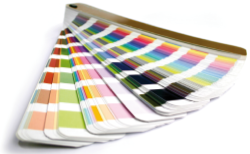
Carta de color
Actividades
6. Investigar sobre el uso de la marca Pantone y cómo se utiliza.

Aplicación práctica
Está trabajando en un proyecto de maquetación y el diseñador le ha enviado las imágenes al final. Para ir adelantando, porque la publicación del trabajo es inminente y corre mucha prisa, ha ido colocando los textos en la retícula y organizando la composición. Cuando ve las imágenes descubre que muchas traen los colores en síntesis aditiva y que, debido a una mala calibración del monitor, los colores del logotipo que debe ir en la publicación no corresponden con el material impreso que le han enviado como prueba.
¿Qué debe hacer?
SOLUCIÓN
Lo primero es tranquilizarse, pese a la premura por publicar el trabajo. Debe tener claro que este no va a salir a la calle sin las imágenes.
Después debe cambiar las imágenes aditivas (RGB) en sustractivas (CMYK). Por último, buscará en la carta de color el número de las tintas del logotipo. Estas servirán de referencia para calibrar el monitor hacia un espacio de trabajo más acertado.
En la mayoría de las ocasiones, un profesional del diseño y la maquetación se ve completamente absorbido por el tiempo, los plazos de entrega, las prisas, etc. Es cierto que no siempre se puede dedicar todo el tiempo que quiera a los trabajos y, por eso, existen recursos sencillos que facilitan mucho su labor.
4.1. Tratamiento de texto
En general, casi todos los programas de edición de texto ofrecen posibilidades similares. La mayoría de las herramientas que estos contienen suelen ser parecidas, con la salvedad de encontrar algunas de carácter específico y mayor dificultad en su uso. Hay ocasiones en que las aplicaciones informáticas son más específicas y profesionales, y otras en las que sus características son a nivel usuario, más genéricas y fáciles de utilizar. En este apartado se tratará de manera genérica el uso del texto en la mayoría de las aplicaciones informáticas.
Uno de los problemas más comunes que se puede encontrar a la hora de maquetar texto es que en el inicio de la maquetación no se pueda contar con el escrito original. Lo habitual es querer ver un boceto de la publicación para que una vez esté aprobada, insertar el texto y continuar con las labores de revisión, maquetación, etc. Para la visualización de estos borradores se debe usar un texto ficticio que se utiliza como recurso gráfico a la hora de tratar con maquetas; hay varios ejemplos gratuitos en Internet.
Una vez que se tenga el texto se puede, bien a través de cajas de texto o a través de la herramienta de texto, colocar el contenido sobre una página que previamente se habrá creado con las características de tamaño, márgenes, etc. Es sencillo, y copiando y pegando se puede obtener un documento-boceto del futuro original.
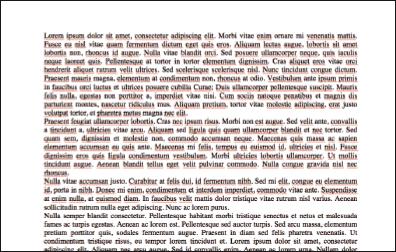
Texto introducido en una aplicación informática
Una vez se tenga el texto insertado en el documento que se va a trabajar, aparecerán una serie de atributos sencillos para el tratamiento del contenido:
Con todas estas herramientas, el texto puede adaptarse al formato y a las características que se quiera y el resultado siempre será profesional.
Actividades
7. Abrir un archivo nuevo en una aplicación que contenga editor de texto. Copiar un texto y modificar sus atributos de carácter y párrafo, y observar qué ocurre con los cambios que se realizan.
4.2. Tratamiento de imágenes
Existen muchas aplicaciones que emplean la gestión y tratamiento de imágenes. Al igual que con los programas informáticos para el tratamiento de texto, para la manipulación de imágenes existen aplicaciones muy profesionales y otras que se adaptan más a las necesidades de los usuarios de “a pie”.
Entre las cualidades que los programas de edición de imágenes deben tener están su versatilidad para guardar documentos de mapas de bits en diversos formatos, variedad en el menú para realizar cambios en la imagen, potencia para mantener los cambios y poderlos ver con una alta resolución si fuera necesario, etc.
Para tratar una imagen en cualquiera de estas aplicaciones es importante anticiparse a los resultados que se quieran obtener. Para ello se debe conocer qué ofrecen herramientas como: brillo, contraste, intensidad, sombras, iluminaciones, etc. Una vez se tenga claro cuál es el resultado, se sabrá cómo manipular cada una de las herramientas hasta conseguir un trabajo altamente profesional.

Imagen manipulada con brillo y contraste
Actividades
8. Abrir una imagen con una aplicación para el tratamiento de imágenes. Aplicarle atributos para el retoque de imagen. Observar los posibles cambios.
Cuando se copia el texto en el editor de la aplicación, se debe imprimir todo el contenido para proceder al marcado. En este paso se dispondrán las características tipográficas, la forma en la se van a distribuir los textos, dónde colocar imágenes, tablas, etc.
Antes de realizar este paso o durante el mismo se realiza la corrección de galeradas. Según la RAE, la galerada es una prueba de la composición, sin ajustar, que se saca para corregirla, donde se introducen los cambios en relación al contenido, al estilo y la corrección gramatical y ortográfica. Este trabajo se realizará junto con el autor y los correctores adecuados. Para este proceso de corrección de textos se utilizan una serie de signos estandarizados (UNE 54-052-74) que marcan las modificaciones preferiblemente en color rojo.
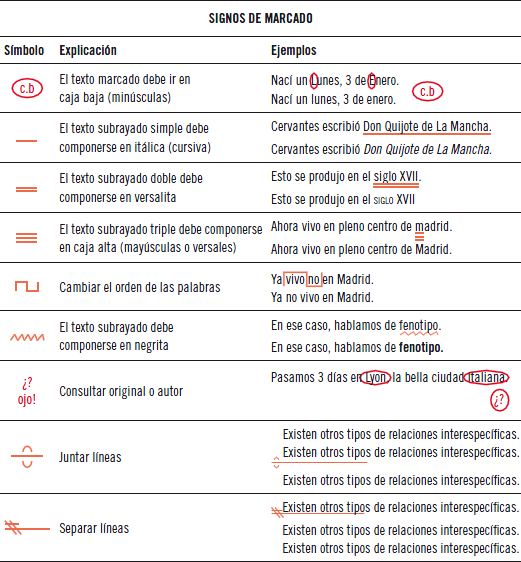
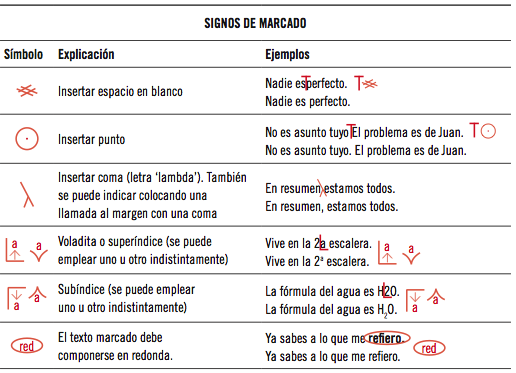
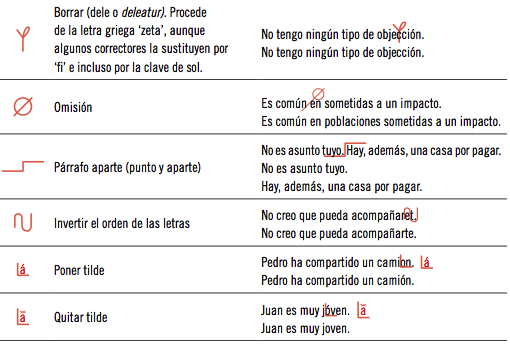
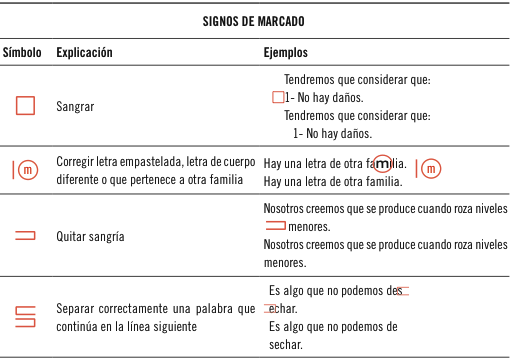
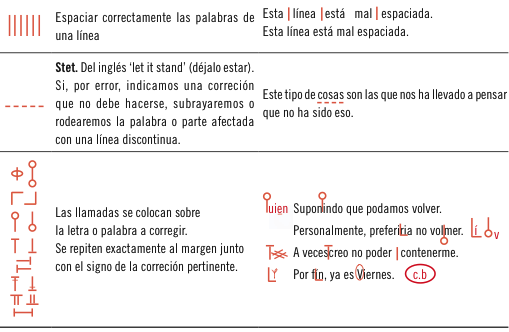
Estos símbolos deben aparecer en un lugar claro y visible. Normalmente, las especificaciones generales aparecerán en la primera página del trabajo y las especificaciones particulares se realizarán en los lugares correspondientes de manera visible y legible.
Recuerde
El marcado de texto debe aparecer en un lugar claro y visible, se realizarán preferentemente en rojo.
5.1. Marcado del texto general
Se entiende por texto general el que prevalece en todo el contenido. Es el tronco de la obra, por lo tanto deberá ser legible y fácil de asimilar para el lector.
Especificaciones de marcado del texto general
Se deberá marcar en la primera página del trabajo en un apartado especial creado para las especificaciones generales. En él deberá aparecer:
En el lugar correspondiente se marcará:
5.2. Marcado del texto indicativo
Los textos indicativos son aquellos que pueden o no estar asociados al texto general y que tienen un carácter informativo. Son los títulos, subtítulos y folios.
El texto indicativo debe ser distinguido del resto pero sin excesos. Su función es proporcionar información de manera que se debe destacar pero sin llegar a distraer al lector del texto general.
Especificaciones de marcado de textos indicativos
5.3. Marcado del texto secundario
Los textos secundarios son aquellos que complementan la obra sin ser texto general, serían los índices, los cuadros y tablas, los pies de ilustración, notas y citas.
Los prólogos, introducciones, epílogos y textos similares pueden ser tratados como textos secundarios o como parte del texto general y por lo tanto habrá que indicarlo convenientemente.
Especificaciones de marcado de textos secundarios
Actividades
9. Investigar sobre los signos de marcado y familiarizarse con ellos.
Según la Real Academia de la Lengua se entiende por diagramación la acción y efecto de diagramar. Y diagramar es elaborar un esquema, gráfico o dibujo con el fin de mostrar las relaciones entre las diferentes partes de un conjunto y diseñar el formato de una publicación.
Por tanto, diagramar es distribuir los elementos del diseño en el papel mediante criterios de importancia, persiguiendo la funcionalidad del mensaje y tras una estética agradable. En la mayoría de las ocasiones, es el propio diseñador del producto la persona encargada; el creativo deberá ofrecer diversas posibilidades respetando siempre estas normas.
6.1. Aspectos de la diagramación
Para organizar el contenido de una página, se debe saber cuál es el contenido y cómo se va a organizar. El contenido son textos e imágenes y la forma estaría constituida por el color, tipografía y composición. Estos últimos componen la base de la diagramación.
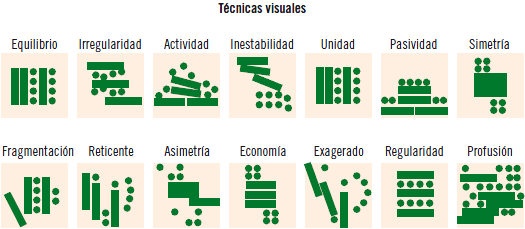
El secreto para crear una buena composición es la sencillez, que se logre una comunicación estética y agradable al usuario. Es importante la jerarquización de los elementos, y conocer cuál es el de mayor rango o importancia y el de menor, y entender muy bien el contenido ya que los componentes entran a formar parte de criterios subjetivos. Todos los elementos de la composición, visuales o no, tienen que dirigirse hacia la definición de un mensaje claro. Las técnicas visuales son:
|
Equilibrio Simetría Regularidad Simplicidad Unidad Economía Reticencia Predictibilidad Actividad Sutileza Neutralidad Transparecia Coherencia Realismo Plana Singularidad Secuencialidad Agudeza Continuidad |
Inestabilidad Asimetría Irregularidad Complejidad Fragmentación Profusión Exageración Espontaneidad Pasividad Audacia Acento Opacidad Variación Distorsión Profunda Yuxtaposición Aleatoriedad Difusividad Episodicidad |
Se pueden usar o no estas técnicas visuales, pero lo importante es reforzar la claridad del mensaje, solo así se pueden entender que la estética, la forma y la funcionalidad están entrelazadas configurando un todo en la composición. A continuación, se representarán unos ejemplos realizados por los alumnos de la Bauhaus, que ilustran a la perfección lo redactado hasta ahora.
Sabía que...
La Bauhaus (Staatliche Bauhaus: Casa de la Construcción Estatal) fue una escuela de arte fundada por Walter Gropious en Weimar (Alemania), en 1919. Sentó las bases del diseño industrial y gráfico de la actualidad. Fue cerrada por el partido Nazi en 1933.
6.2. Contragrafismo
Se puede decir que el contragrafismo son las áreas blancas de una composición. Estas áreas blancas son todas aquellas no impresas, provoquen o no vacío. Las áreas blancas no impresas también forman parte de la composición y adquieren un “valor”, por tanto se debe contar con ellas en el trabajo de diagramación.
En cuestión de tipografías, el contragrafismo goza de un gran protagonismo a la hora de colocar los textos. A continuación, se describirán brevemente estos aspectos.
Actividades
10. Maquetar un texto en un documento nuevo con una aplicación informática para editar textos. Aplicar todos los aspectos de contragrafismo que se han explicado y observar cómo afectan estos al resultado final de la maqueta.
6.3. Elementos de diagramación
Como ya se ha visto, en la diagramación intervienen diferentes elementos, unos conceptuales y otros formales. A continuación, se desarrollarán los elementos a tener en cuenta en la diagramación:
Los elementos. Definiciones
Es importante definir los elementos que intervienen en la diagramación:
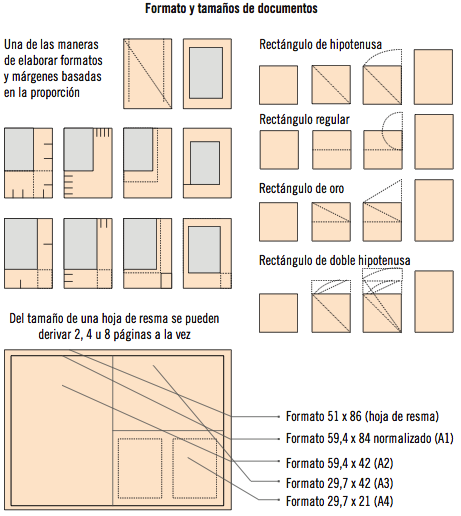
Formato
Se refiere al tamaño del documento. Este elemento está ligado al papel ya que existen multitud de tipos. También se puede otorgar proporción al formato como se muestra en la siguiente imagen.
Los márgenes
Según la RAE, margen es un espacio que queda en blanco a cada uno de los cuatro lados de una página manuscrita, impresa, grabada, etc., y más particularmente el de la derecha o el de la izquierda.
La parte delimitada por los márgenes será la “caja de diagramación”. En ella irán principalmente los textos y las imágenes podrán distribuirse por toda la página. La altura de la caja de diagramación debe coincidir con el interlineado asignado al texto.
Las columnas
En ellas se distribuye el texto, y podrán ser de distinto número (una, dos, tres, cuatro, etc.). Se pueden combinar como se quiera y tener diferente ancho. Para los espacios entre columnas se puede dar un poco más de 5 mm, que es la separación estándar.
Actividades
11. Realizar varios bocetos donde colocar elementos de diagramación, procurando diferentes estructuras editoriales y utilizando diversas técnicas visuales. Analizar las diferencias.
En la actualidad, con cualquier programa de edición se pueden obtener todos los datos referentes al texto: número de caracteres, espacios, líneas, párrafos, etc.; no obstante, se van a ver los diferentes procedimientos que existen para calcular el número de páginas de un original de forma manual.
Una vez se haya creado la caja de diagramación con todas sus características (columnas, su ancho, alto y separación entre ellas, márgenes, tipografía, etc.) se pasará a intentar saber el número de páginas que ocupará el proyecto. Lo primero que se debe averiguar es el número de caracteres del trabajo. Existen diferentes métodos y también dependen del tipo del original proporcionado.
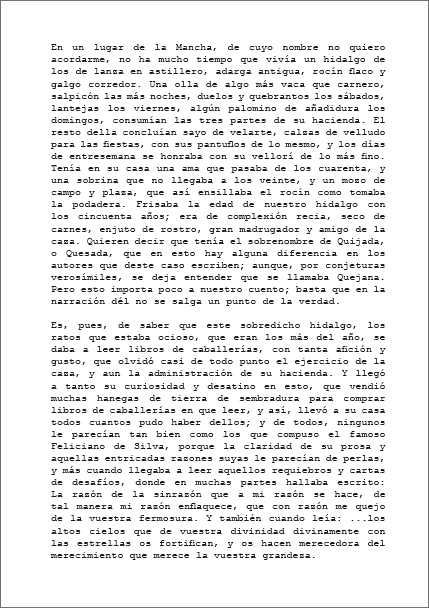
7.1. Original mecanografiado
Cuando se tenga el original debidamente presentado se procederá al cálculo. Según el método que se emplee se necesitará o no un tipómetro o lineómetro o una regla corriente y un lápiz.
Primer método:
Segundo método:
Texto mecanografiado
7.2. Original impreso
El original impreso estará compuesto por elementos proporcionados, los espaciados serán proporcionales y los espacios blancos entre letras y palabras variarán para justificar el espaciado. También puede presentar ilustraciones, tablas o cuadros integrados que será necesario descontar, así como los espacios blancos entre las columnas, textos secundarios, etc.
7.3. Descuentos de ilustraciones, cuadros o tablas
Para descontar el espacio que ocupa un cuadro en un original hay que calcular las líneas que este ocupa y los blancos perceptivos.
El procedimiento es el siguiente:
Sabía que...
Todos estos procedimientos se pueden realizar con cualquier aplicación informática que edite texto; por lo tanto, si se dispone de un original digitalizado o se puede digitalizar el original, estas tareas serán mucho más sencillas y ahorrarán trabajo y tiempo.
7.4. Cálculo del número de páginas que ocupará el original
El procedimiento es el siguiente:
Actividades
12. Investigar cómo se realiza el cálculo del número de páginas que ocupará un original en una imprenta.
Aplicación práctica
Tras unos días esperando, llega a sus manos un original mecanografiado, y se trata de un libro donde el autor no se ha tomado muchas molestias en maquetar y presenta grandes errores de texto; además le urge saber cuál será el número de páginas porque tiene que encargar el papel.
¿Por dónde debe empezar?
SOLUCIÓN
Es muy importante que conozca los símbolos de marcación, y aunque parezca ajeno, hay que leer el material y familiarizarse con el contenido para poder jerarquizarlo. Se debe marcar el texto general, el indicativo y el secundario, revisar las faltas de ortografía y dejarlo preparado para el cálculo. Una vez se haya rectificado el texto y se tenga el original mecanografiado sin marcado y correctamente, se pasará a realizar el cálculo de hojas. Se llevará a cabo con el método de la línea. Para ello se trazará una línea vertical en el margen derecho desde el último carácter de la línea completa más corta que no termine en punto y aparte. Se contarán los caracteres de la primera línea hasta la línea vertical que se ha trazado y se multiplicará por el número de líneas de la página. Ahora se contará el número de caracteres más los espacios que han quedado fuera de la línea trazada y se sumará a la cifra anterior. Se repite la misma operación con otras cuatro páginas aleatorias y se realiza la media: se suma el total de los caracteres más los espacios y se divide por el número de páginas.
Por último, y para conocer el número total de hojas de la publicación, se llena una página con muestras específicas del original, y se calculan los caracteres más los espacios siguiendo los procedimientos anteriores. Se obtendrá el número de páginas que ocupará esa parte realizando una regla de tres, no olvidando descontar ilustraciones, grabados, cuadros, tablas, notas a pie de página, arranque de parte, página final de parte y otros. Finalmente, se ajustan los cálculos según los últimos datos.
Para la diagramación de un original se necesita, además de los conocimientos anteriores, valerse de herramientas útiles, como son, por ejemplo, las retículas.
Según la RAE una retícula es:
Conjunto de hilos o líneas que se ponen en un instrumento óptico para precisar la visual.
Red de puntos que, en cierta clase de fotograbado, reproduce las sombras y los claros de la imagen mediante la mayor o menor densidad de dichos puntos.
Placa de cristal dividida en pequeños cuadrados, generalmente de un milímetro de lado, que se usa para determinar el área de una figura.
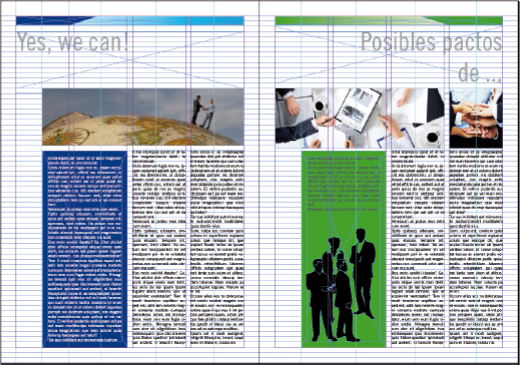
La retícula, por tanto, es la estructura donde se colocará el texto de un trabajo, y estará delimitada por el tipo de original que se esté desarrollando, de esta manera no será lo mismo la retícula de un periódico que la de un libro. También se deberá tener en cuenta que en un mismo original pueden existir diferentes retículas, ya que puede haber diversas secciones que precisen de tratamientos distintos. La retícula en los periódicos no suele variar en función de las secciones, excepto en algunas especiales como clasificados o carteleras.
Retícula para revista
8.1. Retícula para libros
La retícula para los libros suele ser sencilla y la misma para todo el original, aunque se debe saber que existen páginas interiores llamadas preliminares y finales que quedan fuera del diseño de la retícula. Estas páginas son:
Actividades
13. Coger cualquier libro e identificar las páginas y partes de este y describirlas.
8.2. Creación de la retícula
Para la creación de la retícula se distribuirá el contenido de la caja de diagramación entre los siguientes espacios:
La columna
La retícula se divide en columnas donde se introducen los textos. La cantidad de columnas vendrá determinada por el tipo de publicación y se realizará de la siguiente forma: se divide la anchura de la caja de la página por el número de columnas que se va a incorporar, no se debe olvidar descontar los espacios que habrá entre ellas y el resultado será el ancho que deberá tener cada columna.
El corondel ciego
Es el espacio que divide una columna de otra. Es proporcional a la anchura de la columna, es decir, cuanto más ancha sea la columna mayor deberá ser el ancho del cordel.
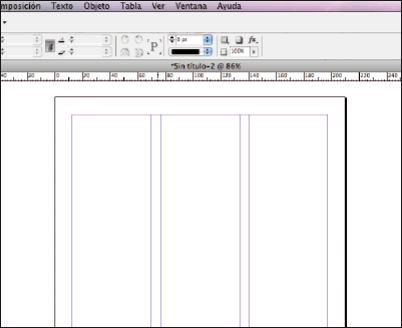
Columnas y corondel
Espacios para elementos fijos
Estos elementos se delimitan en la retícula a través de un marcado especial ya que se realizan para elementos repetitivos con la paginación, etc. Estos elementos se colocan fuera de la caja de la página.
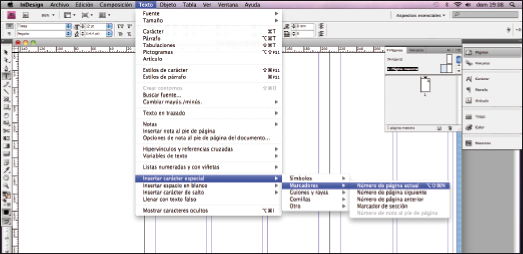
Insertar carácter especial
Rejilla base o cuadrícula
Es donde viene marcado mediante líneas el texto más utilizado. Vendrá especificado por el interlineado.
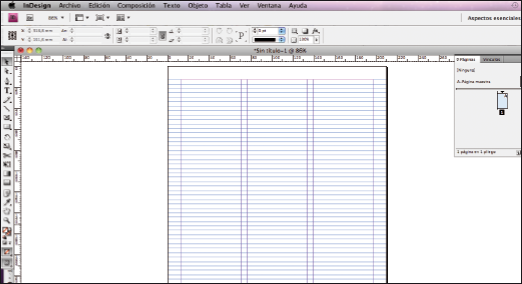
Rejilla base
Actividades
14. Desarrollar una retícula de dos columnas de tamaño diferente y aplicarle una rejilla base.
8.3. Tipos de retícula
Las retículas más utilizadas en función del tipo de publicación son:
Actividades
15. Buscar diferentes publicaciones e intentar averiguar qué tipo de retícula utilizan.
Según la RAE, se entiende por composición:
Arte de agrupar las figuras y accesorios para conseguir el mejor efecto, según lo que se haya de representar.
Trasladando esta descripción a las artes gráficas, se puede decir que cuando se compone se está ordenando y combinando los caracteres, los márgenes, las ilustraciones, etc.
9.1. Clases de líneas
Las líneas deben equilibrarse con el interlineado, y se pueden establecer una media de 7 palabras o 50 caracteres por línea para lograr una buena composición:
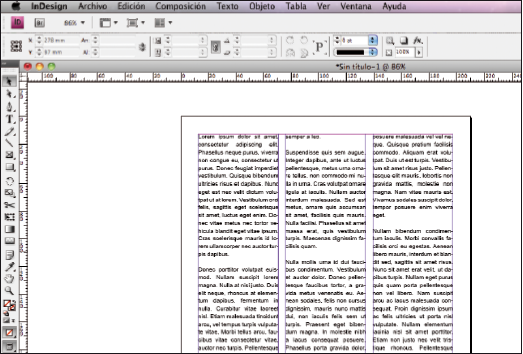
Línea viuda
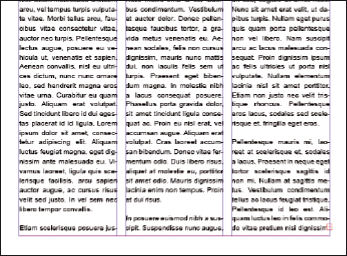
Línea huérfana
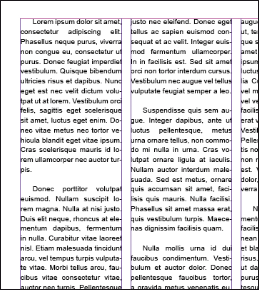
Línea corta
9.2. Letra capitular
La letra de mayor tamaño con la que empieza un párrafo. Entre las normas para su uso destacan:
Se puede clasificar en:
Actividades
16. Buscar en publicaciones de prensa y revistas líneas huérfanas, viudas y corta. Sería interesante encontrar también alguna capitular e identificarla.
Hay ocasiones en que los datos de un texto contienen información compleja y lo mejor para su visualización es presentarlos en filas y columnas, para esto se crean las tablas.
Crear una tabla con cualquier editor de texto es muy sencillo, basta con tener claro los elementos esenciales de esta para así obtener el resultado deseado.
Las tablas se componen de filas y columnas, y es imprescindible saber qué número de columnas y de filas se van a necesitar para introducir el contenido en ellas. A cada espacio resultante, es decir donde va cada uno de los contenidos, se le denomina celda.
Cuando se crea una tabla se puede decidir básicamente:
Además, se puede crear o seleccionar un estilo o autoformato de tabla. Esto resulta muy útil por si se está trabajando con un proyecto que requiera de muchas tablas con características concretas (color, tipografías, etc.); esto facilitará mucho el trabajo.

Nota
La creación de tablas se puede realizar desde cualquier editor de texto, son idóneas para ordenar información compleja cuya visualización es más correcta y cómoda dentro de ellas.
Una vez creada la tabla se verá que contiene el número de columnas y de filas que se había solicitado. Pinchando sobre ella se podrán modificar sus atributos: los márgenes de cada celda, alto de la fila y ancho de la columna, etc.
Una vez se tenga la tabla con las características deseadas se podrán introducir los contenidos. La tabla, a su vez, se puede introducir entre un texto, este rodeará la tabla. También se puede determinar su ajuste.
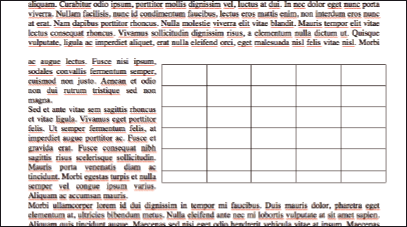
Tabla insertada en un texto
Actividades
17. Realizar una tabla de 8 filas y 5 columnas e insertarle contenido; después introducirla entre un texto y aplicarle los ajustes necesarios.
Aplicación práctica
Se va a comenzar una publicación, se trata de una nueva revista publicitaria con carácter científico, destinada a un público joven/maduro, con cierto nivel formativo, que contendrá artículos en dos idiomas (inglés y español). Se trata de una revista a todo color, y debe ser fácil de leer ya que las intenciones del editor es llegar al máximo público posible, no dar una imagen de revista estrictamente científica sino de una publicación comunicativa que despierte el interés de cualquier lector. Le encargan realizar la maqueta.
¿Cómo la diseñará? ¿Qué aspectos debe tener en cuenta?
SOLUCIÓN
Sería absurdo concretar desde un principio un tipo de retícula para esta publicación, existe demasiada variedad. Se puede hacer a una a dos a tres columnas, unas más anchas y otras más estrechas. Por tanto, este proceso se puede desarrollar con un lápiz y un papel, buscando la inspiración en otras publicaciones que tengan las mismas características que esta.
Los aspectos importantes a tener en cuenta son:
Según la RAE, un índice es:
En un libro u otra publicación, lista ordenada de los capítulos, artículos, materias, voces, etc., en él contenidos, con indicación del lugar donde aparecen.
Es destacable que se sepa que en algunas aplicaciones informáticas al índice se le llama tabla de contenido. La cuestión es que independientemente de cómo se llame, se debe saber que las aplicaciones informáticas facilitan mucho la labor, generando índices de manera automática.
Para ello, antes sería bueno tener una serie de conceptos claros:
Una vez claros estos conceptos será sencillo. Se debe abrir el panel emergente de Tabla de Contenidos y allí se podrán aplicar los atributos que se deseen.
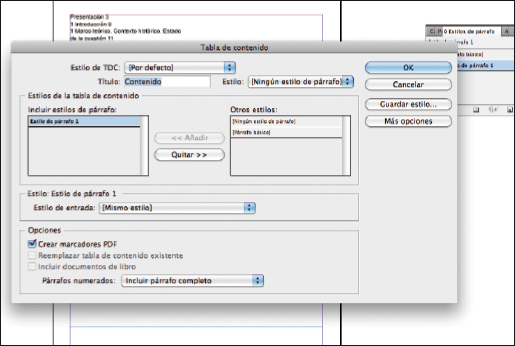
Tabla de contenidos de una aplicación
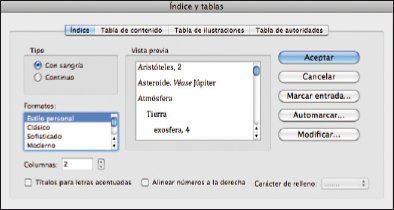
Índice y tablas
Nota
Hay aplicaciones en las que para que la tabla de contenidos sea efectiva se deberá otorgar al texto hoja de estilos.
Actividades
18. Investigar a través de diversas publicaciones los diferentes índices que usan y qué diferencias se aprecian. Investigar esas posibilidades a través de una aplicación informática.
Según la RAE, sumario es un resumen, compendio o suma.
Aunque Indesign sea una aplicación muy completa, se elaborará un sumario con Word ya que sí posee esta opción y resulta muy sencilla y completa.
Una vez se tenga el texto, se debe ir al menú Herramienta -> Autorresumen; a continuación se abrirá una ventana emergente donde se tiene la opción de:
A continuación, se puede elegir el porcentaje de texto que se quiera resumir por número de oraciones, por número de palabras o por porcentaje de texto.
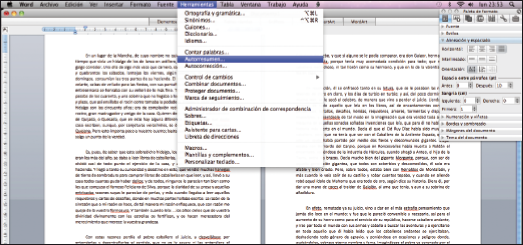
Opción Autorresumen
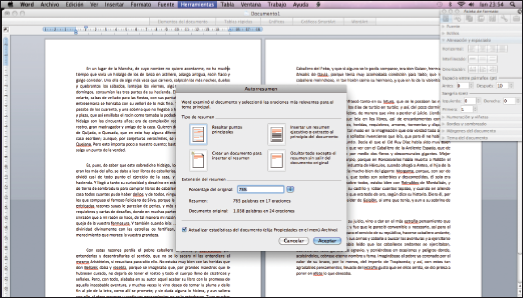
Panel emergente Autorresumen
Actividades
19. Realizar el sumario de un texto para cada una de las características que ofrece Word.
Según la RAE, cubierta es:
Parte exterior delantera que cubre los pliegos de un libro y que suele reproducir los datos de la portada.
Cada una de las partes, anterior y posterior, que cubre los pliegos de un libro.
Por tanto, la cubierta estaría formada por la cubierta anterior, donde suele ir impreso el título, el autor y el pie editorial; la cubierta posterior, que puede o no contener información; y el lomo, que sería la parte opuesta al corte de las hojas y donde se coloca el título.
En muchas ocasiones se confunde la palabra cubierta con portada. Para que quede claro, la RAE dice sobre la palabra portada:
Primera plana de los libros impresos, en que figuran el título del libro, el nombre del autor y el lugar y año de la impresión.
En periódicos y revistas, primera página.
Cubierta delantera de un libro o de cualquier otra publicación o escrito.
Una vez se ha identificado la cubierta se deberá tratar como un elemento de la maquetación pero diseñada con una características especiales y aparte. En ella será distinto posiblemente el tipo y el grosor del papel, el tamaño e incluso el número de tintas.

Cubiertas de libros
Actividades
20. Escoger un libro cualquiera y analizar la cubierta, anotando sus características principales y diferencias con otra publicación.
Aplicación práctica
Se sigue con el mismo caso de la publicación científica. Ahora, el cliente le pide que le incorpore una serie de tablas para unos datos, estas tablas se irán repitiendo durante toda la publicación. Se tiene ya el texto insertado y esta contrariedad supone un cambio formal y un retraso.
¿Cómo se puede solucionar?
SOLUCIÓN
Se insertarán las tablas creando un formato de tabla. Esto permitirá reproducirlas con mayor facilidad limitando el trabajo a introducir el contenido en cada una de las celdas. Se debe informar al superior o al propio cliente si fuera necesario para explicar el retraso y el aumento de páginas resultante. Se debe volver a calcular el número total de la publicación ya que esto supondrá un aumento en el coste del producto.
Como ya se ha comentado, la compaginación consiste en colocar y disponer todos los elementos del diseño (texto, imágenes, etc.) en cada una de las páginas de una publicación. Otro aspecto que hay que tener en cuenta es la retícula y cómo toda la composición deberá encajar en ella; la armonía, el equilibrio, etc., deberán coexistir en toda composición. Además de todos estos atributos habrá que tener en cuenta la jerarquización de los textos, que variarán según su tamaño y estilo. Estas características se desarrollarán a través de las hojas de estilos.
14.1. Hojas de estilos
Las hojas de estilo de las aplicaciones informáticas sirven para tratar los atributos del texto, así se dará una hoja de estilo al título, otra a los subtítulos, etc. En ellas se especificarán tanto las características de los caracteres como de los párrafos: interlineado, alineación, etc.
Las hojas de estilos son herramientas muy útiles para jerarquizar el texto, de esta manera se aplicará una hoja de estilo para los capítulos, otra para el texto general, otra para los pie de página, etc., y así sucesivamente.
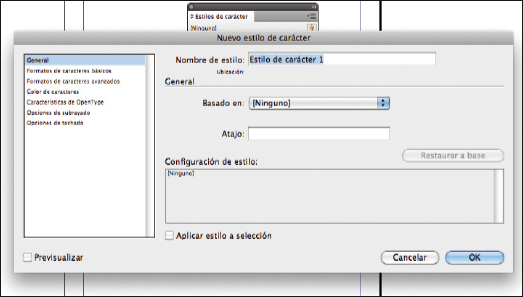
Hoja de estilo
14.2. Bloques de texto e imágenes
A continuación, se verá cómo realizar cajas de textos e insertar las imágenes dentro de las columnas que ya vienen determinadas, y con las especificaciones que el autor o diseñador haya trasladado.
Con respecto a las imágenes ocurrirá lo mismo, hay que conocer sus características para insertarlas dentro de la retícula. Las cajas de imagen son diferentes a las cajas de texto porque contienen una cruz en forma de aspa dentro de ella.
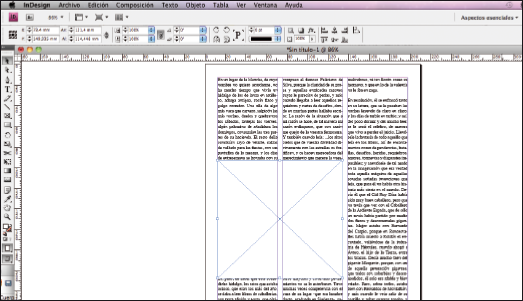
Cajas de texto y caja de imagen
Una vez se hayan colocado las cajas, se colocará el texto. Comprobando que se adapta a la rejilla base, se vincularán las cajas de texto unas con otras para que el contenido fluya entre ellas y se comprobará y chequeará el trabajo desde el principio hasta el final.
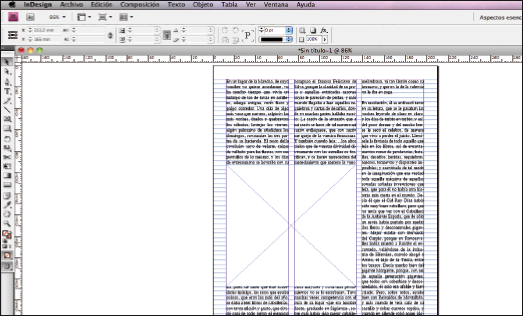
Texto rejilla

Consejo
Cuando se coloque el texto y se vinculen las cajas hay que chequear todo el trabajo para comprobar que el contenido fluye y se ve en toda la publicación.
Para colocar las imágenes e ilustraciones en un documento se debe conocer e identificar cuáles son y qué características tienen estos elementos.
15.1. Ordenación
Según la RAE, logotipo es un distintivo formado por letras, abreviaturas, etc., peculiar de una empresa, conmemoración, marca o producto.
Si se habla de colocar un logotipo, se debe conocer qué presencia tiene este en la publicación; este “dominio” deberá ser trasladado por el autor o el diseñador de la obra. Lo mismo ocurre con el resto de imágenes, dibujos, etc.; igual que se jerarquiza el texto se deben jerarquizar las imágenes y su presencia en la publicación.
Esta labor deberá realizarse de forma conjunta con el diseñador o autor de la obra. Si no fuera así, al menos se deberían encontrar los elementos de la obra, clasificados. Esto quiere decir que siempre habrá contenido más relevante que otro; por ejemplo, habrá imágenes que serán más grandes que otras o unos textos más destacados que otros, como sería el caso de los titulares.
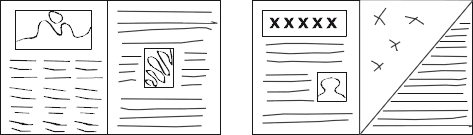
Boceto
15.2. Formato
El formato de las imágenes es vital para su implementación en la maqueta. El formato y la resolución forman parte esencial del futuro resultado de la obra impresa, por tanto han de ser óptimos.
Los formatos más comunes para impresión son:
Lo más frecuente en impresión es el formato TIFF, ya que es el que mayor relación calidad-compresión tiene. El formato PSD de Photoshop podría equipararse a cualquier otro de otra aplicación que contenga capas. Las capas no interesa conservarlas a la hora de llevar el trabajo a la imprenta ya que pueden complicar mucho las labores de preimpresión.
También existen formatos óptimos para web que se pueden encontrar en algunos trabajos:
Recuerde
PSD es un formato de Photoshop que contiene la información de la imagen en capas. TIFF contiene mucha información y es uno de los formatos más extendidos pare enviar a imprenta, y puede contener capas o no.
15.3. Dimensiones y resolución
Para hablar de las dimensiones y la resolución se debe tener un concepto muy claro, el píxel. Un píxel es la unidad mínima de la que se compone la pantalla de un monitor. También se denomina píxel a cada cuadro de color que forma una imagen.
Cuando se mira una imagen en la pantalla se ve nítida, con contornos definidos, pero si se amplía varias veces su tamaño se percibirá que está compuesta por una serie de cuadros de color. Estos cuadros de color dispuestos de manera vertical y horizontal se denominan píxeles. Cada píxel contiene una información de colores y el conjunto de todos ellos forma lo que se denomina una imagen o mapa de bits.
Por otra parte, la resolución de una imagen es el número de píxeles por pulgada (ppp) que esta contiene. Este concepto está muy relacionado con el de dimensiones en píxeles de un documento o imagen, que se define como el número de píxeles que compone la imagen vertical y horizontalmente.
Por tanto, cuando se trabaja con las imágenes se tiene que diferenciar entre dimensiones en píxeles y resolución de una imagen:
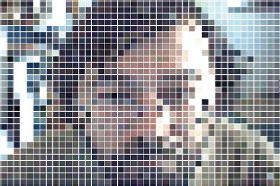
Píxeles
15.4. La percepción visual
Se puede decir que la percepción visual es la interpretación que hace el individuo de los estímulos externos. El dinamismo de estos se percibe de diferentes maneras, dependiendo del formato en el que interactúen se comportarán como un juego entre tensiones creando diferentes percepciones y estímulos para el observador.
Como en la naturaleza o el universo, el peso visual es el que determina en última instancia el poder de atracción gravitatoria de cada elemento de la composición. Se dice, por ejemplo, que un objeto pesa menos en el lado izquierdo del cuadro que en el derecho y, a la vez, que el lado izquierdo aguanta más peso que el derecho; y es que aguantar más peso significa que las cargas soportadas, siendo las mismas, se aligeran de parte de su densidad visual, es decir, pesan menos.
Sin embargo, el peso visual es una cualidad del objeto que difícilmente puede medirse, dado que son muchos los factores que influyen en él, alterando toda posible cuantificación, salvo la que pueda arrojar la muy fina balanza de la retina del creador. En el peso visual influyen, entre otros, los siguientes factores:
15.5. El equilibrio compositivo
Debe entenderse en términos relativos ya que no es en sí un valor absoluto ni un estado puro de cristalización del orden y la forma, ni siquiera es el único valor que determina el equilibro global de una imagen. En estilos modernos como el impresionista, el equilibrio cromático o, más comúnmente, la armonía de color, pueden ser más determinantes que el equilibrio de la organización formal.
Según la RAE, equilibrio es:
Estado de un cuerpo cuando fuerzas encontradas que obran en él se compensan destruyéndose mutuamente.
Situación de un cuerpo que, a pesar de tener poca base de sustentación, se mantiene sin caerse.
Peso que es igual a otro y lo contrarresta.
Contrapeso, contrarresto, armonía entre cosas diversas.
Visualmente, cualquier forma figurativa o abstracta tiene un valor “de peso” que le viene proporcionado por su situación en relación al formato, el tamaño, el color y su configuración.
Equilibrio de las formas
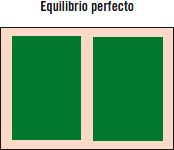
Equilibrio perfecto
Se trataría de dos formas idénticas en color, tamaño y configuración, que estén situadas de forma idéntica con respecto al centro visual de la composición. Este equilibrio perfecto puede resultar demasiado simple y monótono.
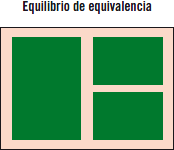
Equilibrio por equivalencias
Se trataría de sustituir una de las formas grandes por dos que equivaldrían el tamaño y peso de la mayor. De esta manera se gana en variedad.
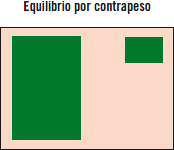
Equilibrio por contrapeso
Este tipo de equilibrio persigue contrarrestar el peso visual de la forma más grande con respecto a la segunda de menor tamaño. Este tipo de composición proporciona más actividad y dinamismo.
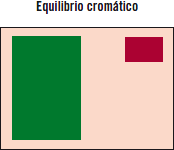
Equilibrio cromático
Cuando se quiera lograr un equilibrio de color entre dos formas de diferente color y diferente tamaño, se debe aumentar el tamaño proporcionalmente de la forma que tenga el color más ligero.
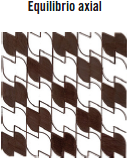
Equilibrio axial
Es aquel que se organiza según uno o mas ejes presentes o implícitos, que pueden ser verticales, horizontales o inclinados.
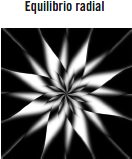
Equilibrio radial
Es aquel que se organiza alrededor de un punto (rotación).
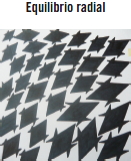
Equilibrio oculto
Sin ejes ni puntos explícitos ni tácitos, pero sí con un centro de gravedad relativizando todos los elementos. Es el tipo más difícil y que permite infinitas alternativas, y proporciona más libertad pero exige más control.
Actividades
21. Crear una hoja de estilo con una aplicación informática y aplicarla al texto y colocar algunas imágenes (logotipo, ilustración, etc.); a continuación, trabajar con los equilibrios compositivos.
Aplicación práctica
Se ha logrado crear un boceto para un periódico local. La retícula, hojas de estilo, textos, etc., están bien definidos y han logrado el visto bueno del cliente, pero cuando se comienza la maquetación se observa cierta monotonía en la composición. Cuando se colocan las imágenes estas parecen estáticas y poco “animadas”; para colmo, su resolución es de poca calidad. A pesar de tener el trabajo controlado desde un principio, parece que se debe reestructurar de nuevo la plantilla.
¿Qué se puede hacer?
SOLUCIÓN
Lo primero será no desanimarse, estas cosas pasan con frecuencia. Existen muchos recursos visuales a los que recurrir: se puede recurrir a un equilibrio visual por contrapeso y cromático, que siempre atraerá más la atención del lector y dará mayor “actividad” a la composición. Para la resolución de las imágenes se debe aplicar 300 ppp; una vez hecho esto, si no tuvieran buena resolución, hay que informar al superior o al cliente.
En este capítulo se ha visto todo lo necesario para maquetar un original complejo, donde las imágenes y el texto juegan un papel fundamental. Es importante saber reconocer el estilo de la publicación, diferenciar sus secciones, las partes y distribuir mentalmente todos los elementos que la componen: texto, retícula, calidad de las imágenes, composición.. etc. La labor del profesional en este nivel es preparar el trabajo y asimilar de manera general la complejidad del producto ya que un solo elemento forma parte de un todo.
No se debe olvidar cómo las aplicaciones informáticas facilitan notablemente la labor compositiva, pero se debe recordar que este aspecto es solo uno de una cadena de elaboración. Las aplicaciones informáticas no harán todo el trabajo de compaginación, ordenación, jerarquización, etc. Como se ha visto, un original se compone de muchas partes y la tarea de un buen profesional será asumir, conocer y tratar cada una de ellas según sea necesario; de nada sirve aplicar las herramientas informáticas si no se sabe distinguir el objetivo final desde un principio.
El empleo del boceto como recurso creativo y de ordenación deberá ser la guía durante todo el proceso de compaginación. Si hay interés por realizar un trabajo ordenado y controlado se obtendrá un resultado absolutamente profesional.
1. Imágenes de mapa de bit son:
2. Conteste verdadero o falso:
a. En la gestión del color intervienen: caracterización, calibración, transformación y los perfiles de color ICC.
b. Los elementos de los espacios fijos son aquellos que se colocan dentro de la caja de manera discreta.
c. Una posición fuerte sobre la armazón estructural (es decir, bien centrada o en coincidencia con alguno de los ejes principales horizontales-verticales y las diagonales) puede aguantar más peso que otra descentrada o alejada de dichos ejes.
3. Complete la frase:
El proceso de marcación se realiza para _____________ los textos, disponer las tipografías, colocar las ______________, tablas, etc., y para disponer los textos _____________, los _____________ y _________________.
4. Diagramación es:
5. Para calcular el número de páginas de una publicación se puede hacer...
6. Describir qué es el contragrafismo. Mencionar al menos tres aspectos.
7. Las páginas de guarda están relacionada con...
8. En un libro, existen páginas interiores llamadas preliminares y finales que quedan fuera del diseño de la retícula. Estas páginas son:
9. ¿Qué es una línea viuda?
10. Complete la frase:
__________________ es la estructura donde se colocará el texto del trabajo, estará delimitada por el _________________ que se esté desarrollando, y no será lo mismo _____________________ que _____________________.
11. Los problemas de las líneas están relacionados con...
12. Mencione al menos tres normas para las letras capitulares.
13. Complete la frase:
El tamaño de impresión es ____________ y ___________ que ocupará la imagen en un soporte gráfico y, generalmente, se mide en _____________ para adaptarla al sistema métrico. Los valores del tamaño pueden variar dependiendo de ________________ establecida en las dimensiones en ____________ o en _______________.
14. Cuando se habla de equilibrio perfecto, ¿a qué se hace referencia exactamente?
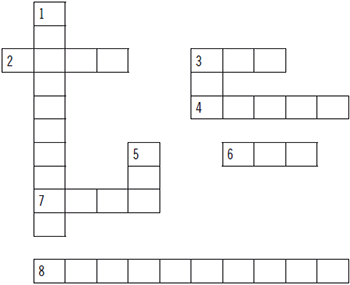
15. Rellene el crucigrama: