
Capítulo 1
Conexión y funcionamiento operativo del equipamiento informático
Actualmente, los ordenadores y las nuevas tecnologías han impactado de tal manera en la vida humana que se han constituido como la base de organización, telecomunicación e interrelación más importante a nivel mundial, en la que se engloban la mayoría, por no decir casi la totalidad, de las actividades diarias que se realizan tanto a nivel individual como colectivo, organizacional e institucional.
Los ordenadores han sido diseñados para procesar información de todo tipo. Resultan tan necesarios en nuestro ordenamiento mundial, que sería impensable prescindir de ellos.
Los ordenadores son máquinas que se han programado de acuerdo a un lenguaje organizado, universal y codificado (código máquina o binario), para ejecutar un conjunto de instrucciones y ofrecer un servicio determinado.
Los ordenadores o equipos informáticos están formados por diversos componentes tangibles e intangibles que permiten su funcionamiento.
Globalmente, con los ordenadores como instrumento, el ser humano se vale masivamente de las llamadas “nuevas tecnologías”, como sistema de comunicación fundamental, usando el desarrollo tecnológico alcanzado hasta el momento en los programas, aplicaciones y procesos informáticos y conformando una auténtica “revolución” generacional en la forma de utilizar la informática, el vídeo y las telecomunicaciones y, en consecuencia, de entender, organizar y dar respuesta a muchas de las actividades que se realizan en la vida cotidiana.
En este capítulo, se va a introducir la terminología usada en informática y a conocer los diferentes componentes de un equipo informático.
El término hardware es un anglicismo que en informática se usa para referirse a las partes y dispositivos físicos y tangibles de un sistema informático: componentes electrónicos, eléctricos y mecánicos, cableado, caja, periféricos y cualquier otro tangible.
Definición
Hardware
Según la Real Academia Española, conjunto de los componentes que integran la parte material de una computadora.
Este término no es sinónimo exacto referido a componentes informáticos, ya que en esta definición se limita a las piezas y elementos internos, independientes de los periféricos.
Un sistema informático puede definirse como un conjunto de dispositivos tangibles e intangibles interrelacionados, llamados hardware y software, que permiten el almacenamiento, proceso y transmisión de la información.
Por ello, no es posible referirse al hardware sin hablar del software como componente íntimamente ligado al correcto funcionamiento de un ordenador.
El software, también es un anglicismo que se utiliza en informática para referirse a las partes intangibles, como los programas, sistemas operativos, aplicaciones, etc.

Sabía que...
La unidad más pequeña de almacenamiento de información es el bit.
La información se transmite en código máquina, también llamado código binario.
Según el estándar del 729 del IEEE (Institute of Electrical and Electronics Engineers):
Software es el conjunto de los programas de cómputo, procedimientos, reglas, documentación y datos asociados que forman parte de las operaciones de un sistema de computación.
También puede afirmarse que el software es toda la información procesada por los sistemas o equipos informáticos o la lectura de diferentes secuencias de instrucciones desde la memoria de un dispositivo para controlar los cálculos, como indicaban John W. Tukey en 1957 y Charles Babagge en su Máquina diferencial.
Todas estas afirmaciones hacen del software el sistema lógico del ordenador, el origen y la finalidad operativa de un sistema informático: el procesamiento de la información para ofrecer soluciones.

Recuerde
El hardware lo constituyen los dispositivos tangibles del ordenador.
El software lo constituyen los componentes intangibles del ordenador.
Los componentes hardware de un equipo informático pueden ser:
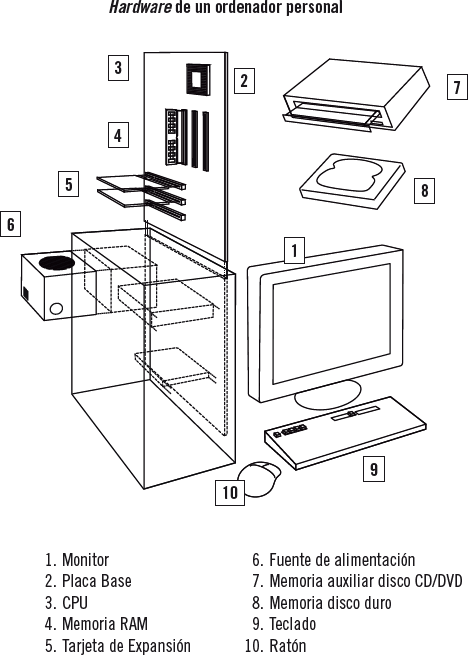
Actualmente, es posible encontrarse con una diversidad de tipos de ordenadores, atendiendo al uso para el que se destinan, su tamaño, su capacidad de proceso, etc.
Una de las tipologías más usuales y que engloba a todos los computadores es la siguiente:
Superordenadores
Son computadoras creadas para el proceso masivo a gran escala de la información y una respuesta inmediata. Estas máquinas están diseñadas para cumplir un objetivo muy determinado y solo son manejadas por personal experto, teniendo un gran coste económico, y necesitan para su instalación un espacio físico aislado con unas condiciones particulares de temperatura controlada, humedad, etc.

Nota
Los superordenadores se utilizan en el sector de la tecnología nuclear, meteorología, aeronáutica, armamento, etc.
Macroordenadores o mainframes
Son sistemas informáticos diseñados para controlar y soportar muchos periféricos, usuarios y programas a la vez. Igualmente, necesitan un espacio aislado para su instalación, tienen un elevado coste y requieren de unas determinadas condiciones de temperatura y humedad. No se utilizan en pequeños sistemas, siendo las grandes organizaciones las destinatarias de su uso (gobiernos, entidades financieras, corporaciones industriales, etc.) La potencia de proceso puede ser mayor a la de un superordenador, ya que gestionan simultáneamente un mayor número de aplicaciones, pero los superordenadores procesan una aplicación a mayor velocidad.
Miniordenadores
Son sistemas informáticos multiproceso y multiusuario utilizados para almacenar grandes cantidades de datos, en automatismos industriales, etc. Son máquinas más pequeñas en potencia y servicio que las anteriores, construidas para dar solución a trabajos concretos, tienen un menor coste, ya que no necesitan los dispositivos de un mainframe, ni espacios especialmente controlados. Son utilizados por especialistas y suelen instalarse como servidores de redes.
Microordenadores
Son los más conocidos y usados por el público en general, comúnmente se les llama ordenadores personales u ordenadores de sobremesa. Son para uso personal y de menor coste. Presentan un menor tamaño y su uso es mucho menos complicado que los anteriores, siendo accesible su manejo. Se trata de un tipo de ordenadores que carecen de portabilidad. Por eso siempre se mantienen situados o instalados en un mismo sitio para su uso. Actualmente, se tratan de equipos cada vez más potentes, tienen mayor capacidad de almacenamiento y son mucho más versátiles en comparación con las versiones anteriores.
Ordenadores gaming u ordenadores para “gamers”
Un movimiento cada vez más extendido es el uso de equipos informáticos con una sola utilidad: jugar y competir con videojuegos. Los videojuegos, que comenzaron como un tipo de entretenimiento juvenil, han ido extendiéndose y generalizándose en nuestras vidas de tal manera que incluso ser jugador de éxito, se ha convertido en una profesión bien remunerada que algunos incluso catalogan de deporte.
Los equipos informáticos para gamers están destinados únicamente para ser usados como herramienta para el disfrute de los videojuegos, por ello han de ser muy potentes, pero en cuanto al hardware destinado para este uso. Por tanto serán equipos muy caros y centrando las calidades del hardware en la tarjeta gráfica de alta potencia o GPU, una muy buena tarjeta de audio, CPU de gran velocidad y desbloqueada, refrigeración de alta gama (líquida), RAM de alta velocidad y almacenamiento en discos SSD de alto rendimiento. La estética de los mismos, su apariencia en periféricos (teclados, torre, monitores, ratón…) suele ser muy llamativa con iluminaciones y formas especiales para atraer a su consumidor objetivo.
Ordenador portátil
También conocidos como notebook o laptop. Se tratan de aquellos dispositivos, que al igual que los ordenadores de sobremesa, son de uso habitual para cualquier tipo de usuario. Pero a diferencia de estos, se pueden transportar con sencillez y facilidad gracias a su bajo peso y a tamaño, que suele variar entre un kilo y los 3 kg de peso, y cuyo tamaño suele variar según el tamaño de pantalla que no suele ser superior a 17 pulgadas. Es un tipo de equipo informático que es muy usado por personas que por motivo laboral, deben desplazarse constantemente o visitar instalaciones ajenas a la empresa para mostrar su trabajo o hacer presentaciones.
Ordenador tipo tableta
Las tabletas o tablets se tratan de dispositivos portátiles con pantalla táctil, que son más pequeños y cómodos de transportar que un ordenador portátil pero de mayores dimensiones que un smartphone, teniendo similares características a estos. Este tipo de ordenadores han ganado mucha popularidad en los últimos años sobre todo para un público juvenil e infantil por su interfaz intuitiva, y su fácil manejo.
Ordenador PDA
Los ordenadores de tipo PDA son pequeños dispositivos que dejan atrás los discos duro ya que se basan en la tecnología de uso de las memorias flash como almacenamiento. El teclado y las pantallas son sustituidos por pantallas táctiles, las cuales son sensibles al contacto, permitiendo al usuario realizar diversas tareas con rapidez y sencillez.
La información se transmite desde unos dispositivos que permiten la entrada de datos al ordenador, se recoge en una unidad de almacenamiento y proceso y se devuelve procesada mediante los dispositivos de salida. A todo este proceso se le llama “flujo de la información”.
Sabía que...
A estos dispositivos interconectados se les llama sistema o equipo informático.
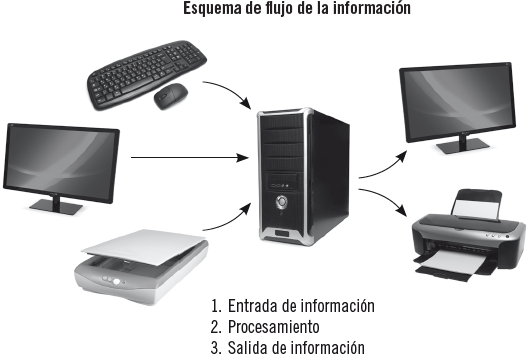
Los dispositivos y componentes hardware de un equipo informático se clasifican, según sus funciones e interacción, en:
Dispositivos de entrada (E)
Son los dispositivos informáticos encargados de transmitir los datos externos hacia la unidad central para su proceso, tales como el ratón, teclado, escáner, webcam, etc.
Por este medio, la información (conjunto organizado de datos) se ingresa al ordenador, bien desde el mismo usuario o mediante una fuente externa, constituyendo una “orden de proceso” hacia la unidad central de proceso (CPU) situada en el interior de la máquina.
Aquí, la información es procesada y enviada hacia los dispositivos de salida, cambiando el estado de conocimiento del usuario y obteniendo los resultados esperados al ejecutar la orden de proceso.
Asimismo, los dispositivos de entrada de información se ocupan de la lectura y carga en memoria del sistema operativo (SO), que es el software encargado de realizar las operaciones básicas del equipo informático, y los programas informáticos, que son un conjunto de instrucciones ejecutables que hacen operar al ordenador.
A continuación, se analizan los dispositivos de entrada más comunes a todos los equipos.
El teclado
Es el principal dispositivo de entrada de información y está organizado en una serie de botones que permiten enviar información a la CPU para su proceso.
Nota
El concepto de este dispositivo proviene de las teclas de la máquina de escribir.
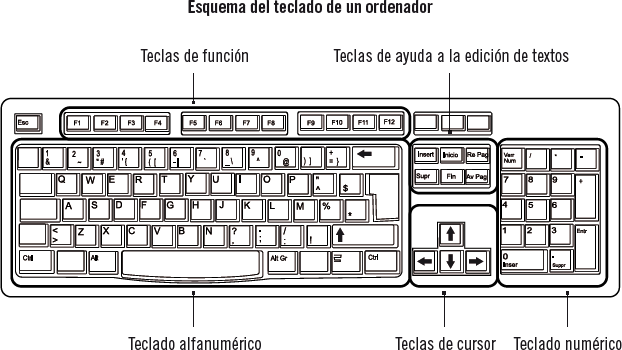
Cuenta con una parte alfanumérica, donde se recogen en botones el abecedario y los números del 0 al 9, otra parte numérica, que representa los números arábigos y las principales operaciones aritméticas (suma [+], resta [-], multiplicación [*] y división [/] y tecla de [Enter]) a modo de calculadora para facilitar teclearlos. Estas teclas se activan pulsando la tecla [Bloq Num].
También cuenta con un conjunto de teclas especiales que ejecutan diversas acciones:
Además, incorpora un conjunto de teclas llamadas “teclas de función”, que son teclas que ejecutan una acción determinada según la aplicación que se esté utilizando. Son órdenes ejecutables directas sobre el programa. Estas teclas están representadas desde la F1 a la F12.
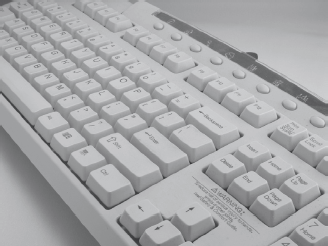
Apariencia de un teclado convencional
El ratón
También conocido con el anglicismo mouse, es un dispositivo de entrada de información que se usa moviendo un puntero o flecha en un entorno gráfico de la pantalla del monitor de un ordenador y clicando los botones para realizar la orden.
Está diseñado para usarlo con una mano y su funcionamiento se aplica desplazándolo por una superficie plana. El mouse detecta el movimiento y lo refleja en el monitor del ordenador mediante la flecha o puntero.
El ratón se inventó con el objetivo de mejorar la comunicación entre los usuarios y los ordenadores.
Comienza a funcionar cuando, al moverlo por la superficie, se activan dos ruedas que hacen mover dos ejes que accionan el movimiento horizontal y vertical del cursor en la pantalla del monitor del ordenador.
Normalmente, se usa sobre una “alfombrilla” de un material adecuado que favorece el movimiento y la sensibilidad del puntero.
Su uso se traslada directamente e interacciona con la pantalla, complementando y ampliando de forma muy sencilla las prestaciones de los demás dispositivos de entrada del ordenador.
Actualmente, está muy extendido y resulta imprescindible para la operatividad de los equipos informáticos.
En la actualidad existen ratones inalámbricos por lo que el cable que va directamente al equipo informático es sustituido por un receptor y será el ratón el que envía señales al mismo. Este tipo de ratones suelen estar alimentados por batería o por pilas.
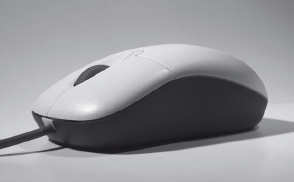
Ratón convencional
Nota
Existen muchas clases de ratones, según la tecnología del sensor del movimiento o dependiendo de su mecanismo y de la forma de interactuar con el equipo informático.
Las partes externas de un ratón óptico son:
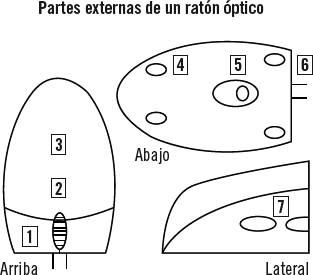
Acciones con el ratón
Las acciones del ratón son las siguientes:
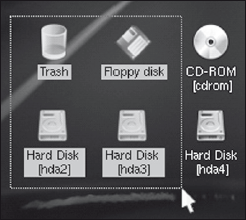
Selección de varias opciones
El puntero se mueve y selecciona varios iconos de la pantalla haciendo clic.
Con el avance de la tecnología, en la actualidad se ha conseguido interactuar directamente con la pantalla del ordenador solo pulsando con el dedo del usuario, utilizándolo a modo de ratón.
Sabía que...
Actualmente, las pantallas táctiles ofrecen este tipo de tecnología, pero, por su universalidad, todavía son muchas las funciones y las prestaciones que el ratón puede realizar, aunque en un futuro puede que acabe sustituyéndose.
Tipos de ratón
Existen diferentes tipos de ratones, que pueden clasificarse en base a las siguientes clasificaciones:
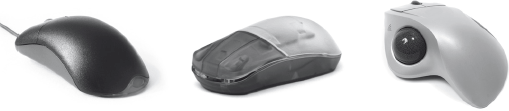
Ratón con cable y sensor óptico; ratón inalámbrico; ratón trackball.
Nota
Como ventaja, el ratón permite dar instrucciones más rápidamente que el teclado, es más intuitivo y directo.
El escáner (scanner)
El escáner informático es otro dispositivo conectado al ordenador cuya función es digitalizar (leer) imágenes y documentos, interactuando con el equipo como suministrador de información (dispositivo de entrada), pudiendo la información capturada ser procesada, almacenada, manipulada y enviada a algún dispositivo de salida (por ejemplo la impresora), de hecho la mayoría de las impresoras en venta en la actualidad suelen estar asociadas a un escáner. En la actualidad es difícil encontrar una impresora que no tenga también las funciones de escáner incorporado.
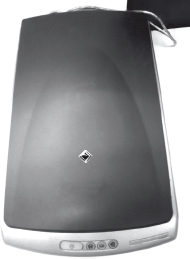
Escáner de sobremesa para PC
Nota

Una variedad de escáner es el lector de códigos de barras, muy utilizado en comercios y empresas con almacenes.
Existen otros modelos de escáneres que, bajo la misma filosofía de funcionamiento (leer o digitalizar), se usan en otros ámbitos. Por ejemplo:

Ejemplo
En medicina han supuesto una gran revolución tecnológica, ya que han contribuido de forma sobresaliente al alcance del diagnóstico exacto de enfermedades anteriormente difíciles de detectar por medios convencionales.
La webcam o cámara web
Se trata de un dispositivo instalado en un puerto del ordenador que captura imágenes y que funciona como una cámara digital, permitiendo almacenarlas y reenviarlas a otros dispositivos de salida, a otros equipos informáticos o a internet.
Normalmente, en los ordenadores personales (PC), se instalan mediante una sujeción específica en la parte superior del monitor, capturando la imagen del usuario para que pueda ser visto por su interlocutor, interactuando visualmente. En la actualidad, suelen venir incorporadas al PC.
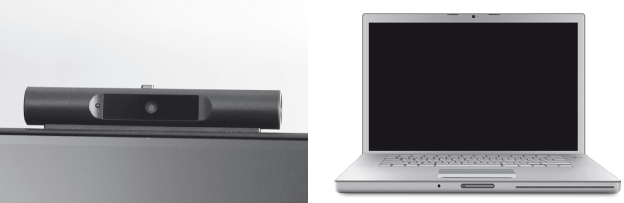
Cámaras web
Sabía que...
Las webcam se usan en conversaciones informáticas (chat) y mensajería instantánea, pudiendo ver online al interlocutor mediante programas informáticos adecuados, como los populares Messenger, Skype, etc.
Dispositivos de proceso y almacenamiento
Los dispositivos de proceso son los encargados de recibir, procesar, almacenar y emitir la información.
El microprocesador, alojado en la placa base, es el principal dispositivo de procesamiento, sin el cual el equipo informático no podría funcionar.
La memoria principal (memoria RAM), alojada también en la placa base, es el lugar donde se almacena temporalmente la información que va procesando el microprocesador de acuerdo a las instrucciones recibidas.
Una vez procesada, la información se dirige al disco duro para su almacenamiento, escritura o lectura.
Los dispositivos de almacenamiento de un ordenador son aquellos que permiten escribir, almacenar y leer información sobre ellos y que pueden estar conectados al equipo:
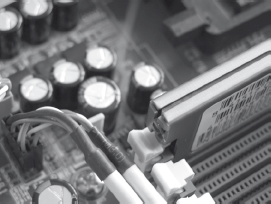
Placa base
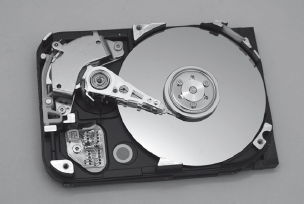
Disco duro o hard disk
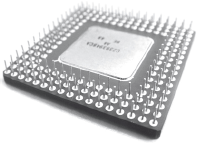
Microprocesador
Dispositivos de salida
Son los dispositivos encargados de ofrecer la información tratada por los dispositivos de proceso y almacenamiento, tales como las impresoras, los monitores, etc.
La impresora
Es un dispositivo externo conectado al equipo informático cuya función es emitir, usualmente en papel, documentos almacenados en el ordenador.
Actualmente, la impresión de los documentos puede ser mediante cartuchos de tinta o por tecnología láser, dependiendo del modelo de la impresora.
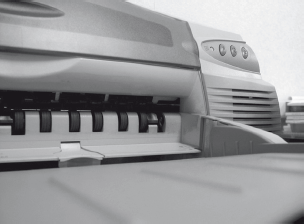
Impresora
Nota
Según la tecnología de impresión usada, existen diferencias en la calidad de la imagen y en la velocidad de impresión.
El monitor o pantalla
Es un dispositivo de salida permanentemente conectado al ordenador que, mediante imágenes o interfaces, ofrece al usuario el resultado del procesamiento de la información.
En este dispositivo se presentan de forma visual el software y el sistema operativo instalados en el equipo informático, listos para enviarles instrucciones u órdenes de proceso mediante los dispositivos de entrada, visualizando así la información procesada.
Sin este dispositivo, no se podría operar con el ordenador, ya que no se tendría una percepción visual de las instrucciones con las que se está trabajando.
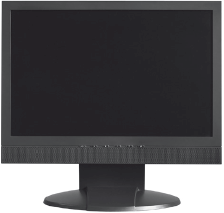
Pantalla de un ordenador
Actualmente, se utilizan las pantallas con tecnología digital LCD, habiendo quedado obsoletos los monitores analógicos.
Sabía que...
El tamaño de la pantalla se mide en pulgadas y es la distancia en diagonal que existe entre la esquina superior y la esquina inferior.
Un ordenador o computadora es un dispositivo electrónico que, mediante circuitos integrados y un lenguaje específico de transmisión de códigos, recibe y procesa datos, transformándolos en salida de información útil.
La característica principal reside en que, mediante este sistema, el ordenador puede ejecutar las instrucciones, secuencias, rutinas, etc., que el usuario le solicita, pudiendo almacenar la información para su uso y gestión.
Las rutinas de instrucciones forman programas que, al ejecutarse, el ordenador procesa, ofreciendo la información organizada para una determinada aplicación práctica.
Se caracterizan también porque permiten la transmisión de información entre un ordenador y otro, posibilitando la comunicación y el flujo de información entre diversos usuarios.
Sabía que...
La palabra computador procede del latín computare (calcular).
Los ordenadores se pueden clasificar en varios tipos, dependiendo de su funcionalidad, de la posibilidad de portabilidad, del tamaño, del uso o de la capacidad de proceso que pueden ofrecer, en:
Actualmente, existen otras clases de ordenadores más pequeños, como las PDA, consolas, tablets, etc., de uso muy extendido, que se emplean para funciones específicas como juegos, lectura de libros, etc.
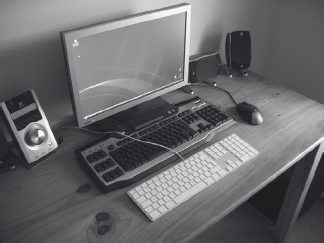
Ordenador personal
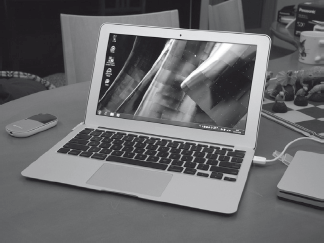
Ordenador portátil
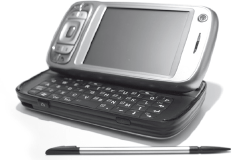
Ordenador PDA
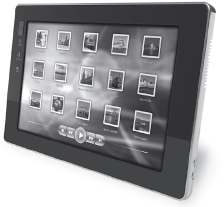
Ordenador tipo tablet
Un equipo informático es un conjunto de dispositivos externos e internos que actúan conjuntamente, recibiendo, almacenando, procesando y ofreciendo información.
Principalmente, los equipos informáticos están formados por dos componentes: componentes hardware y componentes software (conjunto intangible de componentes lógicos que posibilitan realizar tareas específicas).
Recuerde
Comúnmente, el hardware son los dispositivos físicos (tangibles) y el software son las aplicaciones informáticas intangibles (programas).
La arquitectura de un ordenador sería el conjunto de componentes y dispositivos que lo forman. Unos componentes son internos (no se ven) y otros son externos (dispositivos visibles).
Los componentes internos se localizan en la torre o caja del ordenador y son un conjunto de dispositivos diseñados para realizar funciones de soporte, almacenamiento, proceso y cálculo de la información, todos ellos interconectados por unos cables llamados buses, que transmiten la información.
Son componentes internos:
Son dispositivos externos o periféricos:
Los ordenadores están formados por un conjunto de dispositivos que, interconectados entre sí, realizan una función determinada en el procesamiento de la información.
A continuación, se pasa a describir los componentes básicos de un equipo informático.
Es un dispositivo instalado en la placa base cuya función es permitir el flujo de información entre el microprocesador y los demás componentes de la placa base, estando interconectados por los llamados buses.
El chipset de un ordenador son varios chips unidos que controlan los procesos de los componentes de la placa base, tales como el tráfico del microprocesador con la memoria, los puertos de la placa base y otros procesos.
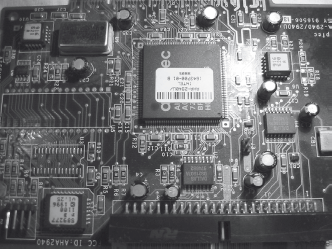
Chipset
Nota
El chipset posibilita la aplicación de tecnologías más desarrolladas y aporta mayor eficacia al microprocesador.
Este dispositivo es el cerebro del ordenador y su función es ejecutar e interpretar instrucciones y coordinar, procesar y administrar datos.
De su velocidad de proceso, medida en MHz, depende la velocidad de respuesta del equipo informático.
La CPU se compone de:
Unidad de control
Controla la ejecución de las instrucciones que recibe la CPU, las busca en la memoria principal, las decodifica e interpreta para que, posteriormente, puedan ser ejecutadas en la unidad de proceso.
Unidad aritmético-lógica (ALU)
La unidad aritmético-lógica es la unidad de proceso donde se lleva a cabo la ejecución de las instrucciones con operaciones aritméticas y lógicas.
La unidad de almacenamiento o memoria es la ubicación donde se guardan todos los datos que son procesados en el ordenador.
Tipos de memoria
Existen 3 tipos de memoria en el PC:
La memoria RAM
Es la memoria principal del ordenador (del inglés: random access memory). Constituye la memoria de acceso aleatorio o directo.
Se caracteriza por ser un circuito integrado que, temporalmente, almacena los programas, datos y resultados ejecutados por el ordenador, los cuales pueden ser modificados, escritos o leídos y se borrarán al apagarlo.
Nota
La memoria RAM permite acceder aleatoriamente a cualquier posición de memoria sin un orden establecido.
La memoria ROM
Del inglés: read only memory, “memoria de solo lectura”. Es otro circuito integrado de datos de solo lectura que contiene una serie de programas proporcionados por el fabricante del ordenador que no se pueden modificar y que proporciona la estructura y características básicas de su funcionamiento (llamada técnicamente BIOS).
La memoria caché
Es una memoria de alta velocidad, auxiliar de la memoria RAM.
Como los microprocesadores de los ordenadores son tan rápidos en su proceso, la memoria RAM no es lo bastante rápida para proveer al microprocesador de los datos que este le demanda.
La memoria caché, alojada entre el microprocesador y la memoria RAM, se usa para darle soporte al microprocesador, ya que es más rápida que la RAM y surte al microprocesador de los datos que demanda a la velocidad adecuada, pidiéndoselos a la RAM con antelación.
Según la jerarquía de memorias dentro del PC, se podrán establecer dos tipos:
Memoria principal
Es una memoria de tipo RAM, volátil, es decir, cuya información queda borrada al apagar o interrumpirse la alimentación eléctrica al ordenador.
La memoria secundaria
La memoria secundaria la forman todos los dispositivos, fuera de la memoria principal, capaces de almacenar datos.
Nota
Son dispositivos de memoria secundaria los discos duros, los CD, los DVD, las cintas magnéticas, los discos extraíbles y otros.
Los dispositivos de memoria secundaria tienen una mayor capacidad de almacenamiento de datos, pero son infinitamente más lentos que los dispositivos de la memoria principal.
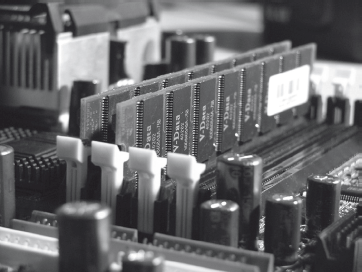
Memoria RAM en una placa base
Los periféricos de un equipo informático son aquellos dispositivos físicos (hardware) conectados al equipo informático que permiten la correcta comunicación de la información entre el ordenador y el usuario.
Son dispositivos periféricos de entrada aquellos que permiten introducir la información para su proceso interno, por ejemplo el ratón, el teclado, el lápiz óptico, el escáner, el CD/DVD, pendrive, discos duros externos, etc.
Son dispositivos periféricos de salida aquellos que permiten obtener el del proceso de la información introducida, por ejemplo el monitor, la impresora, los micrófonos, el cañón, etc.
Los dispositivos de almacenamiento externo son dispositivos con capacidad de almacenar información, independientemente de la almacenada en el ordenador, y que se pueden conectar a él mediante los puertos de salida USB, ranuras, lectora de discos, etc., para intercambiar información.
Estos sistemas de almacenamiento externo permiten la movilidad y transmisión de la información de unos ordenadores a otros. Se pueden usar tanto de entrada como de salida y almacenamiento de información.
El DVD, el CD-RW, el pendrive, las tarjetas de memoria, el disco duro externo, etc., son soportes de almacenamiento externo donde se pueden grabar datos, vídeo y sonido.
En la actualidad, casi todo usuario hace uso de una nueva forma mucho más cómoda de guardar y transmitir información digital como es a través de la nube.
No se puede considerar a la nube como una entidad física en sí, ya que se trata de una red de servidores remotos, que están interconectados para que funcionen como un único entorno. Por lo tanto, para acceder a los archivos y datos desde un equipo no es necesario un periférico como tal, ya que se accedería a esos datos en línea desde cualquier dispositivo conectado a internet, siempre y cuando las personas que suben la información decidan compartirla con uno o varios usuarios.
Es una combinación de recursos de hardware y software que puede reproducir salidas empleando diversos medios, como texto, gráficos, animación, vídeo, música, voz y efectos de sonido.
Entre ellos, cabe citar los micrófonos, los auriculares, las cámaras y otros dispositivos de sonido, imagen y vídeo.
Recuerde
Los periféricos son dispositivos exteriores conectados al ordenador.
A menudo, en los equipos informáticos, pueden aparecer fallos en su funcionamiento normal.
Algunos fallos corresponden a un mal funcionamiento por rotura de alguno de los dispositivos internos de proceso o del sistema operativo instalado. En estos casos, es recomendable llevar el equipo informático a un servicio técnico de reparación.
Al ser máquinas delicadas, los usuarios deben velar por conservar los equipos informáticos en un buen estado de funcionamiento, realizando las actividades de mantenimiento que eviten mal funcionamiento o costes extra.
El mantenimiento abarca tanto al software como al hardware y se deben tener en cuenta aspectos fundamentales como el correcto cierre de los programas, no dejar procesos en marcha al enchufar/desenchufar el equipo, situarlos en un espacio estable, preservarlos de caídas de tensión, agua, polvo, humedad, calor, etc.
A nivel usuario, el fallo de funcionamiento más común que puede detectarse es que un periférico del equipo informático deja de funcionar: la impresora no imprime, el monitor no se enciende, los altavoces no emiten sonido, el ratón no funciona, el escáner no escanea, la aplicación informática no funciona, etc. Son problemas típicos que se pueden solucionar atendiendo a las siguientes consideraciones:
Si, teniendo en cuenta estas consideraciones, el periférico sigue sin funcionar, puede obedecer a una rotura de una pieza o componente y será necesario repararlo en el servicio técnico.
Nota
Con cada ordenador, el fabricante suministra una guía de usuario y manual técnico con el funcionamiento básico.
Para una correcta conexión/desconexión de un equipo informático, hay que tener en cuenta los siguientes consejos de seguridad:

Aplicación práctica
Suponga que el Sr. García trabaja en una copistería y ha entrado un cliente con un pendrive para que le imprima en papel un archivo que cuenta con numerosas páginas. Para ello, el Sr. García conecta el pendrive a un puerto USB del ordenador que lee la información del fichero y decide enviar la impresión de las páginas a una impresora de cartuchos de tinta. En un momento determinado, la impresión se detiene faltando páginas por imprimir. ¿Cómo debería actuar el Sr. García para conseguir reanudar y terminar el trabajo de impresión?
SOLUCIÓN
Ante una situación de posible avería o mal funcionamiento de la impresora, el Sr. García deberá primero mirar en la pantalla del ordenador si hay algún mensaje que le informe del error que se ha producido. Puede que el mensaje de error se deba a alguna causa de solución fácil: falta o atasco de papel, falta de tinta en alguno de los cartuchos o cable desconectado. Si es alguno de estos fallos, el Sr. García deberá suministrarle más papel a la impresora, desatascar el papel o cambiar el cartucho de tinta gastado por uno nuevo, según haya comprobado la causa. Si, revisadas estas causas, no corresponden al fallo ocasionado, tendrá que revisar la correcta conexión del cableado de la impresora al ordenador y a la corriente eléctrica. Si persiste el error, deberá apagar la impresora para localizar una avería interna o instalar de nuevo los drivers de la impresora. Si, realizadas todas estas comprobaciones, no se soluciona, deberá consultar al servicio técnico de la impresora.
Aplicación práctica
Está trabajando como técnico en una tienda de venta de ordenadores y suministro de consumibles informáticos.
Uno de sus clientes le pide que le instale en sus oficinas un equipo informático completo de sobremesa con dispositivos necesarios para grabar información en memoria auxiliar y realizar trabajos de impresión.
¿Qué dispositivos y aplicaciones le llevará al cliente para satisfacer su necesidad informática?
SOLUCIÓN
Para conformar un equipo informático completo de estas características, habrá de suministrarle:
Aplicación práctica
Una empresa española de importación de productos electrónicos envía a su jefe de compras a China durante cuatro meses para seleccionar los aparatos que van a comercializar.
El gerente necesita reunirse por lo menos una vez cada dos días con el jefe de compras en tiempo real y conexión visual para que le informe del trabajo que está realizando, intercambiar opiniones y tomar decisiones sobre la marcha, pero la distancia y la diferencia horaria lo hacen imposible.
¿Qué solución informática utilizaría para acabar con esta contingencia?
SOLUCIÓN
Instalar una cámara web en el ordenador del gerente y otra en el del jefe de compras y realizar la conexión vía internet.
De esta forma, el gerente podría mantener reuniones en tiempo real con el jefe de compras a pesar de la distancia.
En este capítulo, se ha aprendido a conocer las características básicas de un ordenador o equipo informático: como está construido, los dispositivos y componentes que lo forman y las funciones que cada uno desempeña para ofrecer la información.
Los ordenadores se componen de dispositivos hardware (elementos físicos del ordenador, como el teclado y la CPU) y de componentes software (elementos intangibles del ordenador, como programas, aplicaciones informáticas y sistemas operativos).
La finalidad del ordenador es procesar información.
El flujo de la información pasa por tres fases:
Por último, se ha hecho hincapié en las medidas de seguridad a observar en la conexión/desconexión de los equipos informáticos para evitar pérdidas de información, mal funcionamiento operativo y averías de los componentes.

Ejercicios de repaso y autoevaluación
1. La unidad más pequeña de información almacenable en un ordenador se llama...
2. La impresora es un dispositivo de...
3. El hardware de un ordenador es:
4. ¿Cuál es el lenguaje que utiliza el ordenador para procesar la información?
5. En un ordenador, el teclado es un dispositivo de...
6. El ratón es un dispositivo de...
7. A la unidad central de proceso se le llama...
8. Una medida de seguridad en la conexión/desconexión del ordenador es:
9. La memoria principal se compone de...
10. El flujo de información es: