
Capítulo 1
Sistemas operativos habituales
La forma en la que una persona interactúa con un ordenador está determinada por un conjunto de programas que componen el sistema operativo de una computadora.
Los sistemas operativos comenzaron a desarrollarse en la década de los 60 del siglo pasado y su evolución ha corrido paralela a la de los ordenadores. Ofrecen cada vez más prestaciones y hacen el uso del ordenador más intuitivo y ágil, gracias entre otras funcionalidades, a las interfaces gráficas.
Por otra parte, la aparición de internet, la expansión del trabajo en red, la importancia creciente de la seguridad y la privacidad o las aplicaciones multimedia han hecho que los sistemas operativos incorporen todos estos elementos a sus prestaciones.
El manejo y administración de los recursos del ordenador, ya sean físicos (hardware) o lógicos (software) requieren de un software llamado sistema operativo. Este es el encargado de que el ordenador funcione y constituye la plataforma sobre la que el resto de aplicaciones pueden trabajar. Normalmente las aplicaciones se programan para que funcionen sobre un sistema operativo concreto.
Sabía que...
Las aplicaciones que se ejecutan sobre varios sistemas operativos se llaman multiplataforma.
El sistema operativo desempeña diversas funciones, como administrar y coordinar recursos y operaciones, proporcionar ayuda y asistencia para ejecutar las aplicaciones, organizar los archivos y directorios, y controlar las asignaciones de memoria y los dispositivos de entrada y salida. Además, también realiza las tareas de control de usuarios y programas. Finalmente, también ejecuta funciones de seguridad, especialmente frente a los peligros que supone Internet.
El sistema operativo es lo primero que se carga en la memoria cuando se enciende el ordenador, una vez hecho esto, comenzará a cargarse el resto de programas. Hay que tener en cuenta que a medida que se instalan y desinstalan programas el sistema operativo va degradándose, ya que los distintos programas dejan restos en el ordenador, principalmente en el registro. Por esa razón, aumenta la posibilidad de cuelgues o se incrementa el tiempo de arranque o cierre del sistema operativo.

Consejo
Por esto se recomienda no abusar de la instalación de programas solo para verlos y realizar una limpieza periódica del sistema. Existen programas especializados para tal fin y, en última instancia, queda el formateo del disco para restaurar el sistema al estado del primer día.
Los sistemas operativos no solo están presentes en los ordenadores, sino también en muchos de los aparatos electrónicos de uso habitual como los teléfonos móviles.
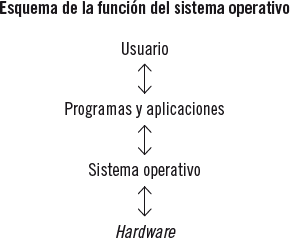
Los sistemas operativos se pueden clasificar según varios criterios:
Normalmente, la primera pantalla que se muestra tras cargar el sistema operativo es el escritorio. Como su nombre indica es una metáfora del escritorio físico y por tanto constituye el área de trabajo sobre la que pueden colocarse los documentos y carpetas para trabajar con ellos. El escritorio contiene las herramientas y menús básicos de acceso a las funciones del sistema operativo.
Aunque el escritorio es ampliamente configurable, algunas de sus partes son fijas y se describen a continuación:
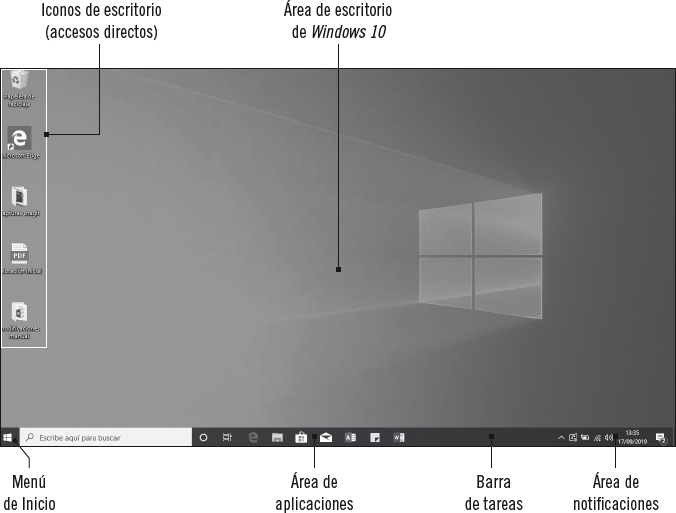
Escritorio de Windows 10
Linux Ubuntu en su última versión es muy diferente a las versiones anteriores, por lo que si es la primera vez que instala este sistema operativo en su ordenador, es aconsejable que siga las novedades de Linux Ubuntu a través de las pantallas que muestra la primera vez tras su instalación. En la siguiente imagen se pueden ver las novedades:
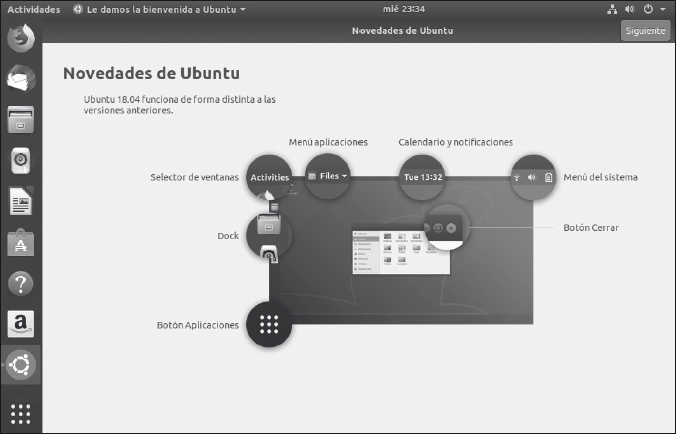
Novedades de Linux Ubuntu
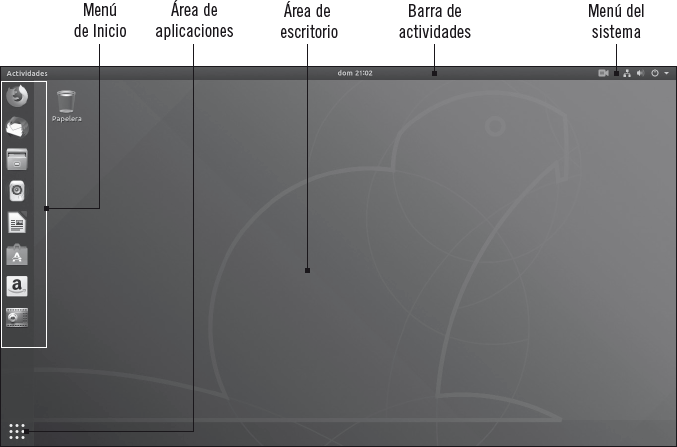
Partes del escritorio de Linux Ubuntu
Área del escritorio
Ocupa la mayor parte de la pantalla y hace la función del escritorio físico. En esta área se sitúan los iconos de acceso a las aplicaciones, así como los iconos de ficheros y carpetas con las que se esté trabajando. Cuando se utilicen aplicaciones, estas se mostrarán en ventanas sobre el escritorio.
Este área, al igual que el escritorio físico, no conviene mantenerla llena de accesos directos a aplicaciones y ficheros innecesarios o que no se usen, pues en ese caso perderá su utilidad que es mantener visibles y fácilmente disponibles aquellos documentos o aplicaciones que se utilizan habitualmente.
Sabía que...
El nuevo menú inicio de Windows es perfecto para alojar los accesos directo de las apli caciones, es clave para tener un escritorio limpio y ordenado y no caer en la trampa de anclar todos los accesos directos al escritorio y olvidarlos. Bastará con hacer clic en el botón derecho del ratón sobre el acceso directo de la aplicación y seleccionar Anclar a inicio.
Barra de tareas
La barra de tareas de Windows 10 se puede personalizar de muchas maneras, cambiarla de color y tamaño, anclar en ella nuestras aplicaciones favoritas, moverla por la pantalla y reorganizar o cambiar el tamaño de los botones de la barra de tareas.
En Windows 10 la barra de tareas se muestra por lo general en la parte inferior del escritorio, pero también puede moverse a cualquier parte del escritorio siempre que esta esté desbloqueada, se puede cambiar su ubicación. Se compone del botón del menú de inicio, caja de búsqueda, la zona de programas y el área de notificaciones.

Barra de tareas de Windows 10
La zona de programas muestra los iconos de las aplicaciones, los cuales pueden tener dos estados: iconos que están anclados a la barra y disponibles para abrirlos, o bien iconos que ya están abiertos, que se distinguen porque tienen una línea en la parte inferior del icono en cuestión.
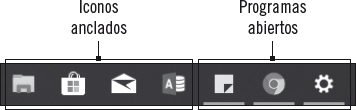
Iconos anclados a la barra de tareas
 Este icono está anclado por lo que permanece fijo a la barra de tareas. Para anclar un icono a la barra de tareas basta hacer clic con el botón derecho del ratón sobre el icono de la aplicación y elegir en el menú contextual que se despliega Anclar a la barra de tareas.
 Este icono corresponde a una aplicación que está abierta una sola vez (lo indica la línea inferior de color azul). Cuando se cierre desaparecerá de la barra de tareas.
 Este icono corresponde a una aplicación que está abierta varias veces, por lo que se muestra varios iconos solapados.
Otra parte de la barra de tareas es la zona situada a la derecha. Esta zona se denomina área de notificaciones y contiene iconos de programas residentes como los antivirus, programas de mensajería, conexiones de red, así como la fecha y la hora.
En Linux Ubuntu la Barra de menús se muestra en la parte superior del escritorio, y se accede a las siguientes ventanas:

Barra de menús de Linux Ubuntu
El equivalente en Linux Ubuntu a la zona de programas es el lanzador de aplicaciones, que está situado en el margen izquierdo del escritorio. Estas aplicaciones se clasifican en dos grupos, Frecuentes y Todas. Las aplicaciones más frecuentes, se pueden mantener fijas en el lanzador de manera que el lanzador las muestre independientemente de que dicha aplicación esté abierta o cerrada. Si la aplicación no tiene un icono fijo en el lanzador solo se mostrará cuando esté abierta do cuando se haga clic en Todas.

Lanzador de aplicaciones de Linux Ubuntu
Menús de configuración y acceso a las aplicaciones
Los sistemas operativos disponen, en las opciones y menús del escritorio, de herramientas para acceder a los programas instalados, los últimos documentos utilizados, carpetas personales, configuración del sistema operativo, personalización del entorno, etc.
En Windows 10 estas opciones están en el menú de inicio que se encuentra en la barra de tareas y se accede mediante el botón de Inicio. Este botón despliega el menú que se muestra en la imagen.

Botón de Inicio
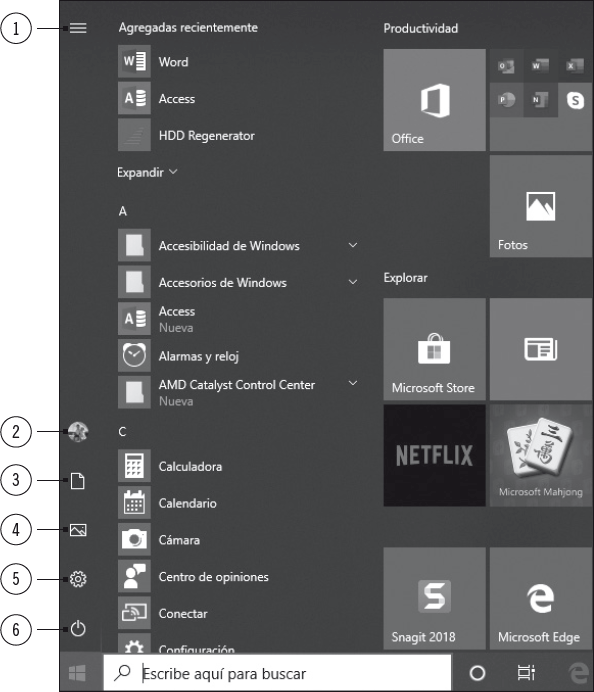
Menú de Inicio de Windows 10
Para desplegar el menú de inicio de Windows 10 basta hacer clic en el botón de Inicio. Se ven dos partes claramente diferenciadas. La parte izquierda donde se muestran los siguientes elementos:
Y una parte derecha donde van colocados los Tiles (las baldosas o cuadrados), que pueden modificar su tamaño y posición según convenga.
Windows 10 trae más novedades en su menú de Inicio, su tamaño es ajustable, tanto en anchura como en altura. Para ello bastará con posicionar el ratón en los bordes y arrastrarlo hasta obtener el tamaño que se desee. Ojo, no es ajustable a cualquier tamaño. Otra curiosidad es que el menú izquierdo aparece ordenado alfabéticamente, al pulsar en una de las letras, se abre un abecedario para poder hacer clic en ellas. Se observan estas dos novedades en un ejemplo en la siguiente imagen:
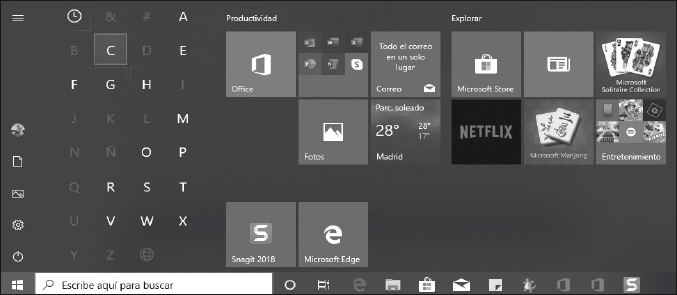
Menú de inicio de Windows 10 modificado de tamaño
Otra de las novedades a mencionar es que Windows 10 permite hacer grupos de tiles, y darle nombre a los grupos, como se aprecia en la siguiente imagen:
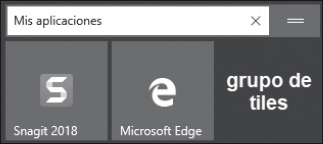
Grupo de Tiles
Se observa que el menú de inicio de Windows 10 es configurable al gusto del usuario, en función de los tiles que se vayan a utilizar.
Sabía que...
Windows 10 incorpora Cortana, un asistente de voz que está siempre disponible para ofrecer ayuda desde la barra de tareas y en otras aplicaciones. Listo para proporcionar respuestas y realizar tareas básicas.
El cuadro de Búsqueda permite localizar programas y archivos escribiendo el nombre. Windows mostrará un listado con los resultados encontrados.
En Linux Ubuntu al hacer clic en el Lanzador de aplicaciones, permite el acceso a todas las aplicaciones instaladas, carpetas y ficheros. Se muestra en la siguiente imagen:
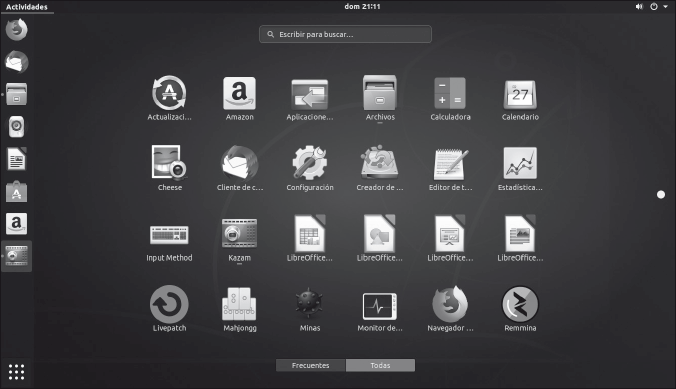
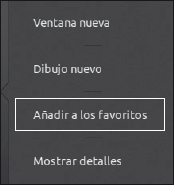
La barra de la izquierda muestra las aplicaciones favoritas. Para fijarlas en la barra hay que hacer clic con el botón derecho del ratón y agregarlas a favoritos como se muestra en la siguiente imagen:
Para localizar las carpetas y ficheros en Linux Ubuntu hay que hacer clic el siguiente icono:

Botón Archivos en Linux Ubuntu
El punto rojo situado a la izquierda indica que está abierto la aplicación, en este caso, Archivos. Al pulsar dicho botón se abrirá una ventana como la que muestra la siguiente imagen:
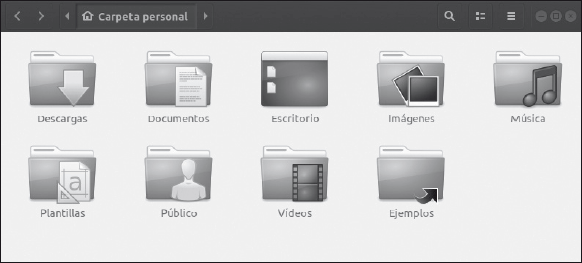
Ventana de carpeta personal abierta en Linux Ubuntu
Desde aquí se puede acceder a los archivos que se muestran en la imagen, Documentos, Descargas, Imágenes, Música…
Apagar el sistema
Para apagar el sistema, hay que ir al menú de inicio de Windows 10 y hacer clic en el botón de Inicio/Apagado. En el desplegable que muestra la siguiente imagen se ven las distintas opciones de apagado:
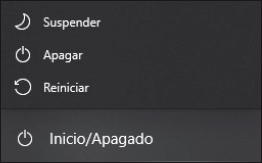
Botón de Inicio/Apagado
En el caso de Linux Ubuntu, situado en la barra del menú del sistema, las opciones disponibles se muestran en la siguiente imagen:

Apagar sistema en Linux Ubuntu

Opciones de apagado en Linux Ubuntu
Si en lugar de apagar el equipo lo que se quiere es cambiar de usuario, habrá que hacer clic en la parte izquierda del menú, en el botón Cuenta de usuario, y se desplegará un menú como el siguiente, mostrando tantos usuarios como haya registrado en el sistema:
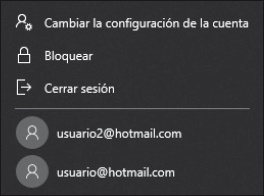
Botón Cuenta de usuario en Windows
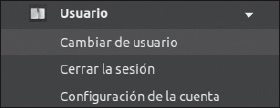
Botón Usuario en Linux Ubuntu
Ventanas del sistema operativo
Un elemento esencial en los sistemas operativos actuales son las ventanas. Cada diálogo entre el sistema operativo y el usuario abre en una ventana en el escritorio.

Nota
Además, se podrán tener varias aplicaciones abiertas simultáneamente y cambiar de una a otra. Las ventanas activas ocultarán a las demás situándose encima de ellas.
En las imágenes se muestran una ventana de Windows 10 y de Linux Ubuntu que en esencia son similares.
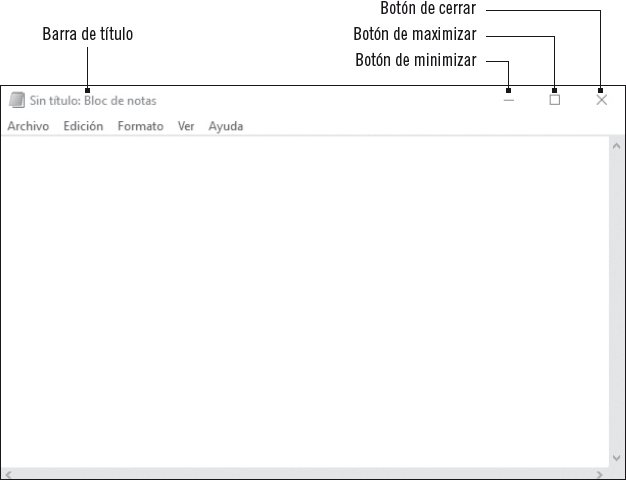
Una ventana de Windows 10
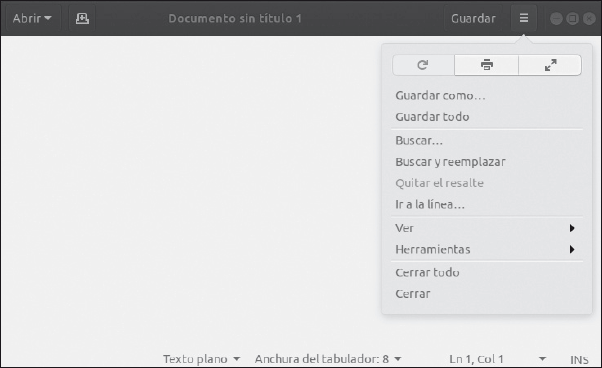
Una ventana de Linux Ubuntu
Las diferentes partes que componen las ventanas son:
 : oculta la ventana y deja tan solo un icono situado en la barra de tareas o el lanzador de aplicaciones.
 : amplía el tamaño de la ventana hasta ocupar todo el espacio del escritorio, salvo la barra de tareas.
 : reducirá el tamaño de la ventana a uno inferior al del total del escritorio. Esto permitirá cambiar el tamaño de la ventana de forma manual y ajustar su posición dentro del escritorio. Por defecto, este botón devolverá la ventana al tamaño y posición que tenía la última vez que se manipuló. Solo se muestra cuando la ventana está maximizada.
 : este botón cerrará la ventana del archivo o la aplicación.
Para ajustar el tamaño de una ventana de forma manual utilizando el botón de restaurar se puede situar el ratón justo en el borde de la ventana. Se observará como el puntero del ratón cambia por alguno de los siguientes:
 : permitirá cambiar el tamaño horizontalmente pinchando y arrastrando con el ratón.
 : permitirá cambiar el tamaño verticalmente.
 : permitirá cambiar el tamaño en ambos sentidos.
Nota
Si lo que se desea es cambiar su posición se deberá pinchar con el ratón sobre la barra de título y arrastrar la ventana hasta su nueva posición.
A continuación se podrán ver diferentes operaciones que permiten los sistemas operativos.
Una carpeta es el nombre que utilizan los sistemas operativos como Windows para nombrar al espacio de almacenamiento donde se guardan ficheros de datos así como otras carpetas. El icono utilizado para las carpetas es precisamente una carpeta o folder, ya que en realidad tiene su mismo uso.
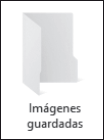
Toda carpeta posee un nombre único que la identifica y que permite localizarla. Es conveniente crear carpetas para guardar datos homogéneos y asignarles nombres que ayuden a identificar el contenido.
Para facilitar aún más la ordenación de los archivos es útil crear estructuras jerárquicas de carpetas y subcarpetas.

Ejemplo
En una empresa se desea guardar la correspondencia en carpetas ordenadas por categorías y agrupadas de forma jerárquica. Así, se ha optado por esta estructura de carpetas y subcarpetas:
El primer paso para crear una carpeta es acceder al lugar donde se quiere guardar. Este lugar puede ser el escritorio o bien una carpeta ya existente. Para desplazarse por carpetas se utiliza el Explorador que se estudiará más adelante.
Si la carpeta se crea en el escritorio, tan solo se deberá hacer clic con el botón derecho del ratón en el punto del escritorio donde se desee añadir la carpeta. Una vez que se muestre el menú contextual se deberá elegir la opción Nuevo y luego la opción Carpeta si se utiliza Windows 10. Si se utiliza Linux Ubuntu, la opción es Carpeta Nueva.
Si la carpeta se crea dentro de otra carpeta se deberá proceder de igual forma pero en este caso dentro de la ventana del explorador.
Las siguientes imágenes muestran los menús a elegir para añadir la carpeta.
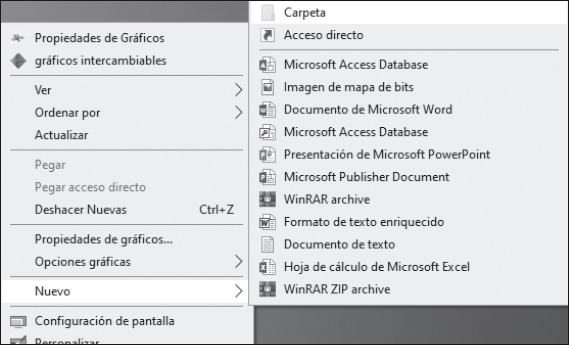
Menú contextual para crear una carpeta en Windows 10
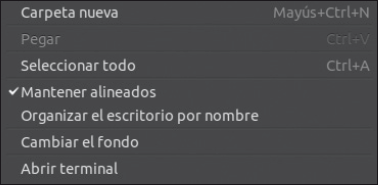
Menú contextual para crear una carpeta en Linux Ubuntu
Una vez hecho esto se añadirá una carpeta llamada Nueva carpeta o Carpeta sin título, dependiendo del sistema operativo, con el nombre resaltado y a la espera de que se modifique. Si se desea aceptar ese nombre tan solo se deberá hacer clic en cualquier punto fuera de la nueva carpeta, pulsar [INTRO] o bien la tecla [ESC].
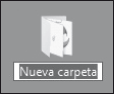
Carpeta creada y preparada para nombrarla en Windows 10
Sabía que...
Para crear una carpeta desde la ventana del explorador de Windows, también se puede utilizar el siguiente botón que se encuentra en la barra superior izquierda:
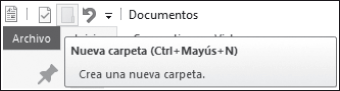
Crear carpeta desde la barra de herramientas de acceso rápido
Para nombrar una carpeta o archivo, hay dos formas de hacerlo. Una es haciendo clic con el botón derecho del ratón sobre el icono de la carpeta o archivo que se quiera nombrar. Se mostrará un menú contextual del que se elegirá la opción Cambiar nombre. De esta forma el nombre de la carpeta o archivo quedará resaltado a la espera de que se escriba el nuevo nombre.
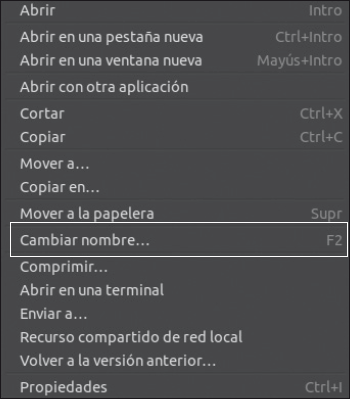
Opción del menú contextual para renombrar en Linux Ubuntu
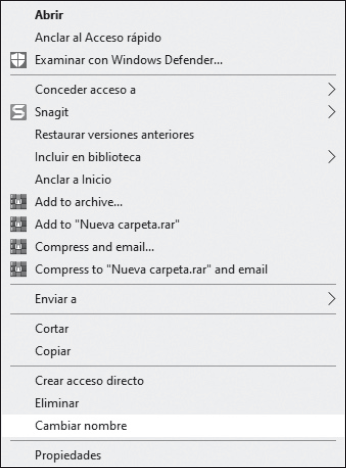
Opción del menú contextual para renombrar en Windows 10
Otra forma de operar, disponible en Windows 10, requiere hacer clic con el botón izquierdo del ratón sobre el icono de la carpeta. Esta quedará enmarcada indicando que está seleccionada. Tras esta operación se volverá a hacer clic con el botón izquierdo del ratón sobre el nombre de la carpeta. De esta forma el texto del nombre quedará resaltado como en el caso anterior para que se escriba el nuevo.
Nota
No puede haber dos carpetas con el mismo nombre en el mismo lugar. Si se intenta crear una carpeta con el mismo nombre que otra existente, el sistema mostrará un mensaje de error advirtiendo de este hecho.
Sabía que...
Tanto en Windows como en Linux Ubuntu, una forma rápida de renombrar una carpeta o archivo es seleccionarlo previamente con el ratón y pulsar la tecla [F2].
Cuando se desea visualizar el contenido de una carpeta es necesario abrirla y desplegar su contenido. Esta es una operación habitual que se realiza haciendo doble clic sobre el icono de la carpeta. El contenido se muestra mediante el explorador.
Si la carpeta está situada en el escritorio, al hacer doble clic sobre ella se abre el explorador y muestra el contenido de la carpeta. Pero si la carpeta que se va a abrir ya se está visualizando en el explorador, el contenido de la carpeta se mostrará en la misma ventana del explorador, sustituyendo por tanto a la anterior vista.
Si se desea abrir una carpeta desde el explorador abriendo una nueva ventana se deberá hacer clic con el botón derecho del ratón sobre la carpeta que se desea abrir y elegir la opción Abrir en ventana nueva del menú contextual.
Una operación de copiado consiste en duplicar y guardar una copia de una elemento en otro lugar. Esta acción puede realizarse de dos formas, la primera consiste en hacer clic con el botón derecho del ratón sobre la carpeta y elegir la opción Copiar del menú contextual. Esto realiza una copia de la carpeta en el Portapapeles, por lo que el siguiente paso es dirigirse al lugar donde se desea copiar la carpeta y hacer clic con el botón derecho del ratón sobre ese lugar y elegir la opción Pegar del menú contextual.
Sabía que...
El Portapapeles es un espacio en memoria donde se almacena temporalmente información que se copia o corta y que está a la espera de ser pegada o movida. El Portapapeles solo guarda una copia y se pierde al apagar el sistema.
En Windows 10 existe otro método para copiar, desde el explorador de archivo, hay que hacer clic en la pestaña Inicio y se mostrarán las opciones disponibles, que están agrupadas en el grupo denominado Portapapeles, como se muestra en la siguiente imagen.
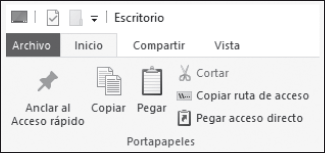
Grupo Portapapeles de la pestaña Inicio

Importante
Para que el botón de Copiar esté activado, la carpeta o archivo a copiar tendrá que ser seleccionada previamente, si no es así, este botón se mostrará inactivo.
En Linux Ubuntu existe la opción de utilizar el menú contextual del botón derecho y elegir la opción Mover a que mostrará algunas ubicaciones de copiado.
El cambio de ubicación consiste en mover una carpeta de un lugar a otro. Esta operación está íntimamente relacionada con la anterior en cuanto a la forma de realizarse, ya que los dos procedimientos para efectuarla son similares.
El primero requiere hacer clic con el botón derecho sobre la carpeta y elegir la opción Cortar en el menú contextual. Tras este paso habrá que dirigirse al lugar donde se va a situar la carpeta y elegir la opción Pegar del menú contextual al hacer clic con el botón derecho del ratón.
Igual que sucede con la opción de copiado, desde el explorador, haciendo clic en la pestaña Inicio, se puede elegir la opción Mover a que muestra un desplegable con las carpetas disponibles para mover la carpeta o archivo en cuestión o bien se puede elegir la ubicación de destino. Esta opción está en otro grupo de botones, denominado Organizar, como se muestra en la siguiente imagen.
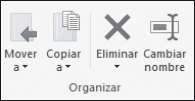
Grupo Organizar de la pestaña Inicio
Sin embargo, para esta operación hay una solución más simple e intuitiva. Ya que lo que se desea es mover la carpeta tan solo se deberá hacer clic con el botón izquierdo y arrastrar el icono hasta el lugar deseado. La carpeta desaparecerá de su antigua ubicación y se colocará en la nueva.
Nota
Se pueden realizar todas las operaciones de copiar, cortar y pegar mediante el uso de teclado:
Tanto en el caso de mover una carpeta como en el caso de copiarla hay que tener en cuenta las siguientes cuestiones:
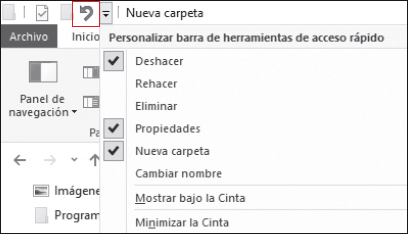
Deshacer desde la barra de herramientas de acceso rápido
Nota
Con las combinaciones de teclas siguientes se puede deshacer o rehacer la última acción:
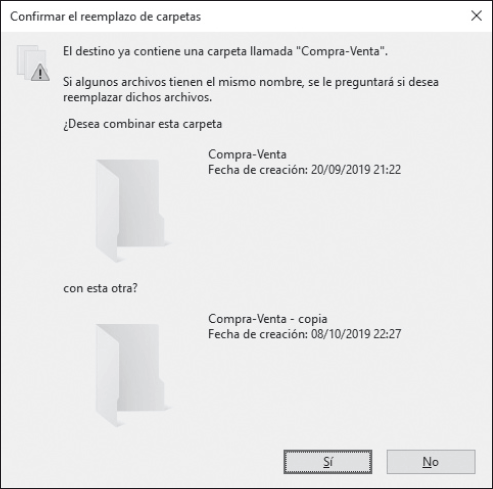
Ventana para confirmar el reemplazo de carpetas en Windows 10
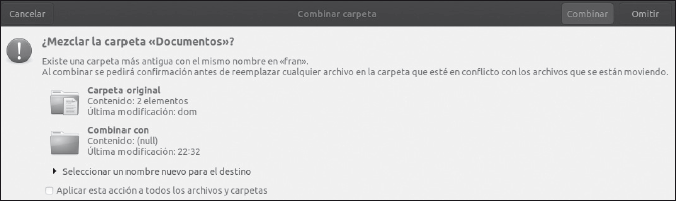
Ventana para confirmar el reemplazo de carpetas en Linux Ubuntu
Como en las ocasiones anteriores existen distintas formas de realizar esta tarea. Aunque lo primero que se debe tener en cuenta es que si se elimina una carpeta también se eliminará todo su contenido, ya sean archivos o carpetas.
Una primera forma de eliminar una carpeta es seleccionar la carpeta con un clic en el botón izquierdo del ratón y posteriormente pulsar la tecla [Supr]. El mismo resultado se obtiene haciendo clic con el botón derecho del ratón y escogiendo la opción Eliminar o Mover a la papelera del menú contextual.
En Windows 10 existe otra manera de eliminar una carpeta o archivo, desde el explorador, haciendo clic en la pestaña Inicio, en el grupo de botones Organizar, el botón Eliminar. Al hacer clic se despliegan una serie de opciones:
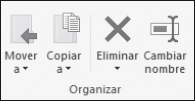
Eliminar desde la pestaña Inicio
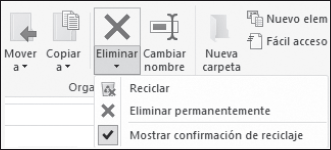
Opciones de Eliminar
Recuerde que si no está seleccionada la carpeta o el archivo a eliminar, este botón estará inactivo. Es imprescindible que se haga una selección previa para que aparezca activo.
En Windows 10, cuando se elimina una carpeta o archivo, no preguntan si se quiere o no eliminar dicho elemento, sino que el sistema lo elimina directamente. Para que siempre se muestre este cuadro de diálogo, hay que indicarlo al sistema operativo. Para ello, desde a la papelera de reciclaje y con el botón derecho del ratón se hace clic en Propiedades y se mostrará un cuadro de diálogo como el que se muestra en la imagen.
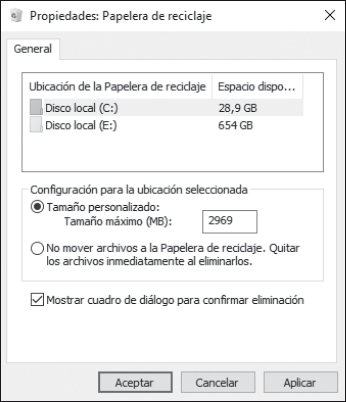
Propiedades de la Papelera de reciclaje
Hay que marcar la casilla Mostrar cuadro de diálogo para confirmar eliminación. De esta manera siempre que se suprima algún archivo o carpeta se mostrará el siguiente mensaje:
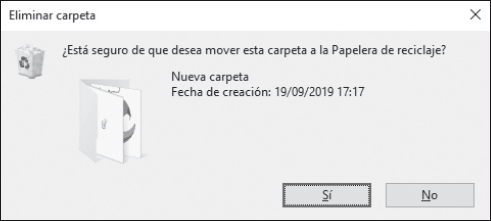
Cuadro de diálogo que se muestra al eliminar carpetas o archivos
También se puede realizar esta operación desde el explorador, en la pestaña Inicio, grupo Organizar, al desplegar Eliminar hay que marcar la última opción: Mostrar confirmación de reciclaje. Como se muestra en la imagen:
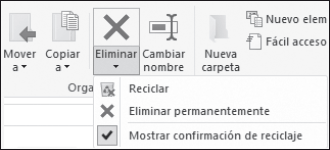
Mostrar confirmación de reciclaje
Cuando se elimina una carpeta o cualquier otro elemento, este se mueve a la papelera de reciclaje. La papelera de reciclaje es un espacio reservado para almacenar aquellos elementos eliminados. Mientras permanezcan en la papelera es posible recuperarlos en su ubicación anterior. Pero si la papelera de reciclaje se vacía eliminando todos sus elementos, estos serán suprimidos definitivamente.
Sabía que...
Los documentos eliminados de la papelera de reciclaje pueden ser recuperados mediante aplicaciones especiales de recuperación de datos perdidos. Aun así, es probable que algunos ficheros no puedan ya recuperarse.
Puesto que los elementos eliminados se mueven a la papelera de reciclaje, realizar la operación de mover una carpeta directamente a la papelera, tal y como se ha explicado anteriormente, tiene los mismos efectos que eliminarla. En este caso no se pedirá confirmación.
Aplicación práctica 1
En su empresa le piden que cree una carpeta llamada “Documentos” situada en el escritorio donde guardar los documentos de la empresa. Sabiendo que debe clasificarlos según el departamento, cree las carpetas necesarias. Los departamentos son: administración, comercial y aprovisionamiento.
Solución
Para resolver esta práctica el alumno deberá situarse en el escritorio de su ordenador y hacer clic con el botón derecho del ratón para mostrar el menú contextual. Después se ha de elegir la opción Carpeta nueva (N), en caso de Linux Ubuntu (K)-> Nuevo-> Carpeta, si utiliza Windows 10. Justo después se podrá modificar el nombre de la carpeta por “Documentos”.
Para crear el resto de carpetas se deberá hacer doble clic sobre la nueva carpeta para abrirla. Se abrirá el explorador y dentro se repetirá la operación anterior para cada una de las carpetas de los departamentos.
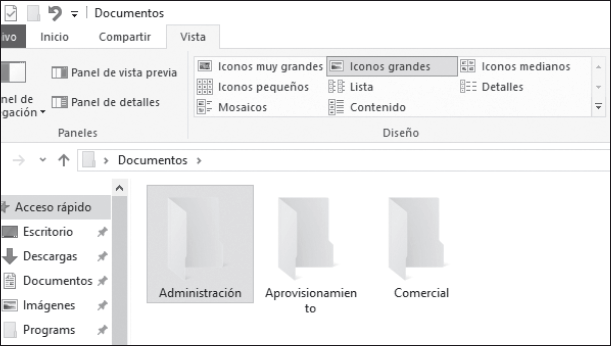
Carpetas creadas dentro de “Documentos” en Windows 10
Se observa en la imagen que está activa la pestaña Vista, desde la cual se pueden seleccionar las distintas formas de ver los iconos en la ventana. En el ejemplo está seleccionado el diseño de Iconos grandes, pero hay muchas opciones a elegir: iconos pequeños, en forma de lista, detalles, etc.
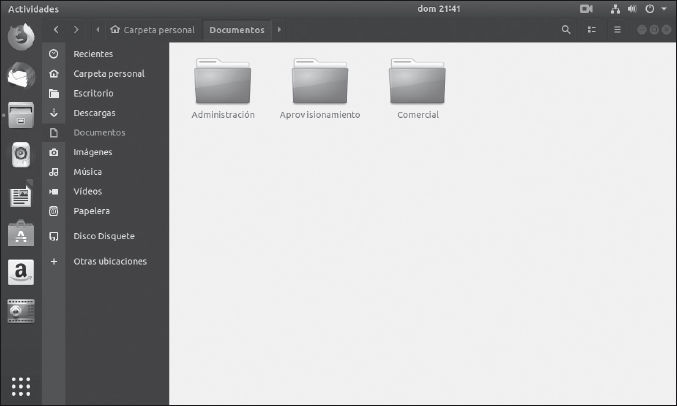
Carpetas creadas dentro de “Documentos” en Linux Ubuntu
Aplicación práctica 2
En la empresa en la que trabaja le piden que renombre la carpeta “Comercial”, creada en la práctica anterior, por “Compra-Venta”. Además le piden que la carpeta “Aprovisionamiento” esté ahora dentro de la carpeta “Compra-Venta”.
Solución
Para resolver la práctica, se deberá visualizar en la pantalla la carpeta que desea renombrar. Para ello se hará doble clic sobre la carpeta “Documentos”. Una vez allí, se puede hacer clic con el botón derecho del ratón sobre la carpeta “Comercial” y elegir la opción Cambiar nombre en el menú contextual (tanto si se utiliza Windows 10 como Linux Ubuntu) y escribir “Compra-Venta”.
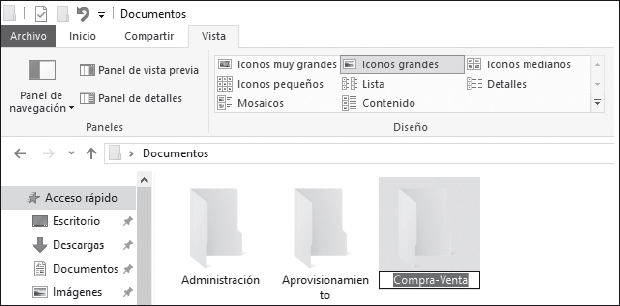
Cambiando el nombre a la carpeta “Comercial” en Windows 10
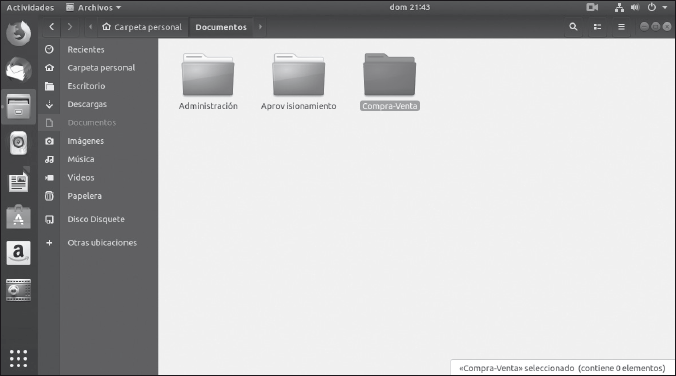
Cambiando el nombre a la carpeta “Comercial” en Linux Ubuntu
La siguiente parte se puede resolver haciendo clic con el botón izquierdo del ratón sobre el icono de la carpeta “Aprovisionamiento” y sin soltarlo arrastrar el icono encima de la carpeta “Compra-Venta”. Tras esta acción, la carpeta “Aprovisionamiento” se moverá a la carpeta “Compra-Venta”.
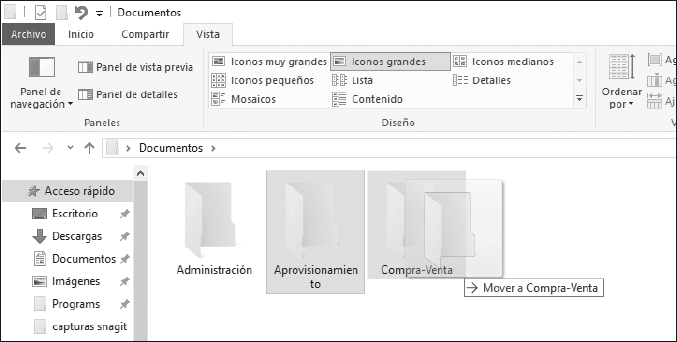
Moviendo la carpeta “Aprovisionamiento” a “Compra-Venta” en Windows 10
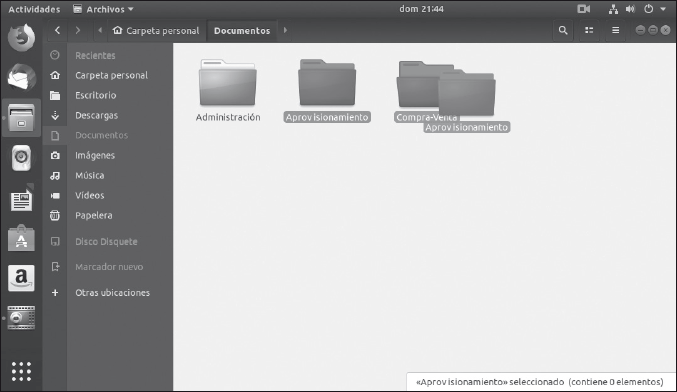
Moviendo la carpeta “Aprovisionamiento” a “Compra-Venta” en Linux Ubuntu
A continuación se verán los ficheros y las diferentes operaciones que se pueden realizar con ellos.
Un fichero o archivo es un conjunto de información almacenado con un nombre que lo identifica. Este fichero de datos ha sido creado y podrá ser leído por alguna aplicación del ordenador. Los ficheros se guardan dentro de las carpetas y siguiendo con el símil anterior, estos corresponden a los papeles o documentos físicos.
Como en el caso de las carpetas, no pueden existir dos ficheros con el mismo nombre y en el mismo lugar. Sin embargo, el nombre de los ficheros tiene una peculiaridad, pues se compone de dos partes:
Importante
Algunas extensiones usuales de ficheros son:
Habitualmente, la creación de un fichero se realiza desde una aplicación concreta. Así por ejemplo, un documento de texto sencillo puede ser creado mediante la aplicación Bloc de notas o Editor de textos. La aplicación permitirá redactar el texto y una vez terminado lo guardará en un fichero.
Sin embargo, ambos sistemas operativos disponen de una forma de crear ficheros de determinadas aplicaciones instaladas en ellos de una forma rápida. Ahora bien, se debe tener en cuenta que esto tan solo crea el fichero, el contenido deberá ser creado mediante la aplicación adecuada.
La forma de operar para crear un fichero nuevo para una aplicación es similar a la forma en que se crea una carpeta nueva. Para ello se deberá situar el ratón en el lugar donde se desee crear el fichero y hacer clic con el botón derecho de este. Se mostrará el menú contextual del que se debe elegir la opción Nuevo y escoger en el submenú la aplicación para la que se desea crear el fichero.
La siguiente imagen muestra el menú contextual con una lista de ficheros que pueden ser creados a través de este método.
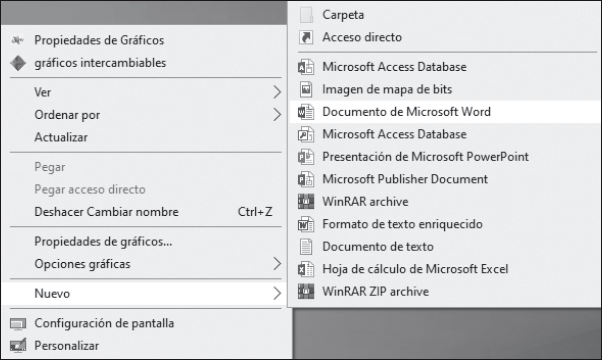
Menú contextual de creación de un documento de Word en Windows 10
Lo estudiado anteriormente sobre el cambio de nombre de las carpetas es aplicable en su totalidad al cambio de nombre de los ficheros. Así, se puede optar por dos alternativas: usar el menú contextual del botón derecho del ratón y elegir la opción Cambiar nombre, y si se utiliza Windows 10 se puede también hacer clic sobre el nombre del fichero previamente seleccionado. En todo caso, el nombre del archivo se mostrará resaltado y con el cursor activo esperando la edición del nombre.
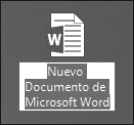
Fichero de Microsoft Word preparado para ser renombrado en Windows 10
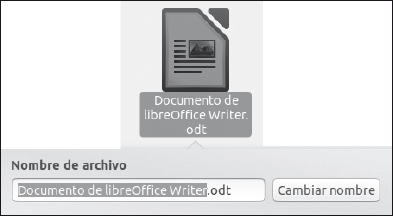
Fichero de LibreOffice preparado para ser renombrado en Linux Ubuntu

Recuerde
Aunque esta opción suele estar deshabilitada, si se modifica por error la extensión de un fichero, Windows mostrará un cuadro de diálogo informando de los posibles efectos adversos de esta acción. Windows deja a un lado la extensión para que no se modifique.
La apertura de un fichero se puede realizar de la misma forma que la apertura de una carpeta.
Una primera posibilidad consiste en efectuar doble clic sobre el icono del fichero, tras lo que la aplicación que lo creó se abrirá para mostrar el contenido de este.
Una segunda opción es hacer clic con el botón derecho del ratón sobre el icono del fichero y elegir la opción Abrir del menú contextual.
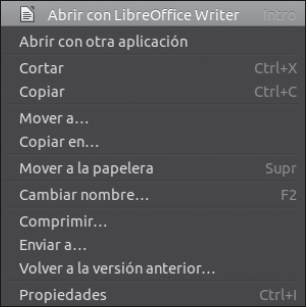
Menú contextual con la opción Abrir con LibreOffice seleccionada en Linux Ubuntu
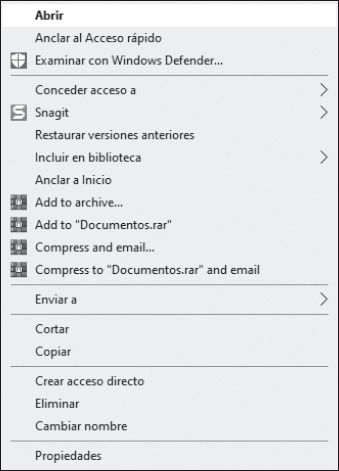
Menú contextual con la opción Abrir seleccionada en Windows 10
Sabía que...
El sistema siempre abre un fichero con aquella aplicación que lo creó, pero puede hacer que se abra el fichero con otra aplicación si se elige la opción Abrir con otra aplicación en el menú contextual del botón derecho del ratón.
La operación de copiado de ficheros tiene los mismos procedimientos que el copiado de las carpetas, por lo que se podrán utilizar las distintas opciones de Copiar y Pegar disponibles en el menú contextual, y los botones del grupo de botones del Portapapeles del explorador, en la pestaña Inicio. Así como utilizar las combinaciones de teclas [Ctrl] + [C] y [Ctrl] + [V].
Igual que sucede con el copiado, el cambio de ubicación de los ficheros se realiza de la misma forma que en el caso de las carpetas. Se pueden usar las opciones de Cortar y Pegar, si se utiliza Windows 10 también se puede elegir desde la pestaña Inicio del explorador la opción Mover a que se encuentra en el grupo de botones Organizar, y muestra un desplegable con los posibles destinos para mover el fichero. Si se utiliza Linux Ubuntu se puede usar la opción Mover a del menú contextual del botón derecho.
Otra opción es también arrastrando el icono del fichero con el ratón desde su ubicación actual hasta la definitiva.
Se debe tener en cuenta que, tanto en caso de copiado como de cambio de ubicación, no puede haber dos archivos con el mismo nombre y en el mismo lugar. Por esta razón, cuando esto ocurra, el sistema operativo mostrará una ventana con la información de los ficheros que tienen el mismo nombre y las posibles acciones a realizar como muestra la siguiente imagen:
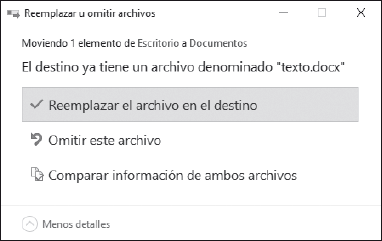
Cuadro de diálogo que se muestra al mover un archivo existente
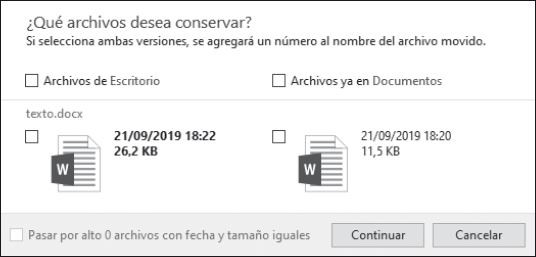
Comparación de archivos en Windows 10
Cuando se abre un fichero con una aplicación y se han realizado cambios sobre los datos, el fichero se debe guardar. Para ello se debe utilizar la opción apropiada de la aplicación que se esté usando y que habitualmente es Guardar.
Importante
No obstante, si se abandona la aplicación sin guardar los cambios realizados, la aplicación avisará con un mensaje para recordar que los cambios no se han guardado.
El procedimiento para eliminar un fichero es idéntico al estudiado anteriormente para eliminar las carpetas. Al igual que aquellas, los archivos eliminados tan solo se mueven a la papelera de reciclaje donde permanecerán hasta que, o bien se restauren de nuevo en su ubicación original, o se eliminen definitivamente.
En cuanto a los procedimientos para eliminarlos se podrán utilizar los mismos a los estudiados anteriormente para eliminar las carpetas. Utilizar la tecla [Supr] sobre el archivo o archivos seleccionados o bien utilizar el menú contextual del botón derecho del ratón y seleccionar la opción Eliminar. También se pueden eliminar archivos desde el explorador, en la pestaña Inicio, haciendo clic en el botón Eliminar siempre y cuando se haya seleccionado previamente el archivo en cuestión. Y como en el caso anterior, otra opción es mover el archivo a la papelera de reciclaje arrastrando el archivo con el ratón.
Aplicación práctica 1
Su jefe le pide que en la estructura de carpetas de las prácticas anteriores, dentro de la carpeta “Administración” cree un fichero de documento de texto llamado “Informe” y otro con una imagen de mapa de bits llamado “Esquema”.
Solución
Deberá dirigirse a la carpeta “Administración” y mostrar su contenido. Una vez allí se hará clic con el botón derecho del ratón y se escogerá la opción Nuevo-> Documento de texto (Crear un documento-> Documento vacío, si se utiliza Linux Ubuntu). Tras esto se mostrará el icono del fichero que deberá nombrar como “Informe”. De la misma forma deberá crear el fichero llamado “Esquema”, pero en esta ocasión escogiendo la opción Imagen de mapa de bits.
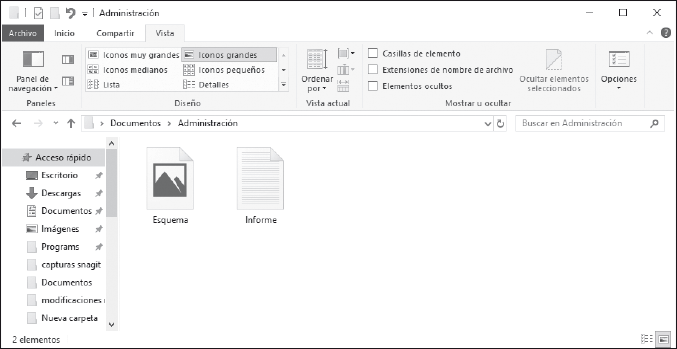
Archivos creados dentro de la carpeta “Administración” en Windows 10
Aplicación práctica 2
En su empresa le piden que en la estructura de carpetas de las prácticas anteriores, copie el fichero llamado “Informe” en la carpeta “Aprovisionamiento” y que el fichero “Esquema” lo elimine. ¿Qué pasos deberá realizar?
Solución
El primer paso es abrir la carpeta “Administración” y visualizar el contenido. Después se deberá hacer clic con el botón derecho del ratón sobre el icono del fichero “Informe” y escoger la opción Copiar en el menú contextual. Después se deberá volver hacia atrás con los botones de navegación abrir la carpeta “Compra-Venta” y posteriormente la carpeta “Aprovisionamiento”. Una vez allí se deberá hacer clic con el botón derecho del ratón y elegir la opción Pegar del menú contextual.
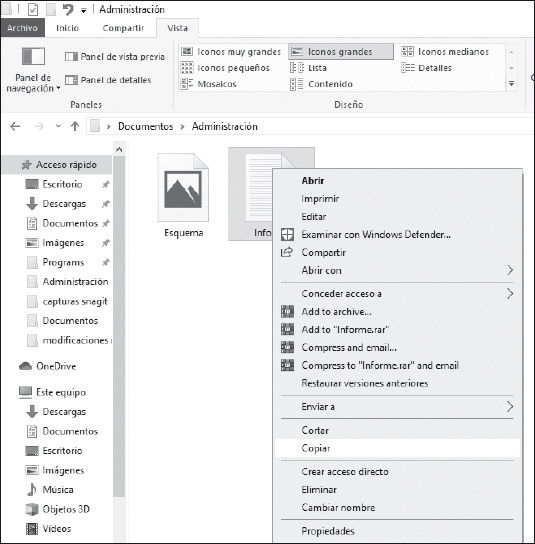
Copiando el archivo “Informe” en Windows 10
El segundo paso es dirigirse a la carpeta “Administración” y visualizar su contenido. Una vez allí se deberá seleccionar el fichero “Esquema” con un clic del botón izquierdo del ratón y pulsar la tecla [Supr]. El sistema mostrará un mensaje de aviso que se deberá aceptar si ha sido configurada previamente la confirmación de la eliminación.
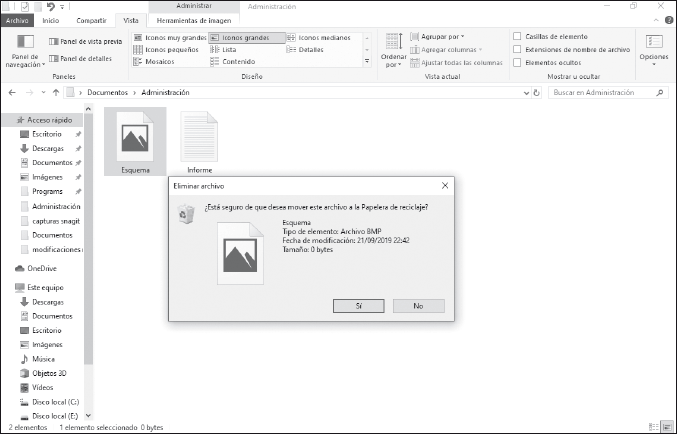
Eliminando el archivo “Esquema” en Windows 10
Con la instalación del sistema operativo se incluye una colección de aplicaciones que servirán para realizar tareas básicas. Para ver todas las aplicaciones, hay que ir a Inicio y desplazarse por la lista alfabética. Algunas aplicaciones están en carpetas de la lista de aplicaciones, como Bloc de notas y Paint, que se encuentran en la carpeta Accesorios de Windows, al hacer clic en la letra C aparecen aplicaciones como Calculadora, Calendario, Cámara, etc. La imagen siguiente muestra una lista de aplicaciones:
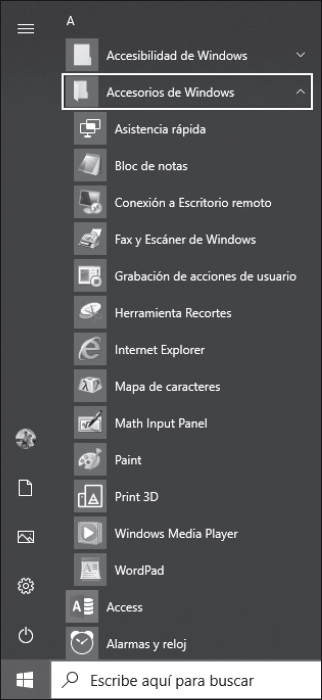
Aplicaciones dentro de Accesorios de Windows 10
Para ver las aplicaciones en Linux Ubuntu se hace clic en el lanzador de aplicaciones desde la barra situada a la izquierda del escritorio.
Además de las anteriores aplicaciones, también hay un conjunto bastante amplio de herramientas que permitirán optimizar el funcionamiento y el rendimiento del sistema. Se podrán localizar estas herramientas en el mismo lugar que las aplicaciones anteriores. Si se utiliza Windows 10 se encontrarán agrupadas en la carpeta Herramientas administrativas de Windows. Algunas de estas herramientas se describen brevemente a continuación:
Una herramienta esencial en un sistema operativo es el Explorador. Es la utilidad que va a permitir organizar ficheros y carpetas. Además servirá para navegar por toda la estructura de carpetas mostrando el contenido de estas y permitiendo acceder a los ficheros guardados.
Se usa el Explorador cuando se ha abierto una carpeta para ver su contenido, ya que esta es una de las formas de abrir esta herramienta. Pero también puede abrirse desde el grupo de Accesorios nombrado anteriormente.
Iconos de Windows. Carpeta vacía (izquierda) y carpeta con documentos (derecha)

Icono de Linux Ubuntu
Iconos de carpeta cerrada (arriba) y carpeta abierta (abajo) desde el menú de Inicio de Windows
Sabía que...
También se puede abrir el explorador de Windows utilizando las teclas [Windows] + [E].
El explorador es una ventana que muestra la jerarquía de carpetas del sistema y el contenido de las mismas. En las siguientes imágenes se muestra la ventana del explorador con las distintas partes de las que consta para ambos sistemas.
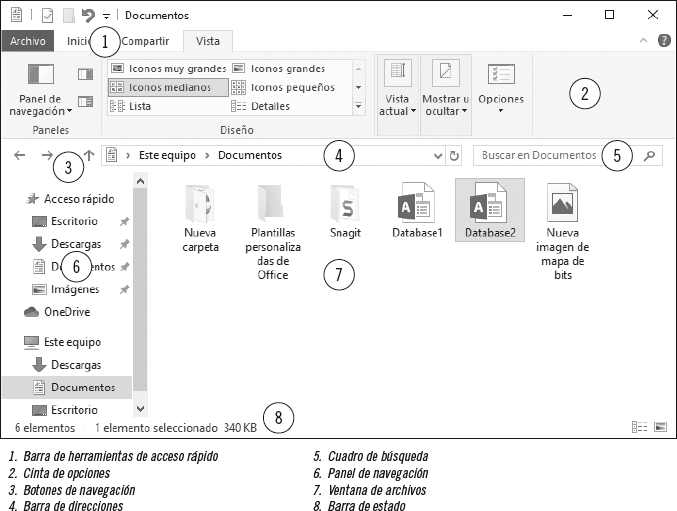
Explorador de Windows 10
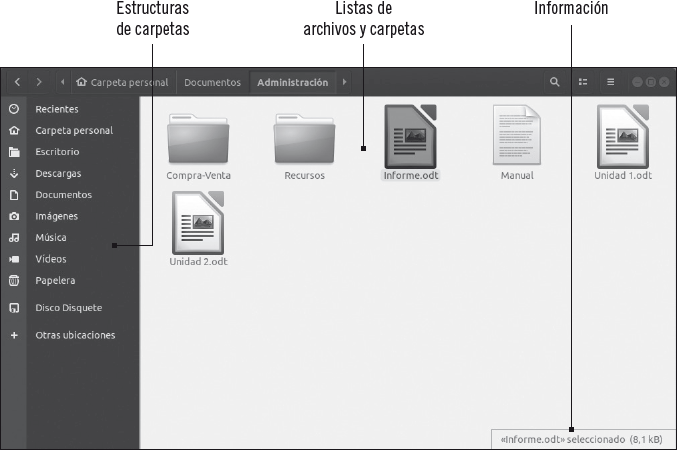
Explorador de Linux Ubuntu
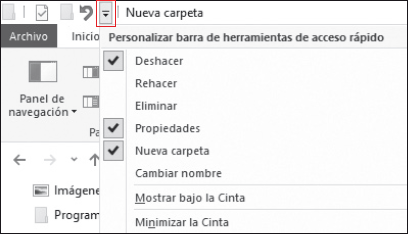
Personalizar la barra de herramientas de acceso rápido

Cinta de opciones
Como se puede observar tiene tres fichas: Inicio, Compartir y Vista, y a su vez Inicio tiene 5 secciones o grupos: Portapapeles, Organizar, Nuevo, Abrir y Seleccionar.
Al hacer clic en un pequeño botón que está a la derecha de la ventana en la esquina superior se aumenta la ventana del explorador, ya que oculta la cinta de opciones, y si se vuelve a pulsar en él la volverá a mostrar.



Barra de estado en Windows 10
Una característica de los sistemas operativos actuales es la personalización del entorno para cada usuario. Personalizar la configuración del sistema puede ser importante si se va a trabajar durante mucho tiempo con el ordenador, ya que así se podrá adaptar a las necesidades de cada individuo y hacerlo más cómodo y accesible.
Para configurar los elementos de Windows 10 habrá que dirigirse al menú de Inicio y hacer clic en el botón de Configuración (también se puede poner en el cuadro de búsqueda panel de control). Si se utiliza Linux Ubuntu se podrá acceder desde el lanzador de aplicaciones con el siguiente icono:
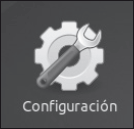
Botón de configuración de Linux Ubuntu
Botón de configuración de Windows 10
Desde allí se podrá realizar toda la configuración del equipo, aunque muchas de las características ofrecidas exigirán ciertos conocimientos técnicos. Se puede personalizar la estética del escritorio, la resolución de la pantalla, la barra de tareas y el menú de inicio, el comportamiento de las carpetas y muchas otras características.
Para personalizar el escritorio en Windows 10, habrá que ir a Inicio y hacer clic en el botón de Configuración, se abrirá la siguiente ventana:
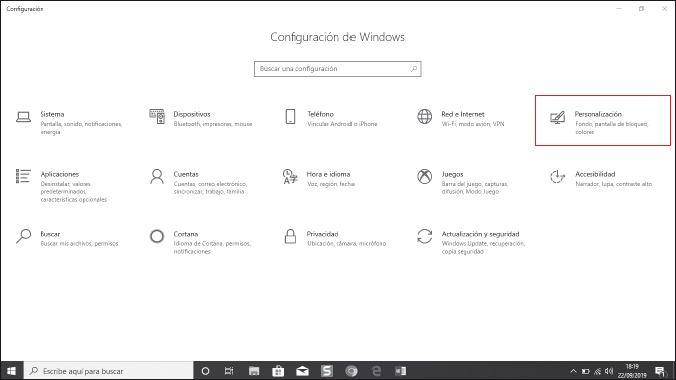
Configuración de elementos de Windows 10
Al hacer clic en Personalización se abrirá una ventana como la que se muestra a continuación donde se pueden configurar elementos como el fondo, colores, fuente, etc.
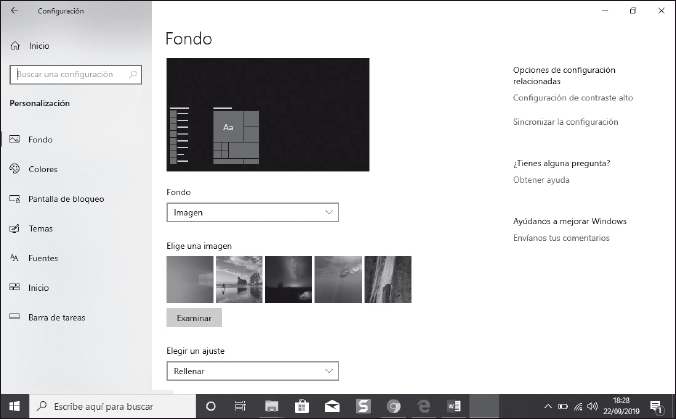
Ventana de personalización de Windows 10
En Linux Ubuntu se puede utilizar la opción Fondo de escritorio.
En Windows 10 ha cambiado la forma de gestionar y crear a los usuarios. Se distinguen dos tipos de cuentas, una cuenta local solo para el ordenador, o una cuenta Microsoft que trabaja en todos los equipos que tengan instalado el Windows 10. Con la cuenta de Microsoft se podrá usar la dirección de correo electrónico y la contraseña para poder iniciar sesión en Windows. Al registrarse con esta cuenta, el equipo se conecta directamente a la nube y así poder estar sincronizados directamente sin iniciar sesión en otras aplicaciones.
Si por lo contrario se emplea una cuenta local, se utilizará el nombre de usuario y la contraseña (esto es opcional ya que puede haber usuarios sin contraseña) para iniciar sesión en Windows y solamente se tendrá acceso al equipo en cuestión.
Para crear una cuenta de usuario local, hacer clic en Inicio -> Configuración -> Cuentas -> Familias y otros usuarios, se abrirá una ventana como la siguiente:
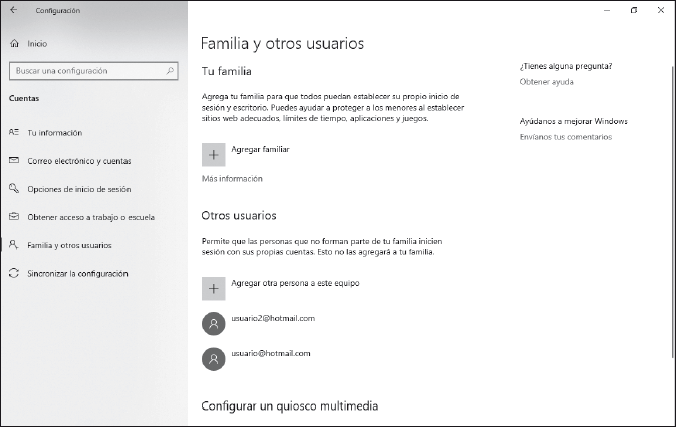
Configuración de usuarios: Familia y otros usuarios (Windows 10)
Permite crear dos tipos de usuarios, la familia y otros usuarios. A su vez, familia se divide en adultos y niños, con la diferencia de que la categoría adultos pone los límites de lo que los niños pueden utilizar, ejerciendo así un control parental.
Al inicio del sistema, se mostrará un listado con los usuarios disponibles para iniciar sesión. Windows 10 dispone de varias opciones para iniciar sesión, se puede introducir la contraseña de correo si se ha iniciado sesión con una cuenta de Microsoft o introducir un PIN.
Sabía que...
Windows 10 dispone de varias opciones para iniciar sesión de forma novedosa, como son reconocimiento de rostro, a través de la huella digital y contraseña de imagen entre otras.
Si el usuario posee contraseña o Pin al hacer clic sobre el icono de su usuario pedirá que lo introduzca, tras lo cual podrá acceder al sistema.
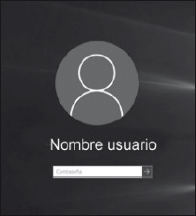
Pantalla de inicio de sesión en Windows 10 accediendo con contraseña
En el caso de que existan varios usuarios, el usuario podrá abandonar su sesión de trabajo sin necesidad de apagar el ordenador y dar paso a otro usuario que deberá identificarse. Para ello hay que ir a Inicio, y desde el botón Cuenta de usuario se despliega un listado con las distintas opciones para cambiar sesión. Se puede cerrar la sesión actual o bien elegir otro usuario de la lista sin necesidad de cerrar la sesión actual. En la siguiente imagen se muestran las distintas opciones:
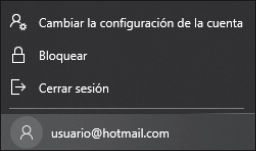
Cambiar de cuenta de usuario desde Inicio en Windows 10
Una tarea esencial en todo sistema informático es la posibilidad de realizar copias de seguridad que salvaguarden los datos almacenados en el sistema de posibles pérdidas accidentales. En este sentido, tanto Windows 10 como Linux Ubuntu proporcionan una herramienta de fácil uso que permite realizar esta tarea y que si se prefiere puede ser automatizada.
Los datos almacenados en la copia de seguridad se limitan a los archivos del usuario y se almacenan en un contenedor que el sistema irá actualizando con las sucesivas copias de seguridad que se realicen.
Dependiendo del sistema operativo, cuando se inicia la herramienta de Copia de seguridad se muestra una ventana como la siguiente, para acceder en Windows 10, hay que ir a Inicio -> Configuración -> Actualización y seguridad.
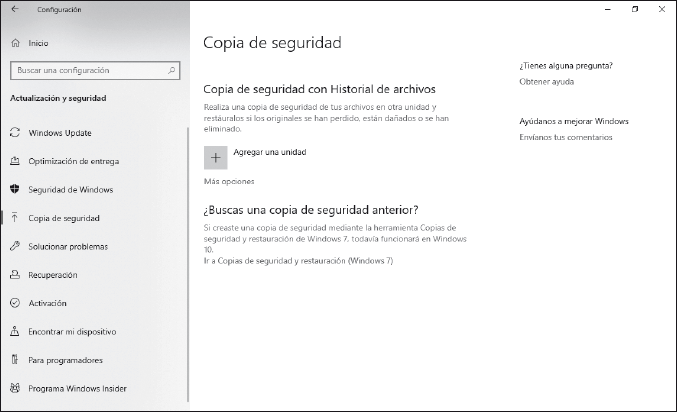
Ventana de copia de seguridad de Windows 10
Lo primero que hay que hacer para realizar una copia de seguridad es hacer clic en Agregar una unidad en la que se elige dónde se va a guardar la copia de seguridad. Es recomendable que sea una unidad de almacenamiento externa.
En más opciones se podrá configurar y programar para realizar copias de seguridad de forma periódica así como elegir las carpetas sobre las que se va a realizar la copia de seguridad.
Por último Windows 10 también permite recuperar una copia de seguridad que fuera creada con Windows 7 y restaurarla. Para ello se deberá ir a la última opción Ir a copias de seguridad y restauración (Windows 7).
Sabía que...
Cuando el contenido de la copia de seguridad lo decide Windows, también incorpora una imagen del sistema. Esto permite restaurar el equipo en caso de que deje de funcionar.
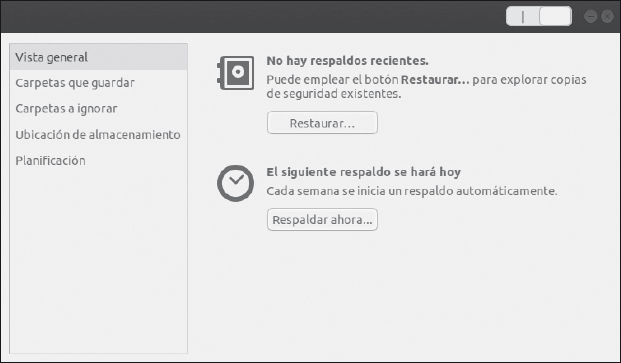
Copia de seguridad de Linux Ubuntu
Como se observa en la imagen, la ventana de copia de seguridad de Linux Ubuntu dispone de cinco bloques. En el primero se puede elegir que la copia sea automática; el segundo y tercer bloque permiten determinar las carpetas a guardar y a ignorar; el cuarto sirve para elegir el lugar de almacenamiento, y por último el quinto bloque que planifica la frecuencia de las copias automáticas.
Se pueden restaurar los ficheros de una copia de seguridad como se ha visto en el apartado anterior. Para ello habrá que pulsar el botón Inicio -> Configuración -> Copias de seguridad -> Más opciones, se mostrará la siguiente ventana:
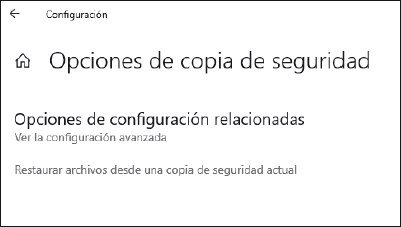
Restaurar archivos desde una copia de seguridad
Una vez abierta la ventana, hay que hacer clic en Restaurar archivos desde una copia de seguridad actual, y se abrirá la siguiente ventana donde el sistema pedirá que se elija la ubicación donde se restaurarán los archivos.
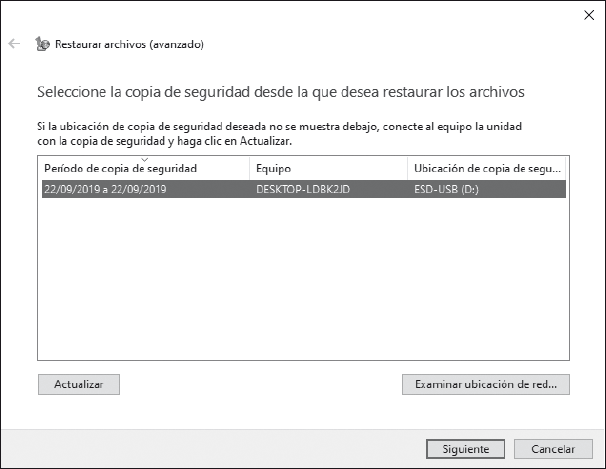
Restauración de copias de seguridad en Windows
Uno de los grandes avances de los sistemas informáticos y una de sus grandes ventajas es la de compartir recursos. Esto se consigue gracias a la conexión del sistema a una red que lo pone en comunicación con otros sistemas informáticos.
Nota
Esta conexión permitirá compartir archivos y carpetas de una forma rápida, usar aplicaciones conjuntamente con otros usuarios, compartir recursos hardware como impresoras, etc.
Para tener acceso a la red se debe establecer la conexión. Esta se realiza desde la barra de tareas del sistema.
Si se utiliza Windows 10 se puede localizar el icono en el área de notificación que mostrará la lista de redes disponibles, además se podrá abrir el centro de Configuración de red e internet. Dependiendo de la conexión a internet que tenga el equipo, aparecerá uno de los dos iconos que se muestran a continuación:
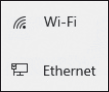
Iconos del área de notificación en Windows 10
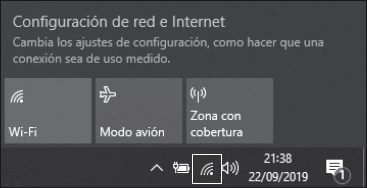
Icono de acceso a las redes disponibles en Windows 10
En Linux Ubuntu se puede localizar la conexión en el siguiente icono. Este botón mostrará el menú con las redes disponibles y las opciones de configuración.

En cualquier caso, para conectarse tan solo se deberá seleccionar la conexión que se desee usar. Dependiendo de la configuración de la red es posible que pida una contraseña. Las siguientes imágenes muestran los menús de acceso a las redes en ambos sistemas.
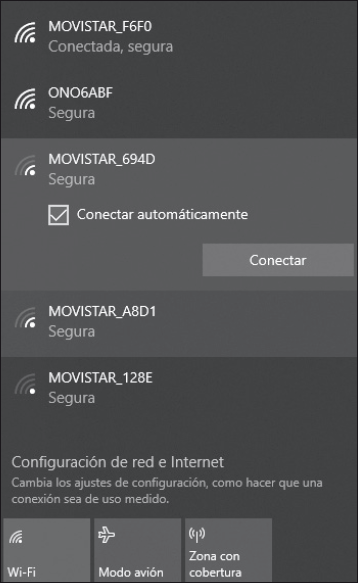
Lista de conexiones de red en Windows 10
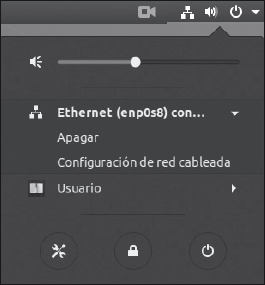
Opciones de red y conexiones en Linux Ubuntu
El acceso a los recursos disponibles en la red se puede realizar desde el explorador. Una vez abierta la aplicación se puede localizar el grupo llamado Red en la estructura de carpetas situada a la izquierda. Al seleccionar el grupo se mostrarán los equipos conectados a ella.
Mediante el explorador se podrá navegar por los distintos equipos conectados de la misma forma que se hace en el propio equipo. Así se podrá entrar en la estructura de carpetas de otro equipo y localizar carpetas o ficheros y utilizarlos.
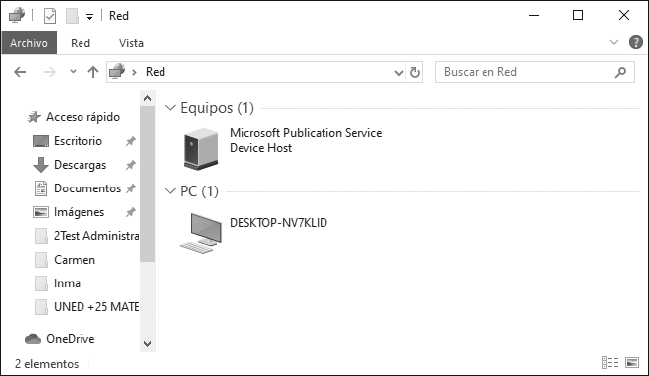
Explorador con equipos conectados en red con Windows 10
Se debe tener en cuenta que solo se podrá acceder a aquellos ficheros o carpetas que estén compartidos. Esto significa que los ficheros y carpetas del equipo pueden ser privados o estar compartidos con otros usuarios.
Se pueden compartir ficheros o carpetas con otros usuarios haciendo clic con el botón derecho del ratón sobre el icono del recurso a compartir y dirigirse a la opción situada en el menú contextual Conceder acceso a o Recurso compartido de red local, dependiendo del sistema. Allí se podrá elegir si se desea o no compartirlo.
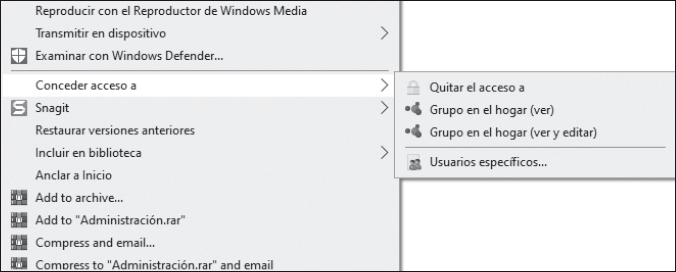
Opciones de compartir una carpeta en Windows 10
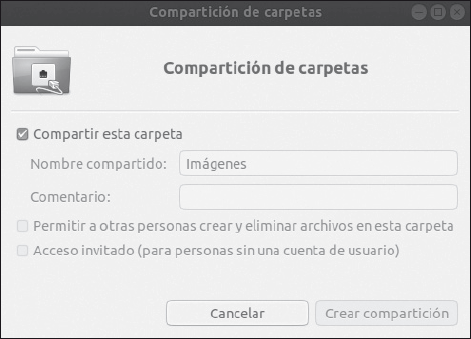
Opciones de compartición de carpetas en Linux Ubuntu
Si se utiliza Windows 10 se puede acceder a opciones avanzadas de compartir ficheros y carpetas desde la opción Propiedades del menú contextual. Windows mostrará una ventana con varias pestañas en la que Compartir permitirá realizar las siguientes acciones:
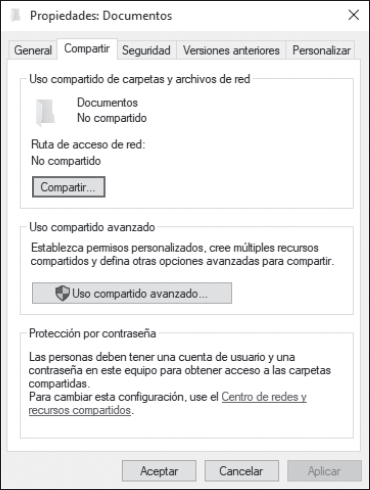
Compartir desde la opción Propiedades de una carpeta de Windows 10
A lo largo del presente capítulo se han estudiado algunas de las características básicas y habituales de los sistemas operativos. Una de esas características es que los actuales sistemas permiten el acceso a varios usuarios, los cuales puede tener distintos permisos de acceso a los recursos. Además, los sistemas operativos son personalizables por los individuos para adaptarlo a sus necesidades, por lo que pueden crear sus propias estructuras de carpetas donde almacenar los datos. Cuando trabajan en entorno de red, pueden asignar permisos y restricciones de acceso, eligiendo quiénes pueden acceder y qué pueden hacer.
Toda la información guardada en el sistema puede utilizarse de forma centralizada desde el explorador, instrumento que permite manipular los datos y las carpetas que los contienen. Para abrir y editar los ficheros de datos se dispone de menús de acceso a las aplicaciones, la barra de tareas y el escritorio, donde se pueden encontrar las aplicaciones necesarias. Para manipular los ficheros y carpetas existen herramientas para crear, copiar, mover o eliminar.
Para el correcto funcionamiento y mantenimiento del sistema hay disponible un grupo de herramientas para este fin. Entre ellas destaca la copia de seguridad que permite preservar los datos. Esta operación se puede realizar manualmente o de forma automática.

Ejercicios de repaso y autoevaluación
1. ¿En cuál de estos lugares no se podrá encontrar una lista con las aplicaciones instaladas en el ordenador?
2. ¿Cuál de los siguientes no es un uso del explorador de Windows?
3. Con respecto a los usuarios, indique la afirmación incorrecta.
4. ¿Cuál de las siguientes afirmaciones no es correcta en relación a los recursos de red?
5. En relación a las operaciones con carpetas, ¿cuál de las siguientes afirmaciones es correcta?
6. Para seleccionar varios ficheros o carpetas, ¿qué acción se puede realizar?
7. La herramienta que permite optimizar el rendimiento del disco duro es:
8. En relación a la herramienta de copias de seguridad, ¿qué afirmación es correcta?
9. Para poder visualizar los recursos compartidos, ¿qué acciones son correctas?
10. Se pide que cree una estructura de carpetas en el escritorio que contenga una carpeta llamada “Justificantes contables”, dentro de la cual deben existir las carpetas “Facturas”, Nóminas” y “Tesorería”. Finalmente, dentro de esta última se deben crear las carpetas “Bancos” y “Caja”.