 HILO CONDUCTOR
Unidad de Aprendizaje 1
Conceptos generales y características fundamentales del programa de tratamiento de textos
Contenido
2. Entrada y salida del programa
3. Descripción de la pantalla del tratamiento de textos (interface)
4. Ayuda de la aplicación de tratamiento de textos
5. Barra de herramientas Estándar/Cinta de opciones
6. Postura corporal ante el teclado
Objetivos
El objetivo específico de esta Unidad de Aprendizaje es:
Partiendo de las tareas y actividades administrativas en relación con el cliente, es fundamental el manejo y uso de aplicaciones informáticas para el tratamiento de la información que en estas se genera.
En este caso, nos centraremos en las aplicaciones informáticas para el tratamiento de textos, los procesadores de texto.
Dichos procesadores son herramientas muy implantadas en empresas y ordenadores domésticos, con el objetivo de dar formato a textos, imágenes u otros objetos que el documento contiene.
De todos los procesadores de texto existentes, es Microsoft Word uno de los más populares, por sus excelentes prestaciones y sencillez de manejo, a continuación estudiaremos las características y funciones más importantes del mismo.
Para ello, nos basaremos en el caso de Julio, profesor del curso online Aplicaciones informáticas para el tratamiento de textos: Microsoft Word, dirigido a los técnicos de taller de la franquicia central BLASOPTICAL y demás delegaciones.
BLASOPTICAL, con motivo de su política de reciclaje en materia formativa, quiere poner en conocimiento de estos empleados el uso de esta aplicación mediante la plataforma de formación online.
HILO CONDUCTOR
Julio es el profesor encargado de impartir el curso Aplicaciones informáticas para el tratamiento de textos: Microsoft Word a través de la plataforma de formación de BLASOPTICAL. El primer día de clase se presenta a su grupo de alumnos/as y les facilita un cuestionario que deben rellenar y enviar, para que pueda valorar como tutor los conocimientos que tiene el grupo en dicha aplicación informática.
Aunque los alumnos/as conocen de oídas la aplicación, no han tenido mucho contacto con la misma. Es por ello que Julio decide empezar explicando los conceptos generales y las características fundamentales de la aplicación para familiarizar al grupo con dichos aspectos.
Los procesadores de texto son herramientas de amplia difusión en la empresa y ordenadores domésticos. En la actualidad, Microsoft Word es uno de los procesadores de texto más populares y en constante desarrollo.
 DEFINICIÓN
Procesadores de texto
Son entornos de trabajo de fácil manejo y con un gran número de prestaciones. Además de la introducción de texto, permiten insertar gráficos y enlaces a otros documentos, entre otras posibilidades.
El primer paso para comenzar a trabajar con un programa es entrar dentro de él, ejecutarlo para que comience a funcionar. En el caso de Microsoft Word, tan solo se debe acceder al menú Inicio a través del botón Inicio de Windows, y hacer clic en el enlace Word.
En función de cómo se haya configurado Windows en el ordenador, también es posible que, tras abrir el menú Inicio, se deba abrir un nuevo submenú, Microsoft Office, para llegar hasta Microsoft Word, o que no se necesite de menú alguno, si se dispone de un acceso directo al programa en el Escritorio de Windows.
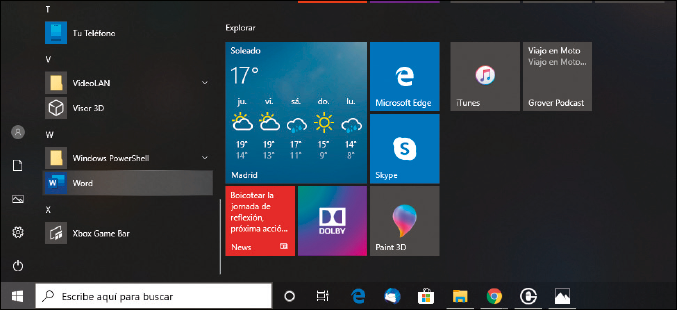
Icono de Word en el menú Inicio
El proceso contrario a la entrada en el programa será la salida, para salir de Microsoft Word podemos utilizar diferentes alternativas:
Cualquiera de estas formas tendrán el mismo efecto, finalizar la ejecución de la aplicación.
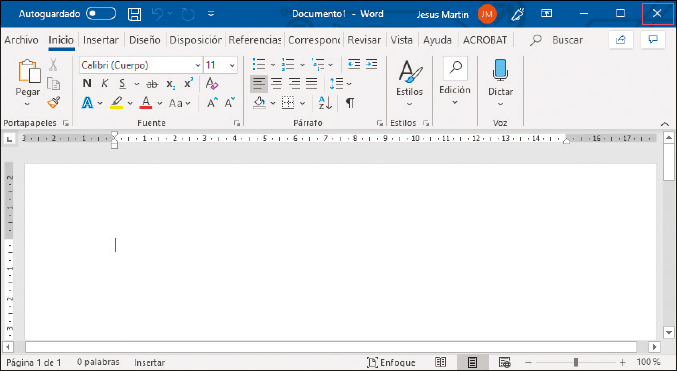
Botón Cerrar de la barra de título de Microsoft Word
 ACTIVIDAD COMPLEMENTARIA
1. Valora cuál es el método más sencillo y fácil para cerrar un documento creado con el procesador de textos.
ACTIVIDAD 1
Ana, alumna del curso, pone en práctica la materia estudiada. Al día siguiente, en el foro de dudas de la unidad didáctica plantea las siguientes afirmaciones. Contesta según tu criterio si estas son verdaderas o falsas.
HILO CONDUCTOR
A continuación, Julio detallará las principales partes de las que se compone la interfaz de la aplicación de tratamiento de textos, con el fin de que el alumnado se maneje con dichos conceptos.
Una vez dentro de la aplicación informática, se muestra una ventana similar a la siguiente imagen.
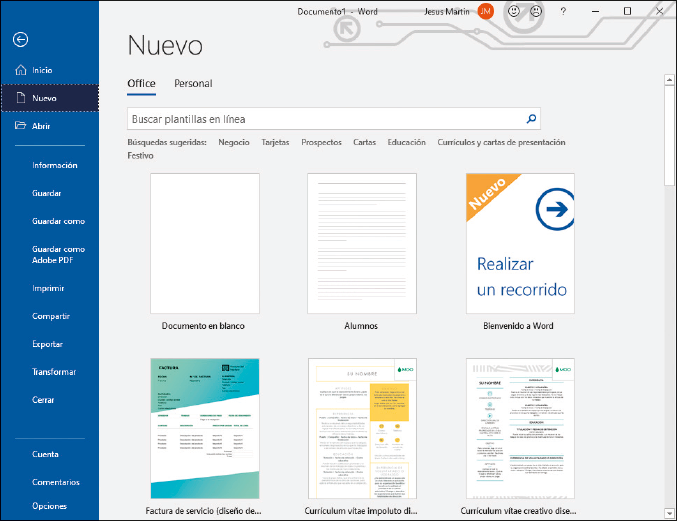
Interface o pantalla de tratamiento de textos en Microsoft Word
Esta pantalla se conoce como interfaz, esta nos va a permitir interactuar con las diferentes opciones que ofrece la aplicación para poder conseguir los resultados esperados en el tratamiento de textos.
DEFINICIÓN
Interfaz
Este término se traduce como ‘superficie de contacto’ y se define como el conjunto de formas y métodos que posibilitan la interacción de un sistema con los usuarios utilizando formas gráficas e imágenes.
ACTIVIDAD COMPLEMENTARIA
2. Plantea posibles opciones/utilidades que ofrece la interfaz de la aplicación en el tratamiento de textos. ¿Cuáles añadirías para completarlo un poco más?
En la ventana de documento se genera el documento de texto, la gran hoja o folio de trabajo para escribir. Su aspecto depende del modo de visualización del documento, si están activadas o no las reglas y los ascensores de movimiento de texto. Ocupa generalmente la parte central de la pantalla de la aplicación. En ella, se pueden diferenciar las opciones que a continuación se presentan.
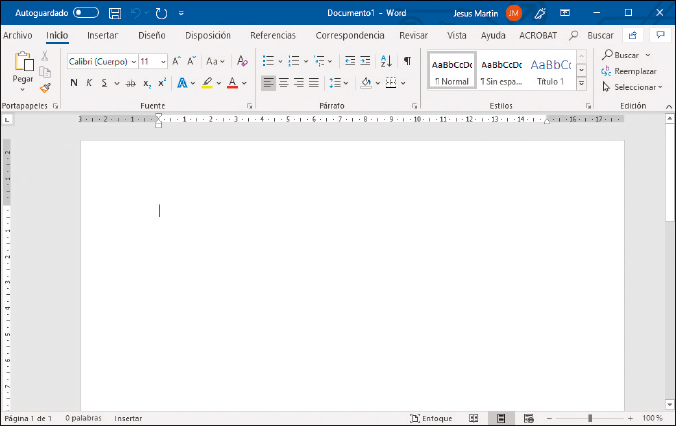
Partes a destacar en la ventana de documento de Microsoft Word
Barra de título
La Barra de título contiene el nombre del documento seguido de Microsoft Word. Utiliza por defecto como nombre temporal Documento 1 hasta que se guarde y asigne un nombre al documento que se está elaborando.

Opciones disponibles en la Barra de título de Microsoft Word
Además de visualizar el nombre del documento activo, la Barra de título contiene a su vez otros elementos a tener en cuenta:
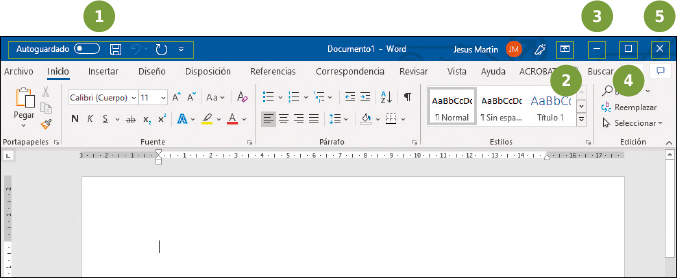
Cinta de opciones
La Cinta de opciones aparece debajo de la barra de título, contiene la mayoría de los comandos de la aplicación y sustituye a los menús y barras de herramientas de las versiones precedentes de Microsoft Word.
Sería a partir de la versión Microsoft Word 2007, cuando se divide la barra de herramientas estándar en dos barras, barra de herramientas de acceso de rápido, explicada anteriormente, y la que se verá ahora, cinta de opciones.
Estos comandos se agrupan por pestañas o fichas. Para acceder de forma rápida a los grupos de opciones, se debe hacer clic sobre la palabra de la cinta, para desplegar la ficha de comandos asociada a la misma.

Cinta de opciones mostrando la ficha Inicio
 SABÍAS QUE...
Si colocas el puntero del ratón sobre un botón de la cinta de opciones, y lo mantienes durante un breve tiempo, aparecerá un mensaje que indica la funcionalidad del mismo. De este modo, se consigue una pequeña ayuda de lo que hace cada uno de los botones que componen la cinta.
Esta cinta de opciones se puede ocultar haciendo doble clic sobre la pestaña o ficha, de esta forma el espacio de trabajo visible será mayor, las opciones se podrán restaurar haciendo clic de nuevo sobre el texto de la pestaña. O también como hemos explicado anteriormente, pulsando en el botón cambiar la presentación de la cinta de opciones de la barra de título.
Más adelante se desarrollará el contenido de la cinta de opciones en mayor profundidad.
Grupos de opciones
Los grupos de opciones están formados por una serie de botones que permiten realizar rápidamente las tareas más usuales. Cada botón tiene una tarea asociada. Dichas tareas se pondrán en funcionamiento al pulsar sobre el botón correspondiente, por ejemplo para copiar un texto seleccionado basta con hacer clic sobre el botón Copiar; de esta forma, resulta más cómodo y rápido el tratamiento del texto.
Algunos de los grupos de opciones de la cinta disponen también de un pequeño botón en su esquina inferior derecha, que muestra un panel o cuadro de diálogo con más opciones relacionadas con el grupo en cuestión.
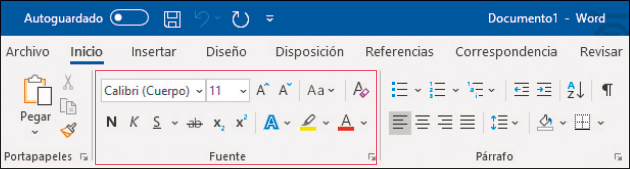
Grupo de opciones Fuente de la ficha Inicio
Reglas horizontal/ vertical
Las reglas horizontal y vertical se encuentran debajo de la cinta de opciones. La funcionalidad de estas es la de controlar la posición de los elementos en el texto, así como permitir el cambio de los márgenes, tabulaciones y sangrados.
Para hacer aparecer y desaparecer las reglas deberemos pulsar en la cinta de opciones la opción Vista y a continuación marcar la casilla Regla.
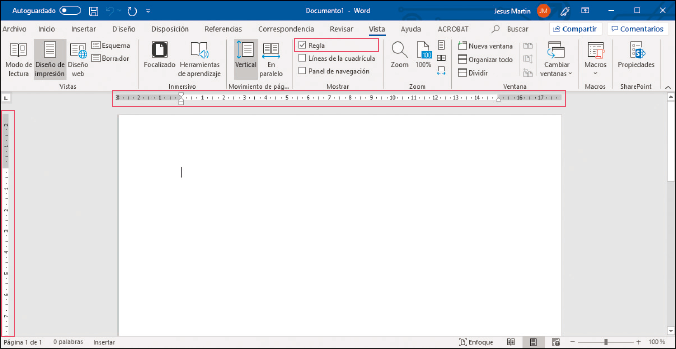
Regla horizontal y vertical de Word
Área de escritura
El área de escritura, o zona de la ventana disponible para la edición y diseño del texto, recibe el nombre de página. Una de las principales ventajas de esta área es el número ilimitado de páginas que el documento puede contener. Además, ofrece la posibilidad de escribir, modificar y corregir el mismo texto tantas veces como se desee.
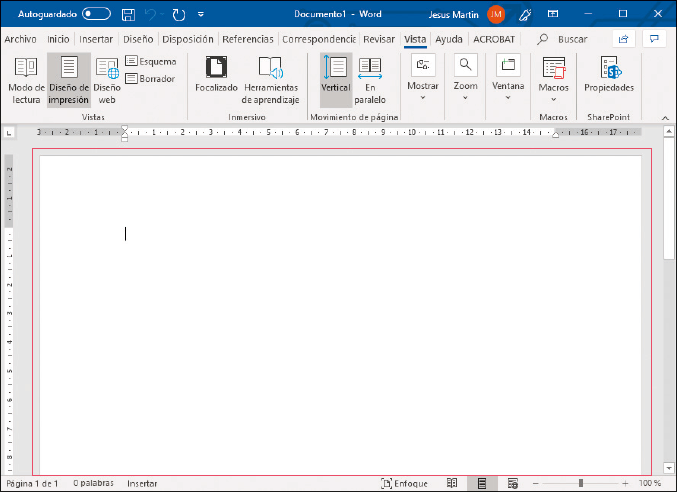
Área de escritura en un documento de Word
Punto de inserción o cursor
El punto de inserción o cursor permanece intermitente para indicar el lugar en el que aparecerá el próximo carácter que se escriba.
Barra de desplazamiento
Las barras de desplazamiento son pulsadores móviles que aparecen en los bordes de la ventana y que permiten deslizarse por el texto cuando no es posible ver todo su contenido en pantalla. Se ubican según sea necesario en la parte inferior y/o en la parte derecha de la ventana del documento.
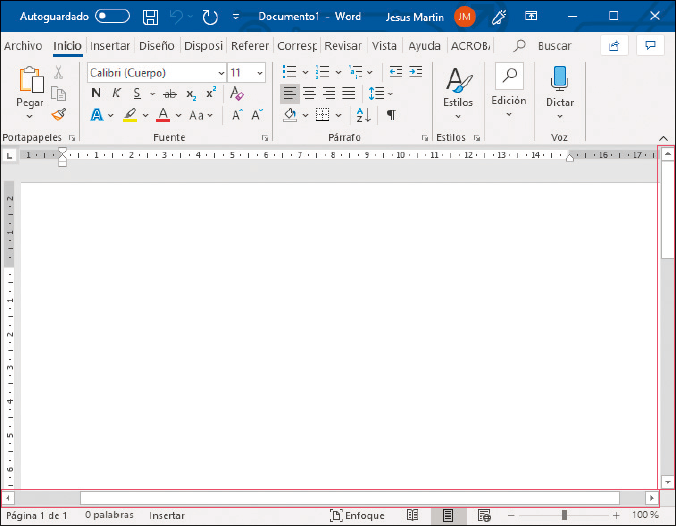
Barras de desplazamiento en un documento de Word
Barra de estado
La barra de estado proporciona información sobre el documento que se está ejecutando. En ella se indica el número de páginas del documento, la posición actual del cursor, el número de palabras, el idioma, etc.
A la derecha de la barra de estado se pueden ver los Botones de las vistas del documento, que proporcionan una visualización diferente del documento en función del botón que se pulse, entre ellas, destacan la vista diseño impresión, lectura de pantalla completa, diseño web, esquema y borrador. Al final de esta barra se dispone de la herramienta zoom, que permitirá establecer el nivel de zoom con el que se podrá ver el documento.

Barra de estado de Word
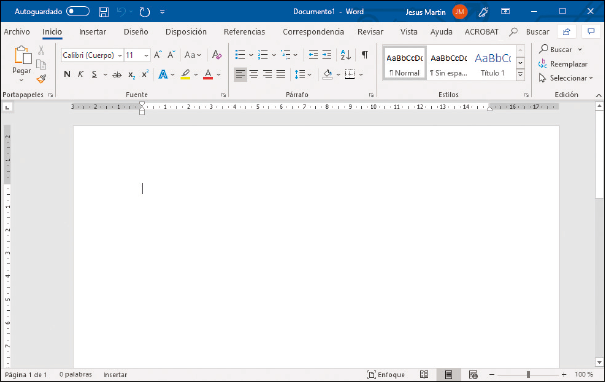
 TAREA 1
Tras la explicación de las principales partes que componen la ventana del documento de Microsoft Word, se adjunta una imagen de la misma, para que identifiques los conceptos estudiados y redactes un breve texto de su principal función y/o cometido ante el tratamiento de textos.
HILO CONDUCTOR
De gran importancia es el conocimiento de la Ayuda que la aplicación ofrece al usuario para resolver cualquier duda. Julio explicará la utilidad de esta herramienta y le explicará al grupo las diferentes formas de buscar con la misma.
Para abrir la ayuda, se debe presionar la tecla [F1] o bien seleccionar la ficha Ayuda de la cinta de opciones y pulsar el botón Ayuda.
Después de cualquiera de estas acciones aparece el panel de Ayuda. En este panel aparecen varios temas básicos predefinidos de ayuda para que podamos consultar directamente.
El panel de Ayuda aparece en un cuadro de texto, donde se podrá escribir sobre el tema de ayuda que se necesite, y a continuación pulsar la tecla [Enter], con lo que comenzará una búsqueda, es decir, el programa intentará recabar la información solicitada.
Aparecerán en el panel los distintos resultados de la búsqueda, con lo que solo se tendrá que hacer clic sobre algún enlace para que se abra una nueva ventana, mostrando así el tema de ayuda solicitado.
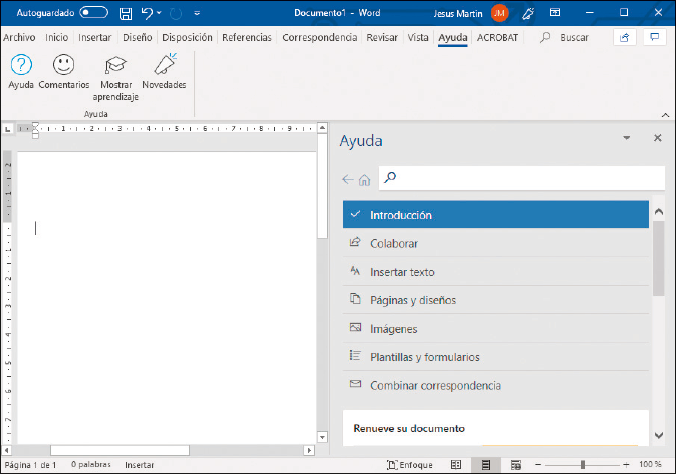
Panel de Ayuda de Word
 Nota
Nota
El panel de ayuda puedes redimensionarlo en la ventana de Word, o moverlo para que aparezca en una ventana independiente a la de Word.
En segundo lugar, si no se sabe exactamente qué buscar, se puede pulsar el botón Mostrar aprendizaje de la ficha Ayuda. Aparecerán una serie de temas de ayuda a modo de pequeños tutoriales para aprender a utilizar Word. Al ir haciendo clic sobre ellos, se irán abriendo y mostrando el contenido de cada uno de los temas de ayuda.
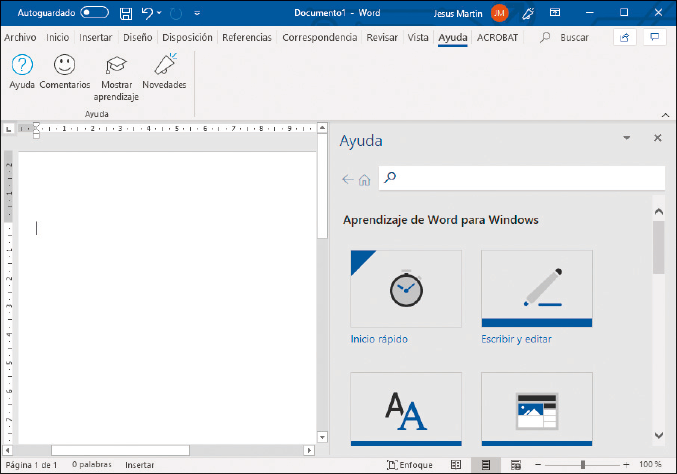
Mostrar Aprendizaje de Word
 RECUERDA
El uso de la ayuda puede ser muy útil cuando olvides cómo realizar alguna operación en concreto y no tengas a mano un manual o libro. Cuando uses varias veces el sistema de ayuda, te darás cuenta de que es un sistema fácil e intuitivo de usar.
ACTIVIDAD COMPLEMENTARIA
3. Practica con la herramienta Ayuda del procesador de textos. Para ello, te planteamos que hagas uso de esta herramienta para saber cómo podemos insertar imágenes en el documento, es importante ver las posibles opciones de búsqueda que la herramienta ofrece.
¿Cómo funciona la Ayuda en el programa?
ACTIVIDAD 2
Tras la explicación de la ayuda de Microsoft Word, Pedro, alumno del curso, a través del correo electrónico, plantea las siguientes dudas a su profesor. ¿Cuál sería tu respuesta a las mismas?
HILO CONDUCTOR
Una vez vistas las principales partes de las que se compone la ventana del documento, es necesario identificar los iconos o botones disponibles en las barras de herramientas que ofrece la aplicación, ya que facilitarán el acceso a las principales funciones de la barra de menús.
Como ya explicamos anteriormente, sería a partir de la versión Microsoft Word 2007 cuando la barra de herramientas estándar pasa a dividirse en dos: la barra de herramientas de acceso rápido y la cinta de opciones.
La cinta de opciones está integrada por fichas para acceder de manera rápida a los grupos de opciones que, a su vez, permitirán usar las tareas más comunes, que con toda seguridad se utilizarán durante el desarrollo del texto.

Fichas de la Cinta de opciones
Como su propio nombre indica, la ficha Inicio reúne una colección de botones cuyas acciones son diversas, pero de uso frecuente. Entre estas se pueden encontrar el portapapeles, las opciones de trabajo con fuentes y párrafos, los diferentes estilos y las opciones de edición.
Para acceder a otras funciones tan solo se debe cambiar la ficha activa pulsando sobre el nombre de la misma. Se podrá acceder al cuadro de diálogo de las opciones deseadas si bajo un grupo aparece el siguiente icono:
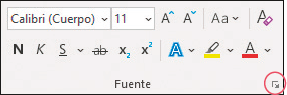
Acceso al cuadro de diálogo del grupo de opciones elegido
De esta forma, aparecerá la ventana o cuadro de diálogo asociado al grupo seleccionado. Cuando una opción aparece sin resaltar, significa que está inhibida y, por tanto, no puede ser seleccionada en ese momento.
Otra forma de acceder a las opciones de Microsoft Word es a través del teclado, bastará con que se pulse la tecla [Alt] y a continuación la letra del menú que aparece resaltada en pantalla. Por ejemplo, si se pulsa la tecla [Alt] aparecen resaltadas todas las teclas de método abreviado, la ficha Inicio tiene la letra O resaltada, de este modo, pulsando simultáneamente la combinación de teclas [Alt + O] se abrirá dicho menú. Una vez abierta dicha ficha se podrá continuar seleccionando las opciones mediante las letras que vayan apareciendo resaltadas y ejecutarlas pulsando la tecla [Enter].
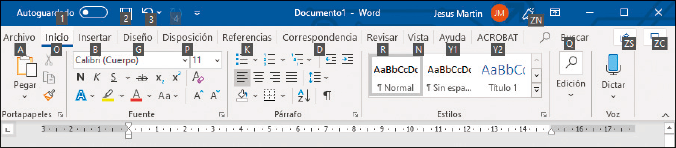
Selección de opciones desde el teclado
También podemos utilizar combinaciones de teclas para acceder directamente a las operaciones más utilizadas. Suelen ser siempre la tecla [Ctrl] (control) más otra tecla. Por ejemplo, para ordenar imprimir se utiliza la combinación [Ctrl + P], y para copiar un texto seleccionado se usa [Ctrl + C]. No obstante, se pueden consultar dichas combinaciones en la ayuda de Microsoft Word.
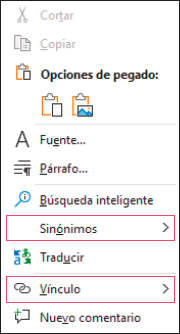
Cuando se pulsa con el botón derecho del ratón sobre el área de escritura o cualquier otro elemento (barra de herramientas, barra de título) aparecen unos menús denominados menú contextual o menú emergente. Estos menús contienen los comandos más comunes utilizados sobre el elemento al que están asociados.
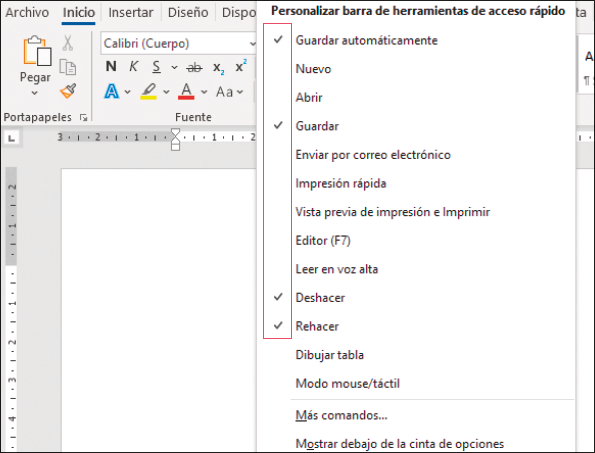
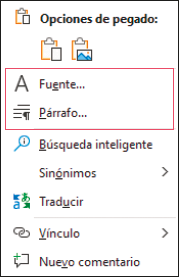
Con el fin de conocer el estado de las opciones seleccionables en el menú, así como su funcionamiento, se describen a continuación los símbolos que se pueden encontrar en los menús y su significado.
HILO CONDUCTOR
Antes de entrar de lleno a trabajar con el procesador, es importante conocer cuáles son los factores laborales que pueden incidir en la salud del usuario, así como los elementos del entorno laboral a tener en cuenta para obtener una protección efectiva de la salud.
A la hora de trabajar con el procesador de textos, debemos considerar fundamentalmente la postura corporal ante el teclado, ya que la adopción de posturas corporales inadecuadas puede generar lesiones a largo plazo.
Si observas la siguiente imagen, puedes ver que la posición de muñecas y antebrazos puede originar problemas al usuario del teclado, ya que la muñeca no mantiene una posición neutra o natural, mientras que los antebrazos comienzan a pesar a medida que el trabajo avanza, con lo que tienden a ir hacia abajo, tirando de las muñecas y poniéndolas en una peligrosa posición de hiperextensión.
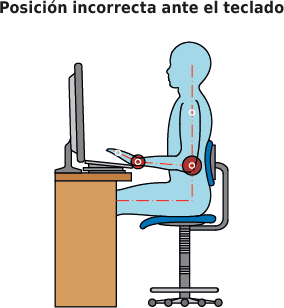
El problema es aún mayor cuando el usuario trabaja con los codos en flexión, lo que puede llegar a producir una compresión de los nervios mediano y cubital en el codo, además de dificultar la circulación sanguínea hacia las manos.
A esto habría que añadir el hecho de que trabajar con los antebrazos levantados aumenta la carga muscular en las extremidades superiores, hombros y cuello, y conllevará inevitablemente una notoria fatiga muscular en caso de trabajar más de tres o cuatro horas. Para evitar estos inconvenientes, el teclado deberá cumplir una serie de requisitos para adaptarse a la posición ergonómica:
Superficie
Altura
Distancia del borde de la mesa al teclado
Teclas
Inclinación
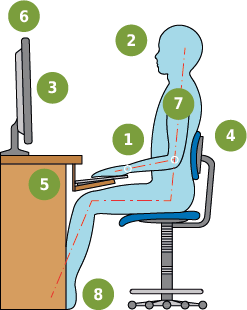
Para una postura adecuada los brazos deberán formar un ángulo de 90°, los hombros con los codos pegados al cuerpo, y los antebrazos horizontales al suelo. De igual forma, el usuario deberá mantener la distancia adecuada a la pantalla, y la distancia correcta desde el borde de la mesa al teclado.
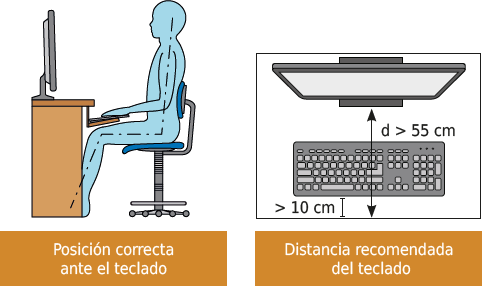
Otro aspecto importante es la posición de las manos, que descansarán sobre el teclado con las muñecas en posición neutra, es decir, una posición natural y recta sobre el teclado. Hay que evitar doblar o colocar las muñecas en ángulos, de esta forma se evitará la rigidez de los dedos.
En cuanto al movimiento de la mano con el ratón, este debe tener una forma que permita su utilización cómoda, tanto por personas diestras como zurdas. Los zurdos deben colocar el ratón a la izquierda y cambiar la configuración de las teclas en el menú de configuración.
 Consejo
Es recomendable aprender a utilizar el ratón con ambas manos, para no recargar el trabajo de un solo brazo. En unas tres semanas se puede adquirir este hábito.
El ratón debe situarse de tal forma que pueda manejarse con facilidad, sin torsión ni extensión del brazo. A continuación, describimos mediante imágenes las posiciones correctas e incorrectas de utilización del ratón.
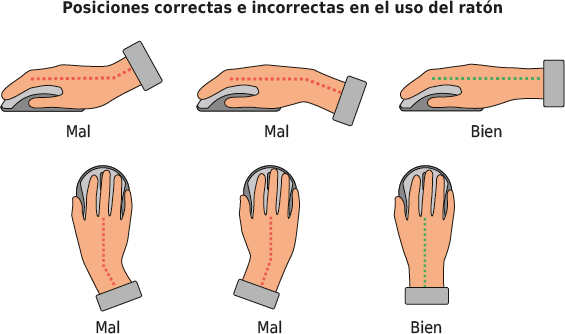
A modo de resumen se presentan las medidas posturales que se deberán adoptar para que nuestra salud no corra ningún riesgo.
ACTIVIDAD COMPLEMENTARIA
4. Ahora que conoces las posturas ergonómicas en el teclado, elabora un listado con las posturas incorrectas que adoptas con el terminal informático.
ACTIVIDAD 3
Tras explicar la importancia de considerar posturas corporales ante el terminal informático o teclado, con el fin de prevenir dolencias y posibles problemas, indica la veracidad o falsedad de las afirmaciones que se plantean.
Para la creación y edición de documentos de texto, utilizaremos el procesador de texto, aplicación informática que nos va ayudar en el tratamiento y formato de los textos, incluidos en los mismos.
En esta unidad de aprendizaje, se han expuesto los conceptos y características fundamentales de Microsoft Word, uno de los procesadores con mayor popularidad en la actualidad.
Entre los conceptos explicados, podemos destacar: cómo entrar y salir de la aplicación informática, descripción del interface y ventana del documento, así como, uso de la ayuda de la aplicación.
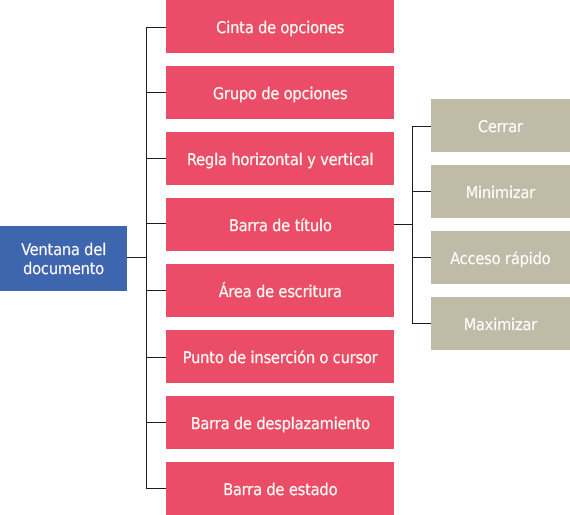
En el siguiente esquema se presentan las principales partes de las que se compone la ventana del documento en Microsoft Word.
Por último, se presentan las posturas a considerar ante el teclado, para prevenir de este modo los riesgos ergonómicos que pueden ocasionar no tenerlas en cuenta.
1. Cuando se habla de la “barra” que en Word contiene la mayoría de los comandos de la aplicación y sustituye a los menús y barras de herramientas de las versiones precedentes a Word 2007, nos referimos a:
a. La barra de herramientas de acceso rápido.
b. La cinta de opciones.
c. La barra de desplazamiento.
d. La barra de pestañas.
2. Cita cuáles son las cinco vistas que le ofrece Word para un documento.
3. Indica si las siguientes afirmaciones son verdaderas o falsas.
a. La barra de herramientas de acceso rápido puede ser personalizada de una forma sencilla.
b. Un procesador de textos solo se podrá cerrar pulsando el botón Cerrar en la barra de título.
4. Describe qué es un procesador de textos.
5. ¿Cómo se denomina la barra que contiene el título del documento?
a. Barra de título
b. Cinta de opciones
c. Barra de opciones
d. Barra de herramientas de acceso rápido
6. ¿Qué botón habrá que pulsar para conseguir que la ventana de Word se oculte en la barra de tareas?
a. El botón cerrar
b. El botón maximizar
c. El botón minimizar
7. ¿Con qué herramienta de Word se controlan los márgenes, tabulaciones y sangrado?
a. Con la barra de desplazamiento.
b. Con la regla horizontal.
c. Con el grupo de opciones “Fuente”.
d. Con la barra de estado.
8. ¿Qué botón del teclado habrá que presionar para abrir la ayuda de Word?
a. [Ctrl] + [a]
b. [F6]
c. [Ctrl] + [Shift]
d. [F1]
9. ¿Cuál es la distancia aproximada que debe haber entre la pantalla y los ojos?
a. De 25 a 45 cm.
b. De 45 a 50 cm.
c. De 60 a 65 cm.
d. De 70 a 80 cm.
10. Indica si las siguientes afirmaciones son verdaderas o falsas.
a. El borde superior de la pantalla ha de estar al nivel de los ojos.
b. Ajusta el respaldo del asiento hasta que entre los muslos y la espalda haya unos 75°.